Ayuda
Wi‑Fi


Conéctate a una red con un toque, o deja que quien te visite se conecte escaneando un código. Se acabó leer la contraseña en el router.
Una ficha Red Wi‑Fi guarda el nombre y la contraseña de una red, para que puedas conectarte a ella, y compartirla, sin buscar la tarjeta de la parte de atrás del router.
- Toca el redondo abajo a la derecha de la pantalla principal y elige Red Wi‑Fi. Rellena el nombre de la red y la contraseña, y toca Guardar. (O toca Escanear un código QR y escanea el código de la etiqueta del router.)
- Abre la ficha. Cerca de la parte de arriba hay dos botones: Mostrar como código QR y Conectarse a esta red Wi‑Fi.
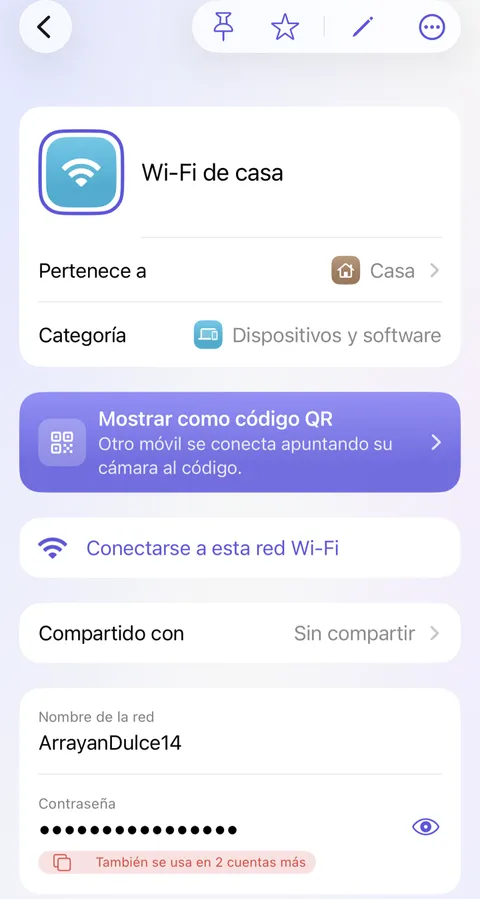
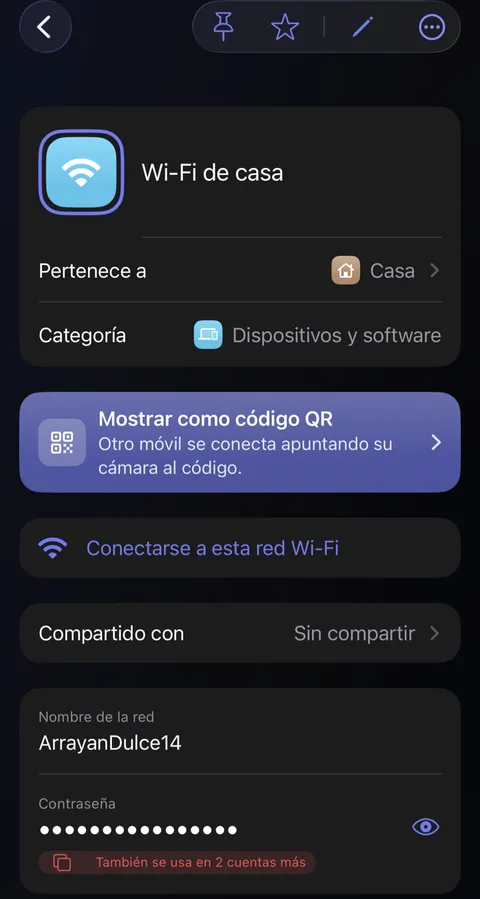
- Toca Conectarse a esta red Wi‑Fi para conectarte desde este móvil. iOS te pregunta antes de conectarse.
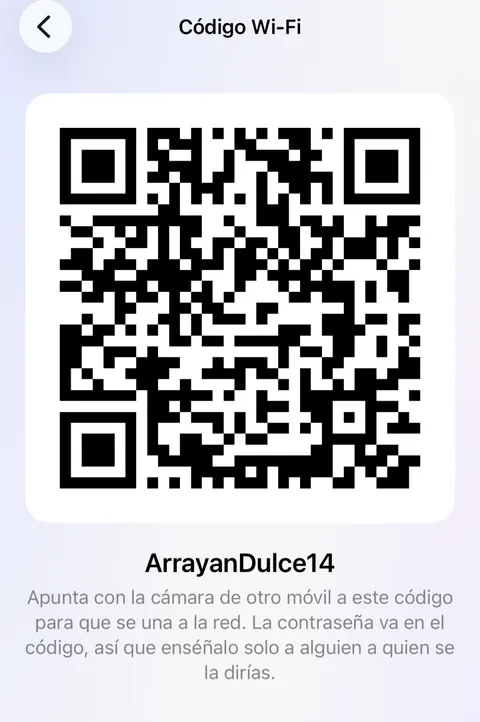
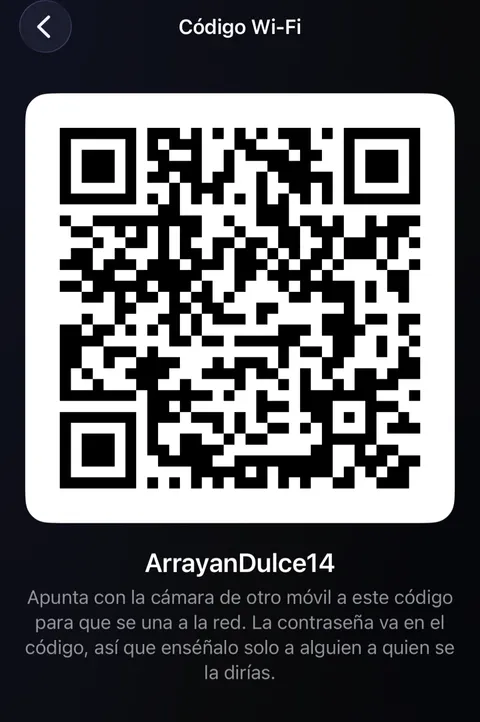
- Para alguien que te visita, toca Mostrar como código QR y deja que apunte con la cámara de su móvil. Su móvil le ofrecerá conectarse.
¿Cuál es la contraseña de la Wi‑Fi?
Un vídeo corto de dibujos animados en la cocina de los Taylor. Priya, compañera de trabajo de Sam, llega con su portátil y pide la contraseña de la Wi‑Fi. Nadie se acuerda, y la pegatina del router es demasiado pequeña para leerla. Sam abre Didji en su móvil, encuentra Wi‑Fi de casa y la muestra como código QR. El móvil de Priya lo escanea y su portátil se conecta. El vídeo termina con el icono y el nombre de Didji.
Lo que se dice
- Las visitas siempre la piden.
- Nadie se acuerda.
- Didji lo guarda.
- Comparte la Wi‑Fi sin dictar ninguna contraseña.
- Tus contraseñas, y todo lo demás.
Conviene saber
- La contraseña va dentro del código QR, así que enséñalo solo a alguien a quien le darías la contraseña.
- Para leer la contraseña en voz alta, mantenla pulsada: ocupa toda la pantalla en letra grande.
- En un Mac no se puede conectar a la red desde Didji.
Ver también
¿Sigues atascado?
Escríbenos a hello@didji.app y, si puedes, dinos qué dispositivo usas.
Nunca envíes una contraseña ni tu código de recuperación a nadie, ni siquiera a nosotros. Lo que no podemos hacer por ti.