Ajuda
Wi‑Fi


Aceda a uma rede com um toque, ou deixe uma visita entrar com um código QR. Já não precisa de ler a palavra‑passe no router.
Uma ficha Rede Wi‑Fi guarda o nome e a palavra‑passe de uma rede, para poder aceder a ela, e partilhá‑la, sem andar à procura do cartão nas costas do router.
- Toque no redondo no canto inferior direito do ecrã inicial e escolha Rede Wi‑Fi. Preencha o nome da rede e a palavra‑passe e toque em Guardar. (Ou toque em Ler um código QR e leia o código na etiqueta do router.)
- Abra a ficha. Há dois botões perto do topo: Mostrar como código QR e Aceder a esta rede Wi‑Fi.
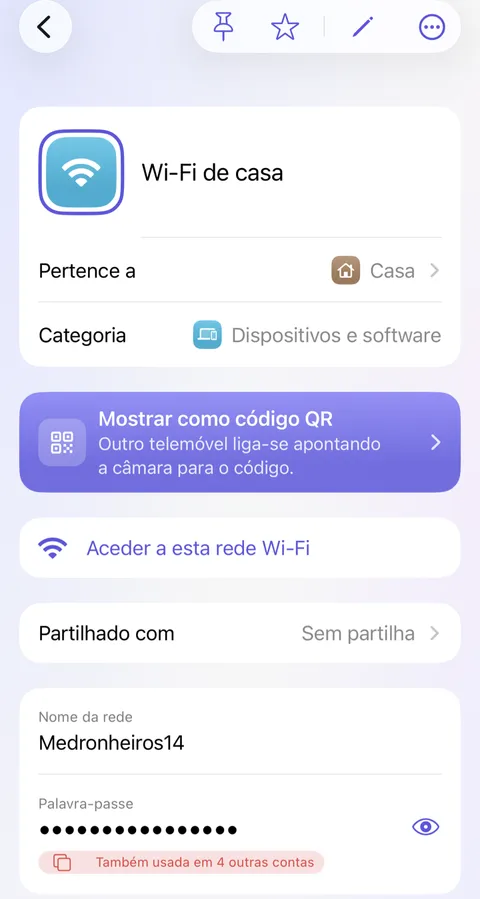
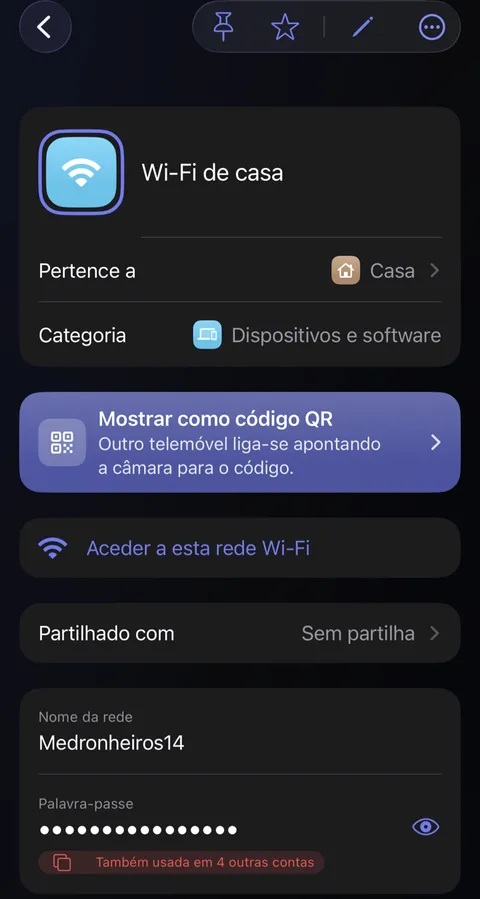
- Toque em Aceder a esta rede Wi‑Fi para aceder a partir deste telemóvel. O iOS pergunta antes de aceder.
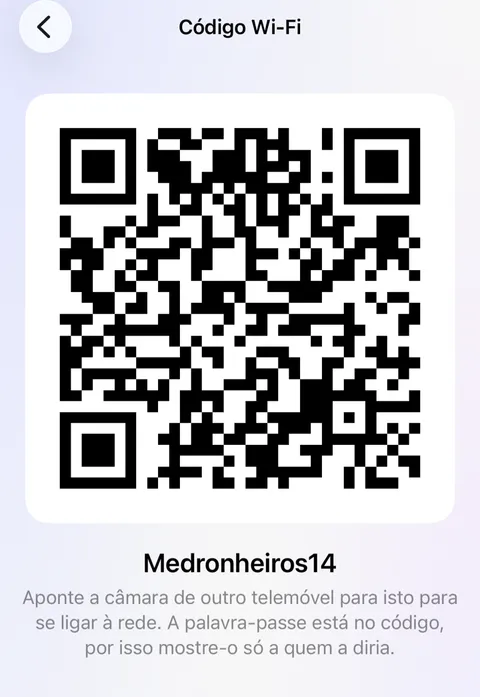
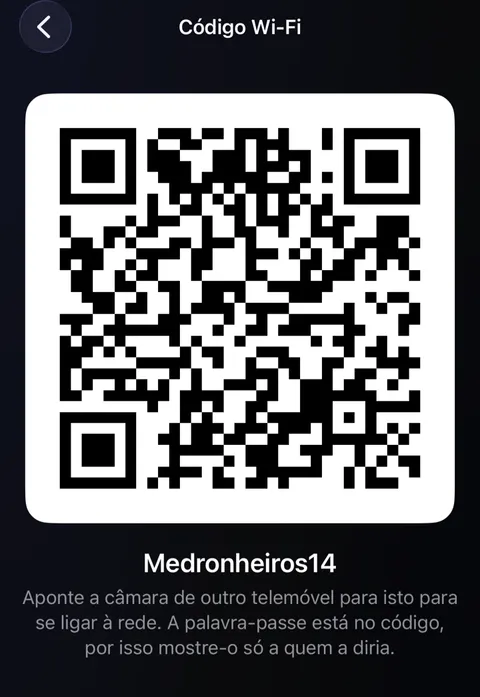
- Para uma visita, toque em Mostrar como código QR e peça à visita que aponte a câmara do telemóvel para o código. O telemóvel dela propõe aceder à rede.
Qual é a palavra‑passe do Wi‑Fi?
Um pequeno filme de animação na cozinha dos Taylor. A Priya, colega da Sam, chega com o portátil e pede a palavra‑passe do Wi‑Fi. Ninguém se lembra dela, e o autocolante do router é pequeno demais para se ler. A Sam abre o Didji no telemóvel, encontra Wi‑Fi de casa e mostra-o como código QR. O telemóvel da Priya lê-o e o portátil liga-se à rede. O filme termina com o ícone e o nome do Didji.
O que se diz
- Os amigos pedem-na sempre.
- Ninguém se lembra.
- O Didji guarda-o.
- Partilhe o Wi‑Fi sem ditar palavras‑passe.
- As suas palavras‑passe, e tudo o resto.
Convém saber
- A palavra‑passe está dentro do código QR, por isso mostre‑o só a quem diria a palavra‑passe.
- Para ler a palavra‑passe em voz alta, mantenha‑a premida: ocupa o ecrã inteiro em letras grandes.
- Num Mac, não é possível aceder à rede a partir do Didji.
Consulte também
Ainda com dificuldades?
Escreva-nos para hello@didji.app e, se puder, diga-nos que dispositivo está a usar.
Nunca envie uma palavra‑passe nem o seu código de recuperação a ninguém, nem mesmo a nós. O que não podemos fazer por si.