Aiuto
Wi‑Fi


Connettiti a una rete con un tocco, o lascia che un ospite entri con una scansione. Niente più password lette sul router.
Una scheda Rete Wi‑Fi conserva il nome e la password di una rete, così puoi connetterti e condividerla senza andare a cercare il cartoncino sul retro del router.
- Tocca il rotondo in basso a destra nella schermata principale e scegli Rete Wi‑Fi. Inserisci il nome e la password della rete, poi tocca Salva. (Oppure tocca Scansiona un codice QR e scansiona il codice sull’etichetta del router.)
- Apri la scheda. In alto ci sono due pulsanti: Mostra come codice QR e Accedi a questa rete Wi‑Fi.
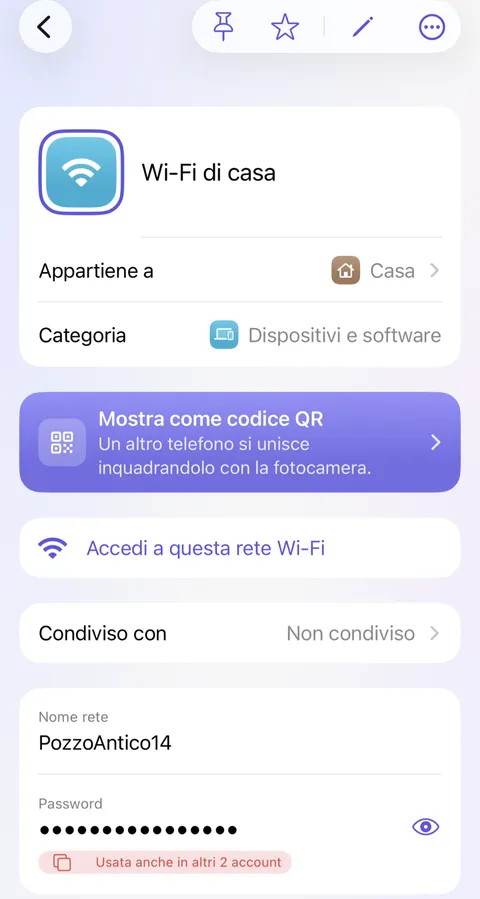
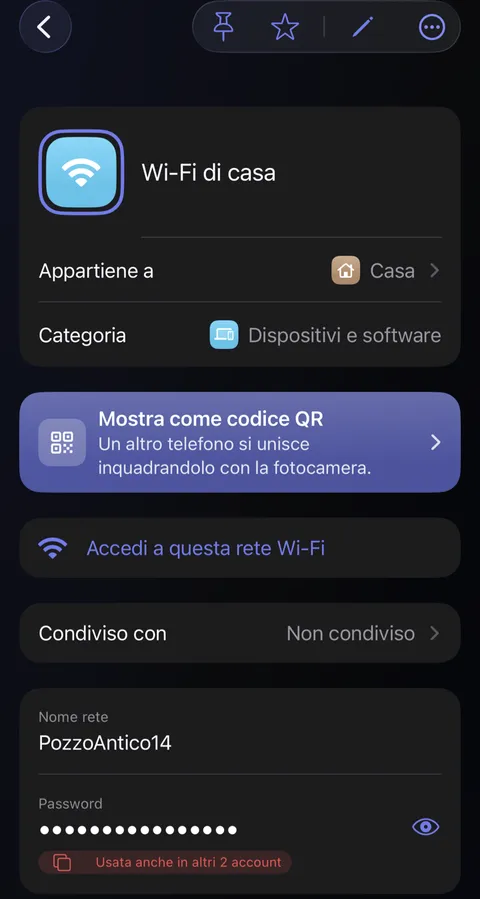
- Tocca Accedi a questa rete Wi‑Fi per connetterti da questo telefono. iOS chiede conferma prima di connettersi.
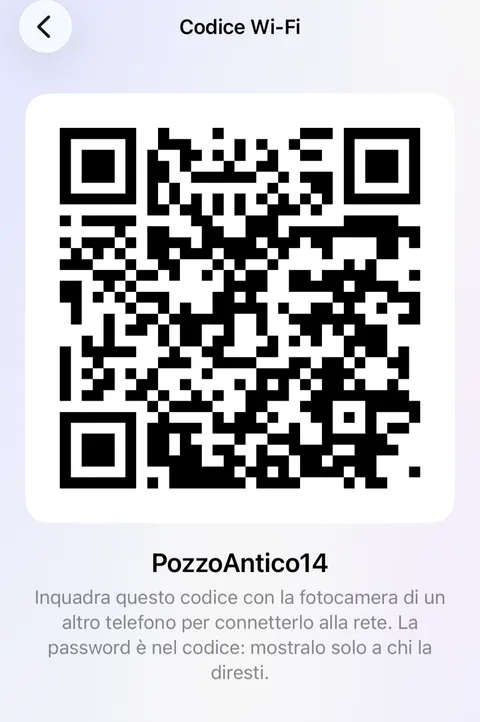
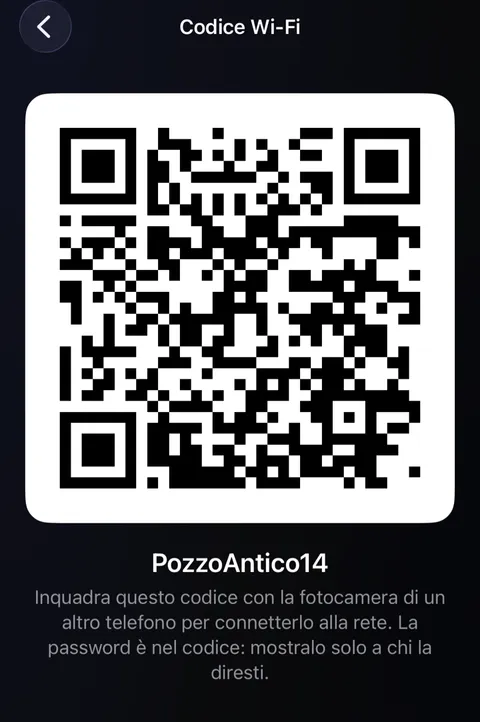
- Per un ospite, tocca Mostra come codice QR e lascia che inquadri il codice con la fotocamera del suo telefono. Il telefono proporrà di connettersi.
Qual è la password del Wi‑Fi?
Un breve cartone animato nella cucina dei Taylor. Priya, una collega di Sam, arriva con il portatile e chiede la password del Wi‑Fi. Nessuno se la ricorda, e l’etichetta sul router è troppo piccola da leggere. Sam apre Didji sul suo telefono, trova Wi‑Fi di casa e lo mostra come codice QR. Il telefono di Priya lo scansiona e il portatile si collega. Il film finisce sull’icona e sul nome di Didji.
Cosa si dice
- Gli amici lo chiedono sempre.
- Nessuno se la ricorda.
- Didji lo tiene.
- Condividi il Wi‑Fi senza dettare una password.
- Le tue password, e tutto il resto.
Buono a sapersi
- La password è dentro il codice QR, quindi mostralo solo a chi diresti la password.
- Per leggere invece la password ad alta voce, tienila premuta: riempie lo schermo a caratteri grandi.
- Su un Mac non è possibile connettersi a una rete da Didji.
Vedi anche
Serve ancora aiuto?
Scrivici a hello@didji.app, e se puoi dicci quale dispositivo usi.
Non inviare mai una password o il tuo codice di recupero a nessuno, nemmeno a noi. Cosa non possiamo fare per te.