Súgó
Visszaállítás biztonsági mentésből


Egy biztonsági mentés csak a hiányzó adatlapokat hozza vissza. Soha nem változtat azon, ami már itt van.
A Didjiben: Beállítások, majd Eszközök és adatok, majd Biztonsági mentések
A biztonsági mentés az a fájl, amelyet a Biztonsági mentés gombbal mentett, és amelynek a neve .didjibackup végződésű. A visszaállítás visszahoz minden adatlapot, ami a széfből hiányzik, és minden már itt lévő adatlapot pontosan úgy hagy, ahogy van, így akkor is nyugodtan kipróbálhatja, ha nem biztos benne, mi hiányzik. Oldja fel a Didjit, és tegye a fájlt olyan helyre, amelyet a telefonja elér, például az iCloud Drive-ra.
- A kezdőképernyőn koppintson a bal felső fogaskerékre a Beállítások megnyitásához.
- Görgessen le az Eszközök és adatok csempéig, és koppintson a Biztonsági mentések sorra.
- Koppintson a Visszaállítás biztonsági mentésből sorra, a fehér csempe utolsó sorára.
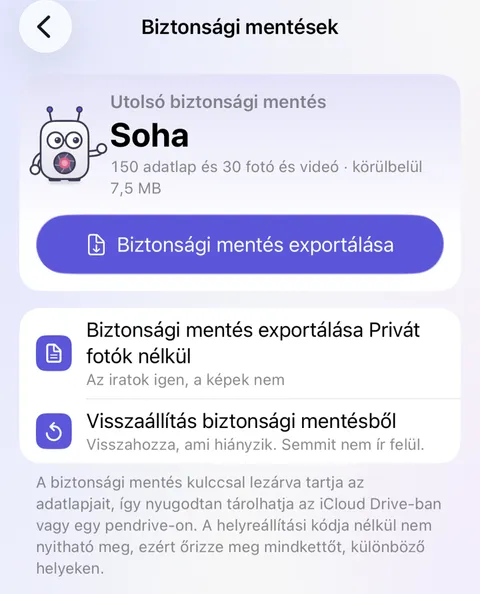
- Megnyílik a Fájlok app. Keresse meg a biztonsági mentését, és koppintson rá.
- A Didji az egész fájlt ellenőrzi, mielőtt bármit behozna, majd behozza, közben egy csempe mutatja, hol tart; a Mégsem leállítja. Ezután a csempe alatti sor megmondja, mi történt, például „12 hozzáadva, 340 már megvolt”, és hogy a fájl ellenőrizve lett.
Jó tudni
- Ennek a széfnek a biztonsági mentése kérdés nélkül visszaáll, bármelyik csomag van most Önnél. Egy másik széfből származó, vagy egy még széf nélküli új eszközön visszaállított biztonsági mentés azt a helyreállítási csomagot kéri, amely a mentés készítésekor az Öné volt. Írja be vagy olvassa be a kódját, és a mentés megnyílik; az a csomag semmi mást nem nyit meg. Egy másik széf biztonsági mentése a saját „Ez vagyok én” adatlapját egyszerű személyként hozza be, mivel az Ön széfjében már van ilyen.
- Ha a fájlt a készítése óta módosították, semmi nem kerül be, és a Didji ezt jelzi.
- Az archivált adatlapok visszajönnek a biztonsági mentéssel. Ami a Nemrég törölt listában van, sosem került bele, és egy már itt lévő adatlapot, akár a Nemrég törölt listában van, akár nem, pontosan úgy hagy, ahogy van, a dokumentumaival együtt.
- A beállításai csak olyan széfbe kerülnek vissza, amelynek még nincsenek saját beállításai. A Didji-jelkód soha nem jön vissza velük: ha szeretné, állítsa be újra a Beállításokban. Azt sem őrzi meg a biztonsági mentés, kivel oszt meg: egy megosztott adatlap úgy jön vissza, hogy senkivel sincs megosztva, és a Didji megmondja, hány ilyen van.
- Egy új eszközön, amelyen még nincs széf, nem kell előbb létrehoznia egyet. A Didji első képernyőjén koppintson a Saját széf létrehozása gombra (ha előbb az ingyenes próbaidőszakról szóló lépés jelenik meg, indítsa el a próbaidőszakot, ami nem kerül semmibe, vagy koppintson a Most nem gombra, ha azt írja, hogy a próbaidőszaka véget ért), majd a Már használom a Didjit, végül a Biztonsági mentésből állítom vissza lehetőségre. Válassza ki a fájlt, és írja be vagy olvassa be a csomagja kódját. A Didji megkérdezi az iCloudot a kódról, ezért legyen online. Ha azt írja, hogy az iCloud nem érhető el, csatlakozzon az internethez, és próbálja újra. Csak ha még soha nem használta a Didjit ezzel az Apple-fiókkal, akkor hozhat létre előbb egy új széfet, és állíthatja vissza a mentést a Beállításokból, a fent leírt módon; soha ne tegye ezt, ha a széfe már megvan egy másik eszközén, mert azzal egy második széf jön létre. Ha a biztonsági mentésből külön széf lesz, a Didji új, nyomtatható helyreállítási csomagot mutat.
Lásd még
Még mindig elakadt?
Írjon nekünk ide: hello@didji.app, és ha tudja, írja meg, melyik eszközt használja.
Soha senkinek ne küldjön jelszót vagy helyreállítási kódot, nekünk sem. Amit nem tudunk megtenni Önért.