Pomoc
Przywracanie z backupu


Backup przywraca tylko te wpisy, których brakuje. Nigdy nie zmienia wpisu, który już tu jest.
W Didji: Ustawienia, następnie Urządzenia i dane, następnie Backupy
Backup to plik zapisany przyciskiem Utwórz backup teraz, z nazwą kończącą się na .didjibackup. Przywrócenie go dodaje z powrotem każdy wpis, którego Twój sejf już nie ma, a każdy wpis, który już tu jest, zostawia dokładnie takim, jaki jest, więc możesz to bezpiecznie zrobić, nawet jeśli nie wiesz, czego brakuje. Odblokuj Didji i przygotuj plik w miejscu, do którego telefon ma dostęp, na przykład w iCloud Drive.
- Na ekranie startowym stuknij koło zębate w lewym górnym rogu, aby otworzyć Ustawienia.
- Przewiń w dół do kafelka Urządzenia i dane i stuknij Backupy.
- Stuknij Przywróć z backupu, ostatni wiersz w białym kafelku.
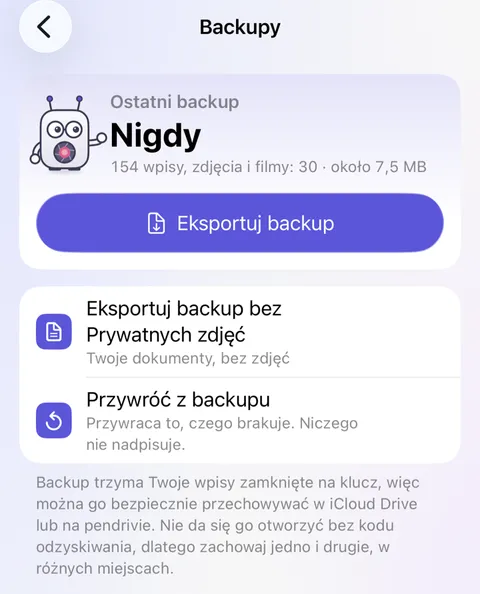
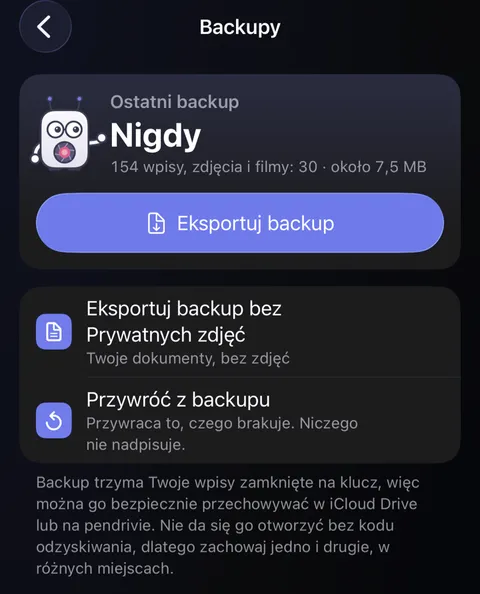
- Otworzy się aplikacja Pliki. Znajdź swój backup i stuknij go.
- Didji sprawdza cały plik, zanim cokolwiek przeniesie, a potem przenosi jego zawartość; kafelek pokazuje, ile już zrobiono, a Anuluj to przerywa. Potem pod kafelkiem pojawia się wiersz z informacją, co się stało, na przykład „12 dodanych, 340 już w sejfie”, i że plik został sprawdzony.
Warto wiedzieć
- Backup tego sejfu przywraca się bez żadnych pytań, niezależnie od tego, jaki masz teraz zestaw. Backup z innego sejfu albo przywracany na nowym urządzeniu, które nie ma jeszcze sejfu, poprosi o zestaw odzyskiwania, którego używano w dniu jego utworzenia. Wpisz lub zeskanuj kod tego zestawu, a backup się otworzy; ten zestaw nie otwiera niczego innego. Backup z innego sejfu przenosi swoją osobę oznaczoną jako „To ja” jako zwykłą osobę, bo Twój sejf ma już własną.
- Jeśli plik zmieniono po jego utworzeniu, nic nie zostanie przeniesione, a Didji o tym powie.
- Wpisy z archiwum wracają razem z backupem. Tego, co było w sekcji Ostatnio usunięte, nigdy w nim nie ma, a wpis, który już tu jest, w sekcji Ostatnio usunięte czy nie, zostaje dokładnie taki, jaki jest, razem z dokumentami.
- Twoje ustawienia wracają tylko do sejfu, który nie ma jeszcze własnych. Kod Didji nigdy z nimi nie wraca: jeśli chcesz, ustaw go ponownie w Ustawieniach. Backup nie zachowuje też informacji, komu udostępniasz wpisy: wpis, który był udostępniony, wraca jako nieudostępniony nikomu, a Didji podaje, ile takich wpisów jest.
- Na nowym urządzeniu, bez sejfu, nie musisz najpierw go zakładać. Na pierwszym ekranie Didji stuknij Załóż mój sejf (jeśli najpierw pojawi się krok o bezpłatnym okresie próbnym, rozpocznij okres próbny, który nic nie kosztuje, albo stuknij Nie teraz, jeśli Didji napisze, że okres próbny się skończył), potem Już używam Didji, a następnie Mam backup do przywrócenia. Wybierz plik i wpisz lub zeskanuj kod swojego zestawu. Didji pyta iCloud o ten kod, więc bądź online. Jeśli Didji napisze, że nie może połączyć się z iCloud, połącz się z internetem i spróbuj ponownie. Tylko jeśli nigdy nie używano Didji na tym koncie Apple, możesz najpierw utworzyć nowy sejf i przywrócić backup z Ustawień, jak wyżej; nigdy, gdy Twój sejf jest już na innym Twoim urządzeniu, bo powstałby drugi sejf. Jeśli backup stanie się osobnym sejfem, Didji pokaże Ci nowy zestaw odzyskiwania do wydrukowania.
Zobacz także
Nadal masz problem?
Napisz do nas na hello@didji.app i, jeśli możesz, podaj, z jakiego urządzenia korzystasz.
Nigdy nikomu nie wysyłaj hasła ani kodu odzyskiwania, nam też nie. Czego nie możemy dla Ciebie zrobić.