ヘルプ
バックアップから復元する


バックアップは、なくなった項目だけを戻します。すでにある項目を変更することはありません。
Didjiでは: 設定 > デバイスとデータ > バックアップ
バックアップは、今すぐバックアップを作成で保存したファイルで、名前の末尾は.didjibackupです。復元すると、保管庫からなくなった項目だけが戻り、すでにある項目はまったくそのまま残ります。何がなくなったのかはっきりしないときでも、安心して試せます。Didjiのロックを解除し、iCloud Driveなど、iPhoneから開ける場所にファイルを用意してください。
- トップ画面で、左上の歯車 をタップして設定を開きます。
- 下にスクロールしてデバイスとデータというタイトルのカードまで進み、バックアップをタップします。
- 白いカードの最後の行にあるバックアップから復元をタップします。
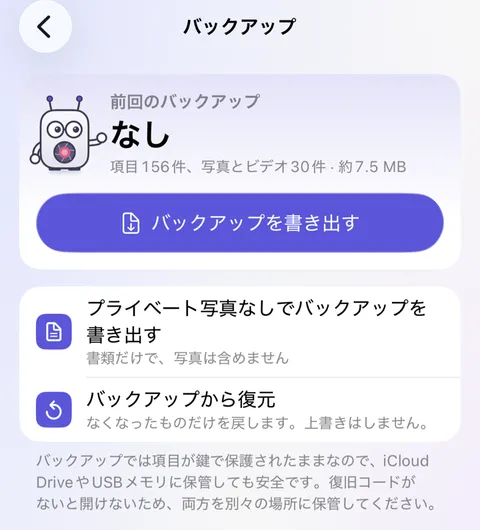
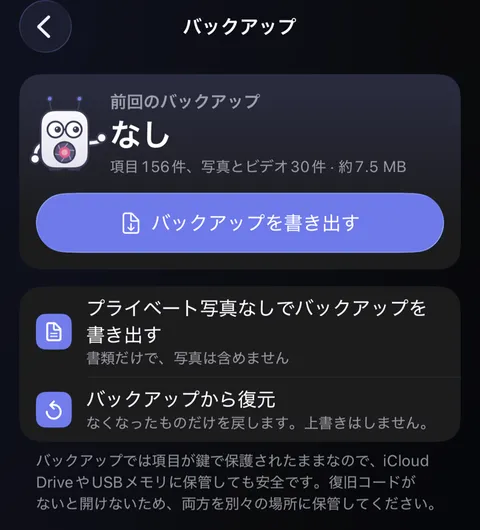
- “ファイル”が開きます。バックアップを探してタップします。
- Didjiは、何かを取り込む前にファイル全体を確認してから取り込みます。進み具合はカードに表示され、キャンセルで中止できます。そのあと、カードの下に“12件を追加、340件は既存”のように結果が表示され、ファイルを確認したことも示されます。
知っておくと便利
- この保管庫のバックアップは、今どのキットを持っていても、何も求められずに復元されます。別の保管庫のバックアップや、まだ保管庫がない新しいデバイスで復元するバックアップでは、作成したときに持っていた復旧キットが求められます。そのコードを入力するかスキャンすると、バックアップが開きます。そのキットでほかのものが開くことはありません。別の保管庫のバックアップに含まれる“これは自分”は、通常の人物として取り込まれます。保管庫にはすでに“これは自分”があるためです。
- ファイルが作成後に変更されている場合は、何も取り込まれず、Didjiがそのことを伝えます。
- アーカイブ済みの項目はバックアップから戻ります。“最近削除した項目”にあるものは、もともとバックアップに含まれていません。また、すでにある項目は、“最近削除した項目”にあるかどうかにかかわらず、書類も含めてまったくそのまま残ります。
- 設定が戻るのは、まだ独自の設定がない保管庫に復元する場合だけです。Didjiパスコードが一緒に戻ることはありません。必要なら、“設定”でもう一度設定してください。誰と共有していたかもバックアップには保存されません。共有されていた項目は誰とも共有されていない状態で戻り、Didjiがその件数を伝えます。
- まだ保管庫がない新しいデバイスでは、先に保管庫を作る必要はありません。Didjiの最初の画面で自分の保管庫を作るをタップし(無料トライアルの手順が先に表示されたら、料金のかからないトライアルを開始するか、トライアルが終了したと表示されている場合は今はしないをタップします)、すでにDidjiを使っています、復元するバックアップがありますの順にタップします。ファイルを選択して、キットのコードを入力するかスキャンします。DidjiはコードについてiCloudに問い合わせるので、オンラインにしておいてください。iCloudに接続できないと表示された場合は、オンラインにしてから、もう一度お試しください。このApple AccountでDidjiを一度も使ったことがない場合に限り、先に新しい保管庫を作ってから、上記のように“設定”から復元することもできます。保管庫がすでにほかのデバイスにある場合は、絶対にこの方法を使わないでください。2つ目の保管庫ができてしまいます。バックアップが独自の保管庫になる場合は、プリントする新しい復旧キットが表示されます。
関連記事
まだ解決しませんか?
hello@didji.appまでご連絡ください。できれば、お使いのデバイスもお知らせください。
パスワードや復旧コードは、私たちを含め、誰にも送らないでください。 私たちにできないこと.