Aiuto
Ripristinare da un backup


Un backup riporta solo le schede che mancano. Non ne modifica mai una che è già qui.
In Didji: Impostazioni, poi Dispositivi e dati, poi Backup
Un backup è il file che hai salvato con Esegui backup ora, con un nome che finisce in .didjibackup. Ripristinarlo aggiunge di nuovo ogni scheda che la tua cassaforte non ha più e lascia ogni scheda già presente esattamente com’è, quindi puoi provarci senza rischi anche quando non sai bene cosa manca. Sblocca Didji e tieni il file in un posto che il telefono può raggiungere, come iCloud Drive.
- Nella schermata principale, tocca l’ingranaggio in alto a sinistra per aprire Impostazioni.
- Scorri fino al riquadro intitolato Dispositivi e dati e tocca Backup.
- Tocca Ripristina da backup, l’ultima riga nel riquadro bianco.
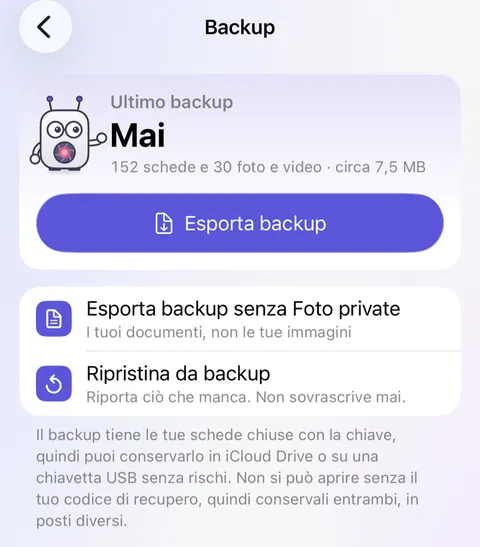
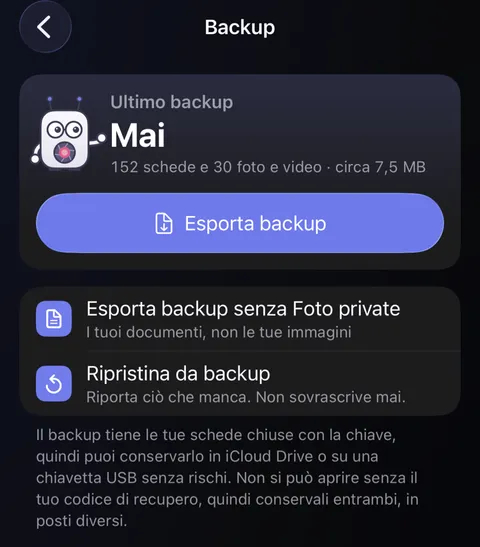
- Si apre l’app File. Trova il tuo backup e toccalo.
- Didji controlla l’intero file prima di importare qualsiasi cosa, poi lo importa, con un riquadro che mostra a che punto è; Annulla lo interrompe. Poi una riga sotto il riquadro dice che cosa è successo, per esempio “12 schede aggiunte, 340 già presenti”, e che il file è stato controllato.
Buono a sapersi
- Un backup di questa cassaforte si ripristina senza chiedere nulla, qualunque kit tu abbia ora. Un backup di un’altra cassaforte, o uno ripristinato su un nuovo dispositivo che non ha ancora una cassaforte, chiede il kit di recupero che avevi quando l’hai creato. Digita o scansiona il suo codice, e il backup si apre; quel kit non apre nient’altro. Un backup di un’altra cassaforte importa la sua scheda “Sono io” come una persona qualsiasi, perché la tua cassaforte ne ha già una.
- Se il file è stato modificato dopo la sua creazione, non viene importato proprio nulla, e Didji te lo dice.
- Le schede archiviate tornano con un backup. Ciò che è in Eliminati di recente non è mai finito in un backup, e una scheda che è già qui, in Eliminati di recente o no, resta esattamente com’è, documenti compresi.
- Le tue impostazioni tornano solo in una cassaforte che non ne ha ancora di sue. Un codice Didji non torna mai con loro: se lo vuoi, impostalo di nuovo in Impostazioni. Nemmeno le persone con cui condividi vengono conservate in un backup: una scheda che era condivisa torna senza condivisione, e Didji ti dice quante sono.
- Su un nuovo dispositivo senza ancora una cassaforte, non serve crearne una prima. Nella prima schermata di Didji tocca Crea la mia cassaforte (se prima compare un passaggio sulla prova gratuita, avvia la prova, che non costa nulla, oppure tocca Non ora se dice che la tua prova è finita), poi Uso già Didji, poi Ho un backup da ripristinare. Scegli il file e digita o scansiona il codice del tuo kit. Didji chiede a iCloud del codice, quindi devi essere online. Se dice che iCloud non è raggiungibile, connettiti e riprova. Solo se non hai mai usato Didji con questo Apple Account puoi prima creare una nuova cassaforte e ripristinare da Impostazioni come sopra; mai se la tua cassaforte è già su un altro dei tuoi dispositivi, perché crea una seconda cassaforte. Se il backup diventa una cassaforte a sé, Didji ti mostra un nuovo kit di recupero da stampare.
Vedi anche
Serve ancora aiuto?
Scrivici a hello@didji.app, e se puoi dicci quale dispositivo usi.
Non inviare mai una password o il tuo codice di recupero a nessuno, nemmeno a noi. Cosa non possiamo fare per te.