Ajutor
Categorii și șabloane


Un șablon vă dă un început gata făcut. Odată creată fișa, este a dvs. și o puteți schimba cum doriți.
Două lucruri vă țin seiful în ordine. Categorii: secțiunile colorate de pe ecranul de start; fiecare fișă stă în una dintre ele: Persoane și acte, Autentificări, Călătorii și abonamente, Sănătate, Vehicule, Note, Bani, Carduri, Dispozitive și software, Documente, Gospodărie și Altele. Șabloane: formulare gata pregătite de pe ecranul Nou, așa că un pașaport vine cu câmpurile unui pașaport, iar o ITP cu cele ale unei ITP.
- Atingeți butonul rotund din dreapta jos a ecranului de start. Ecranul Nou glisează în sus, cu șabloanele listate sub aceleași categorii ca seiful dvs.
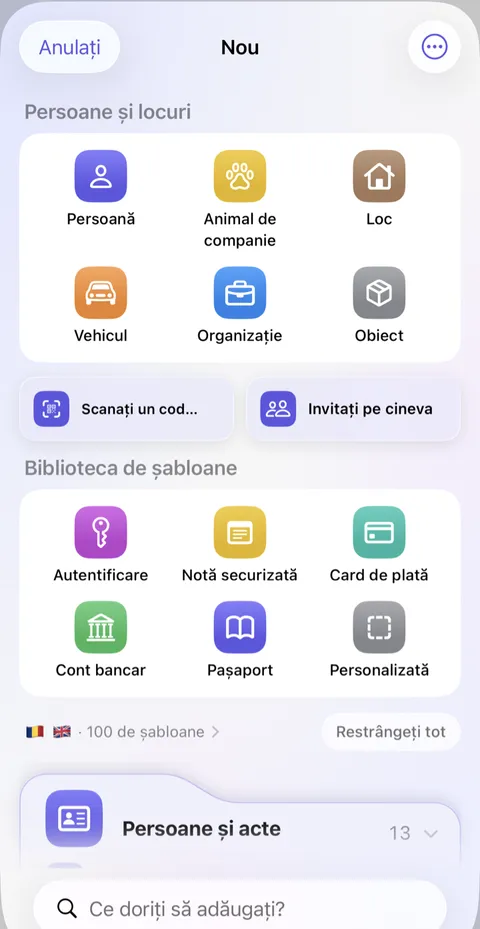
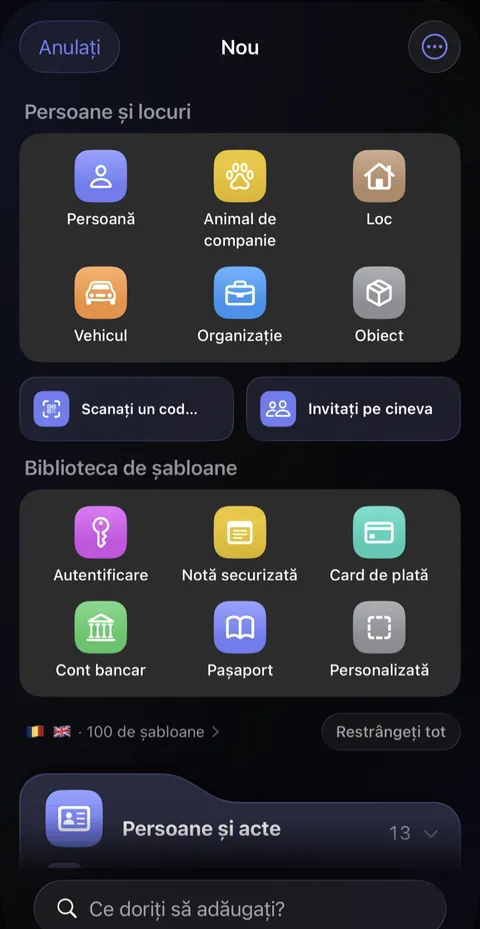
- Chiar deasupra listelor este un rând mic, cu un steag și un număr, de exemplu „58 de șabloane”. Arată din ce țări sunt oferite actele. Atingeți‑l.
- Se deschide ecranul Țări. Activați fiecare țară ale cărei acte le păstrați, poate cea în care locuiți și cea în care ați crescut, apoi atingeți OK.
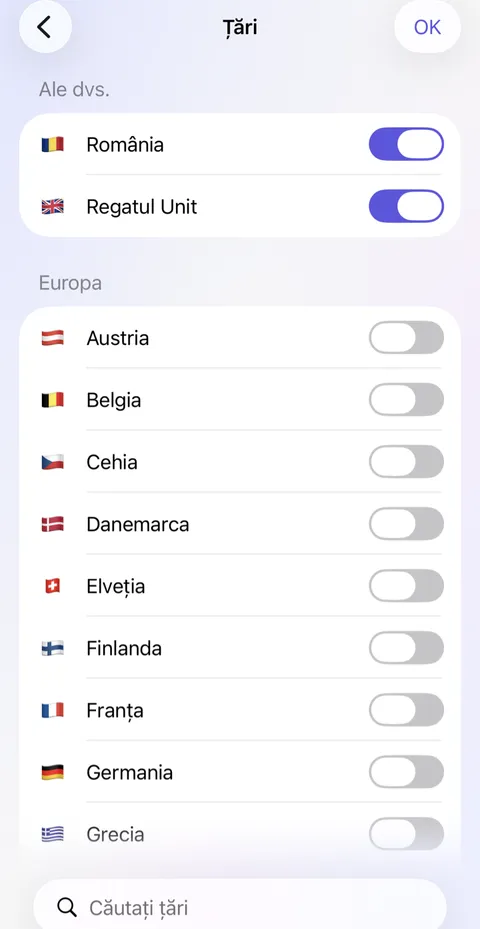
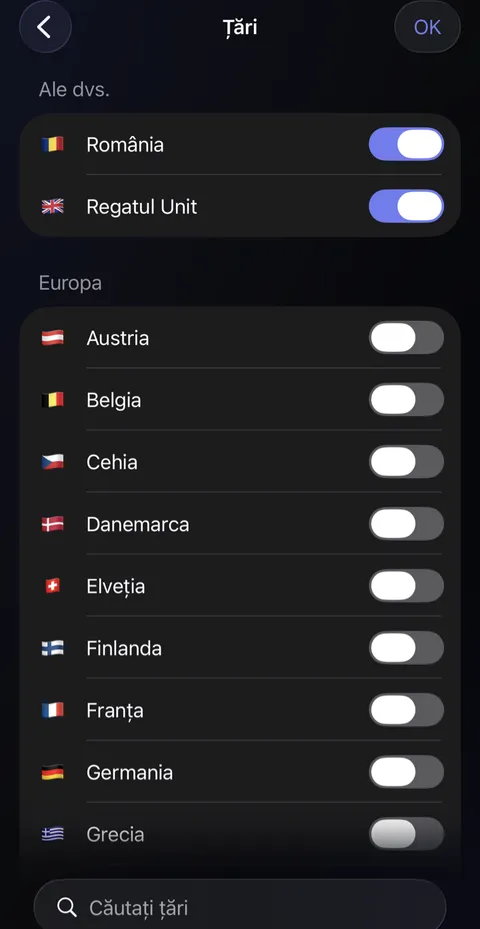
- Înapoi pe ecranul Nou, actele acelor țări apar în liste, sub categoriile potrivite.
Bine de știut
- Odată creată o fișă, nimic nu o mai leagă de șablonul ei. Schimbați‑i câmpurile cum doriți; o modificare ulterioară a unui șablon nu vă schimbă niciodată fișele.
- Un clopoțel mic lângă un șablon înseamnă că vă trimite un memento înainte de o dată din el.
- O țară dezactivată își ține șabloanele departe de ecranul Nou și de căutarea din el. Fișele pe care le‑ați creat deja rămân cum sunt.
- Atingeți lung un șablon pentru a‑l fixa în caseta de sus.
- Puteți redenumi, recolora și reordona categoriile în Configurări, la Personalizare, apoi Categorii.
Vedeți și
Încă aveți nevoie de ajutor?
Scrieți‑ne la hello@didji.app și spuneți‑ne, dacă puteți, ce dispozitiv folosiți.
Nu trimiteți niciodată o parolă sau codul de recuperare nimănui, nici chiar nouă. Ce nu putem face pentru dvs..