Nápověda
Sken nebo fotka v záznamu


Uchovejte si papír spolu s údaji, zamčený stejně. Originál pak může zůstat v bezpečí v šuplíku.
Stránka pasu s fotkou, protokol o STK, pojistná smlouva: každý záznam může obsahovat i samotný dokument, jako sken, fotku nebo soubor. Mnoho šablon už pro něj má připravené vlastní pole, pole pro dokument.
- Otevřete záznam a klepněte nahoře na tužku .
- Najděte pole pro dokument, například Osvědčení MOT u britské technické kontroly, a klepněte pod ním na Přidat dokument. (Žádné takové pole tam není? Posuňte se na konec polí, klepněte na Přidat pole, potom na Dokument, pole pojmenujte a klepněte na Přidat dokument.)
- Otevře se malá nabídka s volbami Naskenovat dokument, Vybrat fotky a Vybrat soubory.
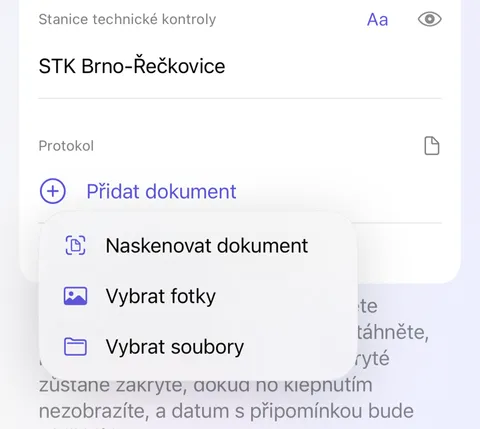
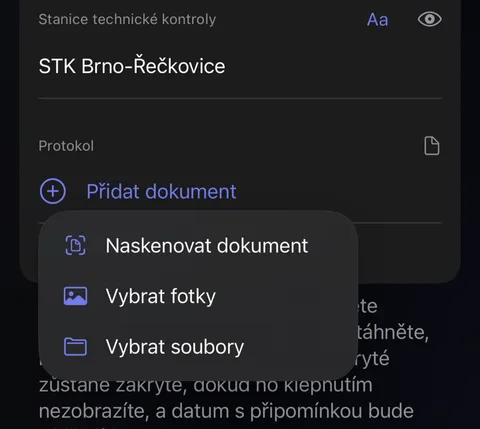
- Naskenovat dokument otevře fotoaparát. Položte stránku rovně a nasnímá se sama; pokud má dokument další stránky, přidejte je a potom ve skeneru klepněte na Uložit.
- Klepněte na Uložit vpravo nahoře v editoru.
Dobré vědět
- Sken několika stránek se uloží jako jedno PDF.
- Slova ve vašich skenech najdete pomocí hledání na úvodní obrazovce; viz Hledání.
- Když chcete dokument z Didji dostat ven, ke sdílení nebo k tisku, Didji nejdřív požádá o Face ID. Fotka sdílená tímto způsobem je soubor v podobě, v jaké přišel, se vším, co obsahuje, včetně místa pořízení.
- Sken pořízený v Didji se nikdy nedostane do aplikace Fotky. Fotka, kterou vyberete, tam ale zůstane, takže ji tam pak možná budete chtít smazat.
Viz také
Pořád si nevíte rady?
Napište nám na hello@didji.app a pokud můžete, uveďte, jaké zařízení používáte.
Nikomu neposílejte heslo ani kód pro obnovení, ani nám. Co za vás udělat nemůžeme.