Súgó
Szkennelt dokumentum vagy fotó tárolása egy adatlapon


Tartsa a papírt az adatokkal együtt, ugyanúgy elzárva. Az eredeti pedig maradhat biztonságban a fiókban.
Egy útlevél fényképes oldala, egy műszaki vizsga igazolása, egy biztosítási kötvény: bármelyik adatlap tárolhatja magát a dokumentumot, szkennelt képként, fotóként vagy fájlként. Sok sablonban már vár rá egy hely, az úgynevezett dokumentumhely.
- Nyissa meg az adatlapot, és koppintson a fenti ceruzára .
- Keresse meg a dokumentumhelyet, például a MOT-tanúsítvány helyet, és koppintson az alatta lévő Dokumentum hozzáadása gombra. (Nincs ilyen hely? Görgessen a mezők végére, koppintson a Mező hozzáadása, majd a Dokumentum lehetőségre, adjon neki nevet, és koppintson a Dokumentum hozzáadása gombra.)
- Egy kis menü felkínálja a Dokumentum szkennelése, a Fotók kiválasztása és a Fájlok kiválasztása lehetőséget.
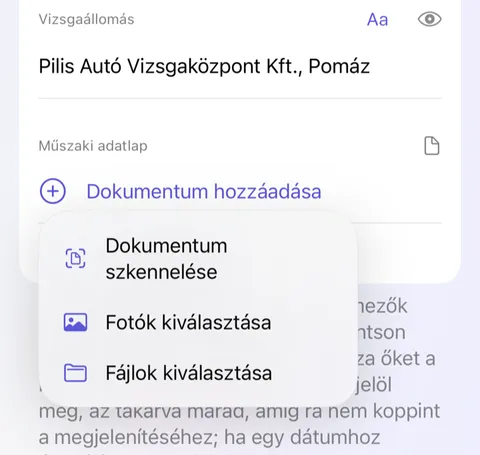
- A Dokumentum szkennelése megnyitja a kamerát. Tartsa a lapot kisimítva, és magától rögzül; ha több oldal van, adja hozzá azokat is, majd koppintson a szkenner Mentés gombjára.
- Koppintson a szerkesztő jobb felső sarkában lévő Mentés gombra.
Jó tudni
- A többoldalas szkennelésből egyetlen PDF lesz.
- A szkennelt dokumentumokban lévő szavak a kezdőképernyő keresőjével megtalálhatók; lásd: Keresés a Didjiben.
- Ha egy dokumentumot kivisz a Didjiből, hogy megossza vagy kinyomtassa, a Didji előbb Face ID-t kér. Az így megosztott fotó pontosan az a fájl, amely beérkezett, mindazzal, amit tartalmaz, a felvétel helyét is.
- A Didjiben készült szkennelés sosem kerül a Fotók appba. A kiválasztott fotó viszont ott is megmarad, ezért érdemes lehet utána ott törölni.
Lásd még
Még mindig elakadt?
Írjon nekünk ide: hello@didji.app, és ha tudja, írja meg, melyik eszközt használja.
Soha senkinek ne küldjön jelszót vagy helyreállítási kódot, nekünk sem. Amit nem tudunk megtenni Önért.