ヘルプ
スキャンや写真を項目に保管する


書類も詳しい情報と一緒に、同じように鍵をかけてしまっておきましょう。そうすれば、本物は引き出しの中に安全に置いておけます。
パスポートの顔写真のページ、MOT証明書、保険契約の明細書など、どの項目にも書類そのものを、スキャン、写真、またはファイルとして保管できます。多くのテンプレートには、そのための場所があらかじめ用意されています。これを書類スロットと呼びます。
- 項目を開き、上部の鉛筆 をタップします。
- MOT証明書などの書類スロットを探し、その下の書類を追加をタップします。(スロットがない場合は、フィールドの最後までスクロールしてフィールドを追加をタップし、書類を選んで名前を付け、書類を追加をタップします。)
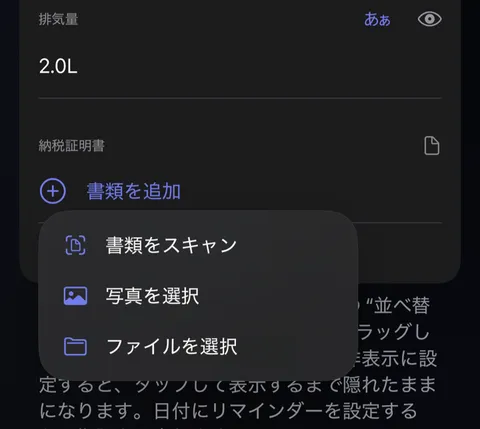
- 小さなメニューに、書類をスキャン、写真を選択、ファイルを選択が表示されます。
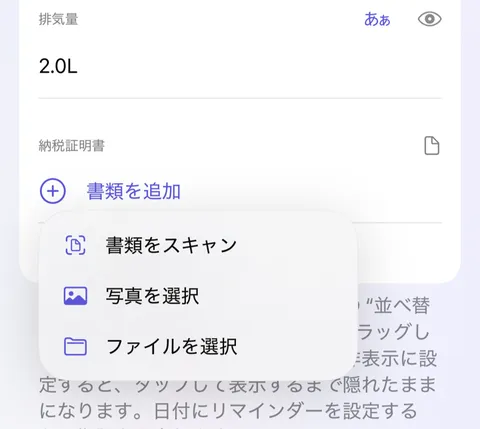
- 書類をスキャンをタップするとカメラが開きます。ページを平らにして構えると、自動的に読み取られます。ほかにもページがあれば追加し、スキャナの保存をタップします。
- 編集画面の右上にある保存をタップします。
知っておくと便利
- 複数ページのスキャンは、1つのPDFになります。
- スキャンした書類の中の言葉は、トップ画面の検索で見つけられます。項目を探すを参照してください。
- 共有やプリントのために書類をDidjiの外に出すときは、先にFace IDが求められます。この方法で共有した写真は、取り込んだときのままのファイルで、撮影場所を含め、ファイルに含まれる情報がすべて残ります。
- Didjiで撮ったスキャンが“写真”アプリに入ることはありません。選択した写真は“写真”アプリにもそのまま残るので、必要に応じてあとでそちらから削除してください。
関連記事
まだ解決しませんか?
hello@didji.appまでご連絡ください。できれば、お使いのデバイスもお知らせください。
パスワードや復旧コードは、私たちを含め、誰にも送らないでください。 私たちにできないこと.