Ajuda
Guardar uma digitalização ou uma fotografia dentro de uma ficha


Guarde o papel junto dos dados, fechado com chave da mesma forma. Assim, o original pode ficar em segurança na gaveta.
A página da fotografia de um passaporte, um certificado de inspeção, as condições de um seguro: qualquer ficha pode guardar o próprio documento, como digitalização, fotografia ou ficheiro. Muitos modelos já têm um lugar à espera dele, um espaço para documento.
- Abra a ficha e toque no lápis , no topo.
- Encontre o espaço para documento, como Certificado MOT, e toque em Adicionar documento por baixo dele. (Não há nenhum? Desloque até ao fim dos campos, toque em Adicionar campo, depois em Documento, dê‑lhe um nome e toque em Adicionar documento.)
- Um pequeno menu oferece Digitalizar documento, Escolher fotografias ou Escolher ficheiros.
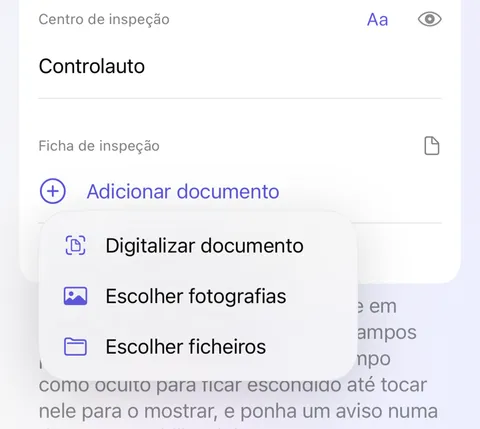
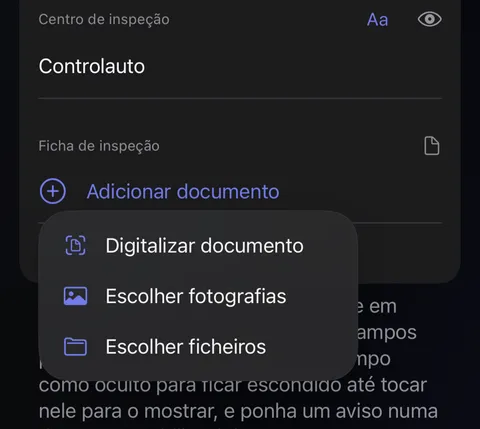
- Digitalizar documento abre a câmara. Mantenha a página plana e ela é captada automaticamente; acrescente mais páginas, se houver, e toque em Guardar no digitalizador.
- Toque em Guardar, no canto superior direito do editor.
Convém saber
- Uma digitalização com várias páginas passa a ser um único PDF.
- As palavras das suas digitalizações podem ser encontradas com a pesquisa do ecrã inicial; consulte Encontrar coisas.
- Tirar um documento do Didji, para o partilhar ou imprimir, pede primeiro o Face ID. Uma fotografia partilhada desta forma é o ficheiro tal como entrou, com tudo o que contém, incluindo o local onde foi tirada.
- Uma digitalização feita no Didji nunca vai para a app Fotografias. Uma fotografia que escolha continua lá, por isso talvez queira apagá‑la da app Fotografias depois.
Consulte também
Ainda com dificuldades?
Escreva-nos para hello@didji.app e, se puder, diga-nos que dispositivo está a usar.
Nunca envie uma palavra‑passe nem o seu código de recuperação a ninguém, nem mesmo a nós. O que não podemos fazer por si.