Ayuda
Guardar un escaneo o una foto dentro de una ficha


Guarda el papel junto a los datos, cerrado con llave igual que ellos. Así el original puede quedarse a salvo en el cajón.
La página de la foto de un pasaporte, el informe de la ITV, las condiciones de un seguro: cualquier ficha puede guardar el propio documento, como escaneo, foto o archivo. Muchas plantillas ya tienen un hueco esperándolo, llamado hueco para documento.
- Abre la ficha y toca el lápiz de arriba.
- Busca el hueco para documento, como Certificado MOT, y toca Añadir documento debajo. (¿No hay hueco? Desplázate hasta el final de los campos, toca Añadir campo, luego Documento, ponle un nombre y toca Añadir documento.)
- Un pequeño menú ofrece Escanear documento, Seleccionar fotos o Seleccionar archivos.
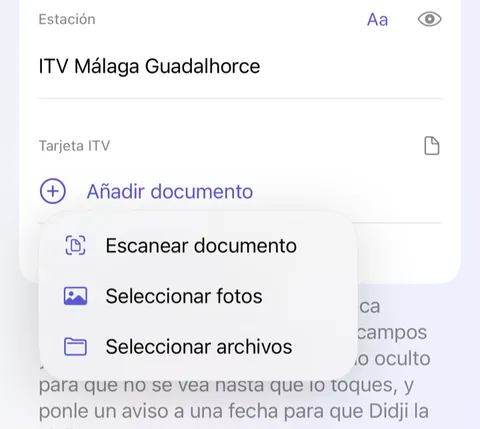
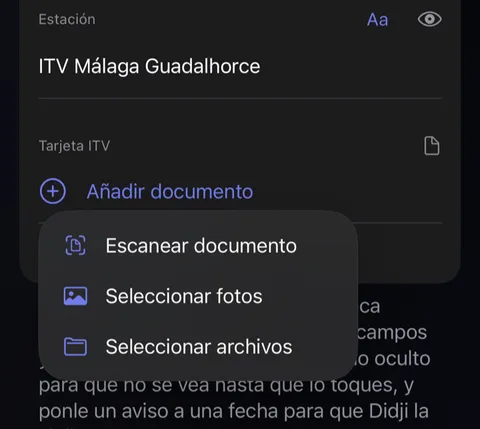
- Escanear documento abre la cámara. Sujeta la página bien plana y se captura sola; añade más páginas si las hay y luego toca Guardar en el escáner.
- Toca Guardar arriba a la derecha del editor.
Conviene saber
- Un escaneo de varias páginas se convierte en un solo PDF.
- Las palabras de tus escaneos se pueden encontrar con la búsqueda de la pantalla principal; consulta Encontrar cosas.
- Sacar un documento de Didji, para compartirlo o imprimirlo, pide Face ID primero. Una foto compartida así es el archivo tal como entró, con todo lo que contenga, incluido el lugar donde se hizo.
- Un escaneo hecho en Didji nunca va a la app Fotos. Una foto que elijas de la app Fotos sigue estando también allí, así que quizá quieras eliminarla de allí después.
Ver también
¿Sigues atascado?
Escríbenos a hello@didji.app y, si puedes, dinos qué dispositivo usas.
Nunca envíes una contraseña ni tu código de recuperación a nadie, ni siquiera a nosotros. Lo que no podemos hacer por ti.