Hilfe
Umzug, Schritt für Schritt


Bei einem Umzug muss man an so vieles denken. Gib es mir Karton für Karton, und ich merke mir, wo alles hingekommen ist.
In Didji: Die Startseite: Personen & Orte, dann Lebensereignisse, dann Umzug
Dein Umzug begleitet dich vom ersten Karton, den du packst, bis zum letzten, den du auspackst, in drei Etappen: Packen, Umzugstag und Ankommen. Jeder Karton bekommt eine Nummer, ein Etikett und eine Liste mit seinem Inhalt. So weißt du am Umzugstag, was wo ist, und danach wissen die Räume deines neuen Zuhauses schon, was in ihnen ist. Du kannst jederzeit aufhören und später weitermachen; dazwischen geht nichts verloren.
- Den Umzug beginnen. Öffne Personen & Orte, tippe auf Lebensereignisse und dann auf Umzug. Oder öffne den Ort, aus dem du ausziehst, tippe auf Etwas hat sich geändert und dann auf Von hier wegziehen.
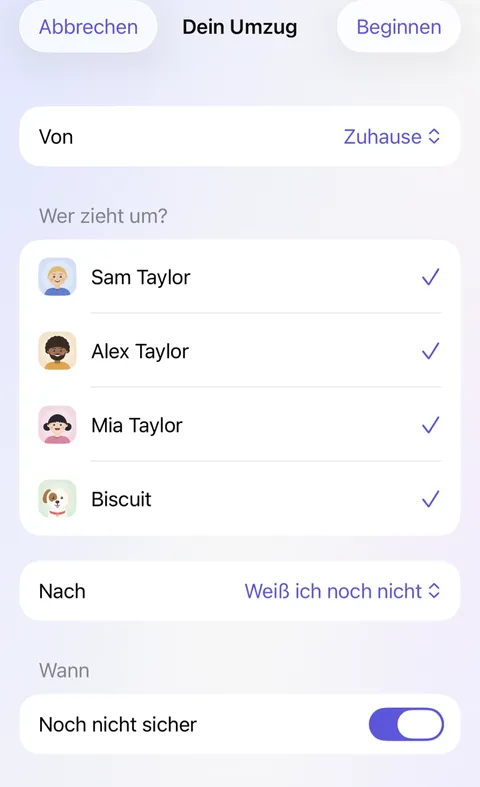
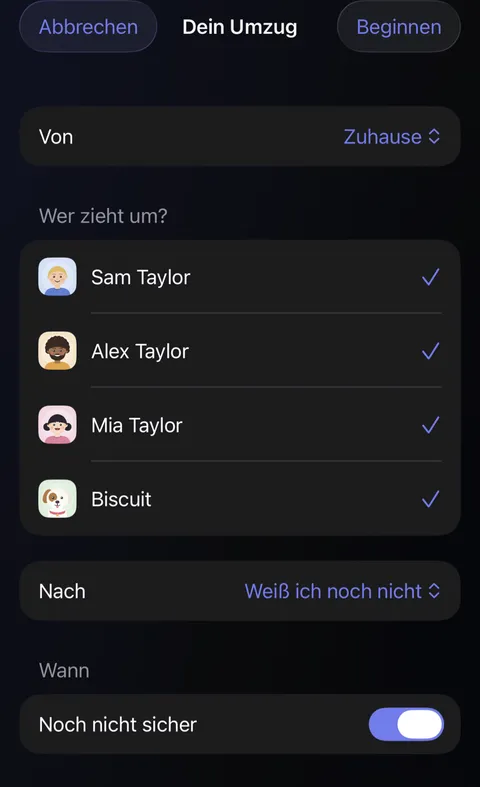
- Sagen, wer umzieht und wohin. Von ist der Ort, aus dem du ausziehst. Unter Wer zieht um? ist jeder abgehakt, der dort wohnt; nimm den Haken bei allen weg, die bleiben. Wähle Nach, wenn du weißt, wohin es geht, oder lass Weiß ich noch nicht stehen und wähle es später. Lege unter Wann den Tag fest oder lass Noch nicht sicher eingeschaltet, und tippe auf Beginnen.
- Dem neuen Ort seine Räume geben. Sobald du gesagt hast, wohin es geht, tippe auf der Seite des Umzugs auf Dieselben Räume wie in und dem Namen deines alten Orts. Der neue Ort bekommt dieselben Räume, sodass jeder Karton einen Raum hat, in den er kommt.
- Einen Karton beginnen. Wenn oben auf der Seite des Umzugs Packen gewählt ist, tippe auf den Raum, den du packst: einen Raum unter Noch nicht begonnen oder Neuer Karton bei einem begonnenen Raum. Der Karton bekommt die nächste Nummer und öffnet sich. Schließt du ihn leer, verschwindet er wieder.
- Den Karton füllen. Tippe jede Sache unter Tippe ein, was du packst ein: Sie landet im Karton, und das Feld ist bereit für die nächste. Oder tippe auf Auswählen, um anzuhaken, was der Raum schon hat, etwa eine Gitarre. Drücke in einer leeren Zeile die Eingabetaste, wenn du mit dem Tippen fertig bist. Tippe etwas im Karton an, um die Anzahl zu ändern, seinen Raum zu wählen oder es herauszunehmen. Kommt in ist der Raum, in den der Karton am neuen Ort gehört; wo die Räume übereinstimmen, ist er schon für dich gewählt. Schalte Zerbrechlich ein, wenn der Karton Vorsicht braucht, oder Zuerst öffnen für den Karton, den du am ersten Abend brauchst: der Wasserkocher, die Tassen, der Tee. Packst du etwas für einen anderen Raum? Tippe es im Karton an und wähle seinen Raum: Es kommt beim Auspacken in seinen Raum, und das Etikett nennt ihn.
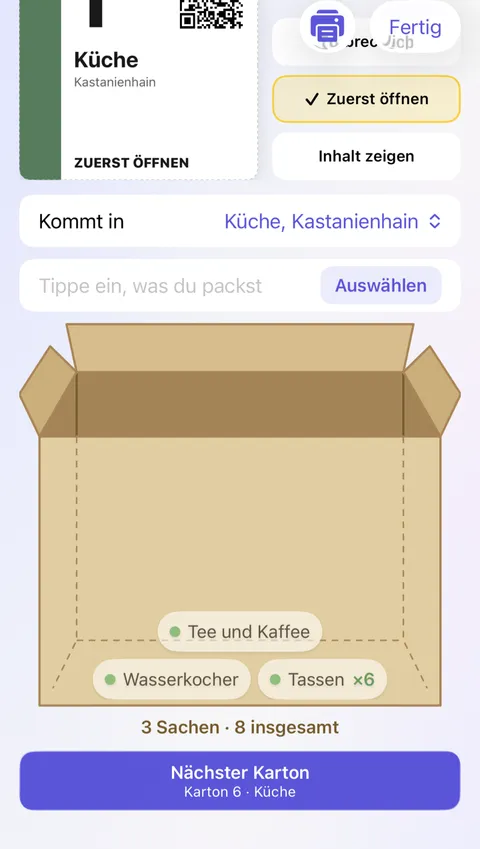
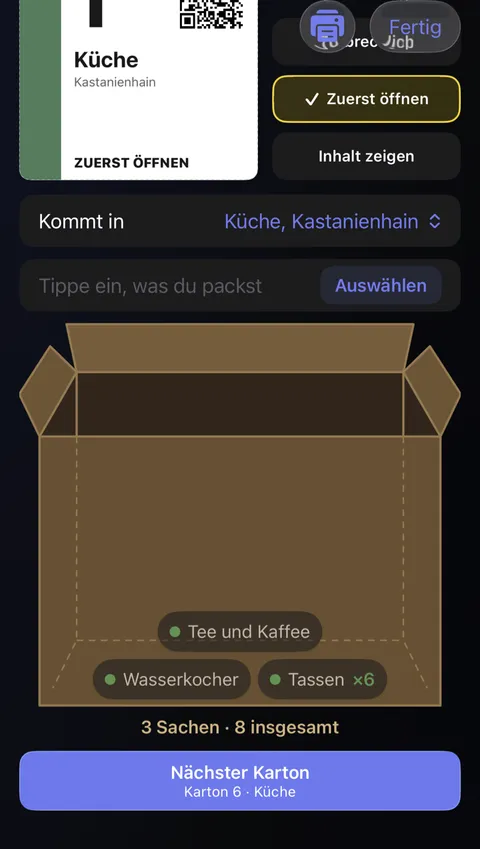
- Den nächsten packen. Tippe unter dem Karton auf Nächster Karton, um ihn zu schließen und einen weiteren zu beginnen, der in denselben Raum kommt. Was zu groß für einen Karton ist, etwa ein Sofa, ein Fahrrad oder ein Kinderwagen, reist Ohne Karton: Tippe am Ende von Deine Kartons auf Etwas hinzufügen und wähle den Raum unter Gepackt in. Tippe auf die Kachel eines Raums, um alles zu sehen, was dort gepackt wurde, oder in Deine Kartons auf einen Karton, um ihn zu öffnen; halte einen Karton gedrückt, um ihn zu löschen. Für Kleinkram tippe bei Gemischt auf Neuer Karton: Auf dem Etikett steht, ihn im Flur zu öffnen, und welche Räume darin sind.
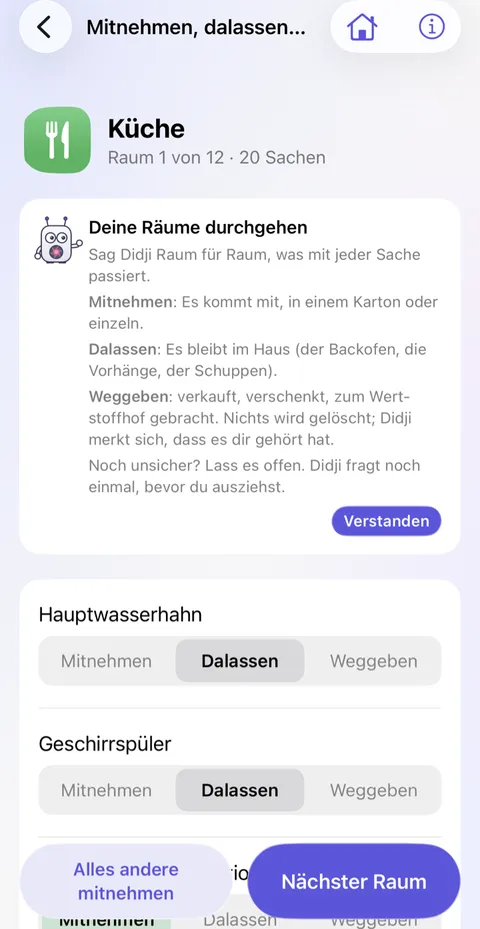
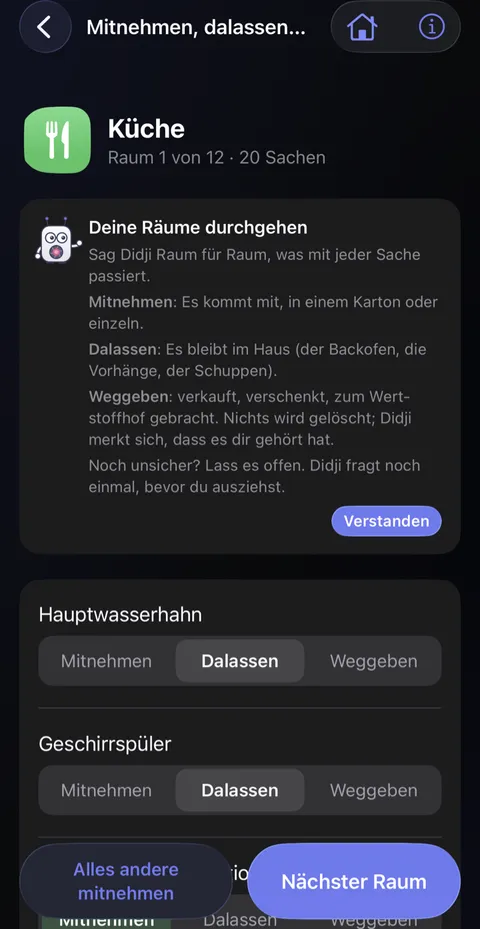
- Entscheiden, was mitkommt. Unter Entscheiden tippe auf Mitnehmen, dalassen oder weggeben und geh deine Räume einen nach dem anderen durch. Mitnehmen heißt, es kommt mit dir; Dalassen, es bleibt im Haus (der Backofen, die Vorhänge); und Weggeben, es wird verkauft, verschenkt oder zum Wertstoffhof gebracht. Alles andere mitnehmen entscheidet den Rest eines Raums mit einem Tippen. Bei etwas unsicher? Lass es offen, Didji fragt noch einmal, bevor du ausziehst.
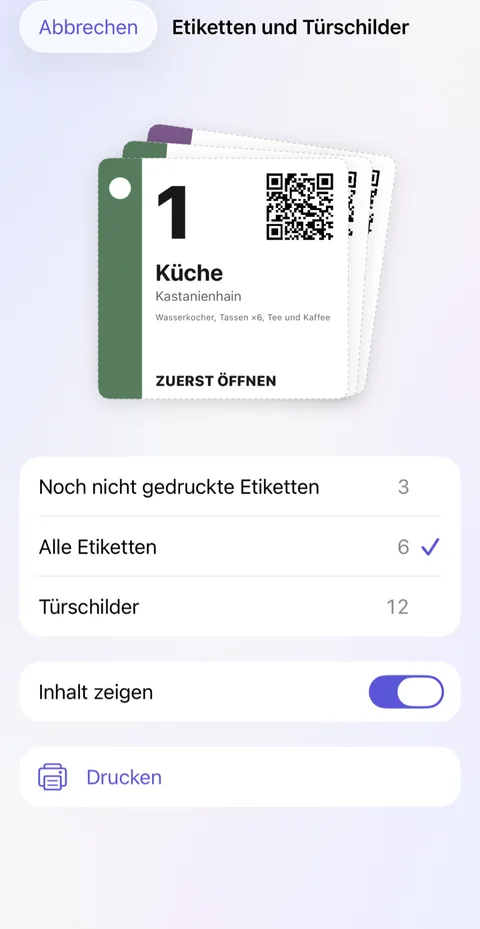
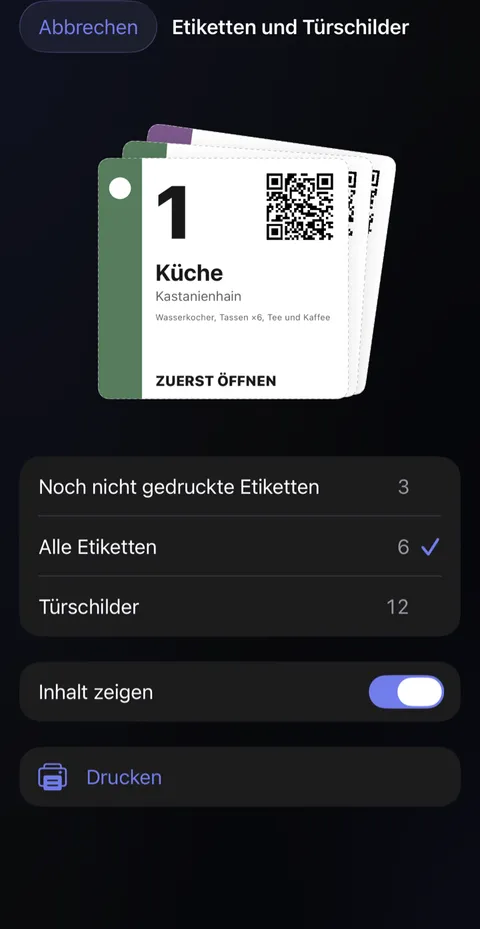
- Die Kartonetiketten drucken. Unter Beschriften tippe auf Etiketten und Türschilder, wähle Noch nicht gedruckte Etiketten oder Alle Etiketten und tippe auf Drucken. Jedes Etikett zeigt die Nummer des Kartons, den Raum, in den er kommt, und einen Code für die Kamera des Telefons, dazu Zerbrechlich oder Zuerst öffnen, wo du es gewählt hast. Schalte Inhalt zeigen ein, um auch den Inhalt aufzulisten. Der farbige Streifen und seine Form gehören zum Raum, sodass jeder einen Karton auf einen Blick seinem Raum zuordnen kann, ohne ein Wort zu lesen.
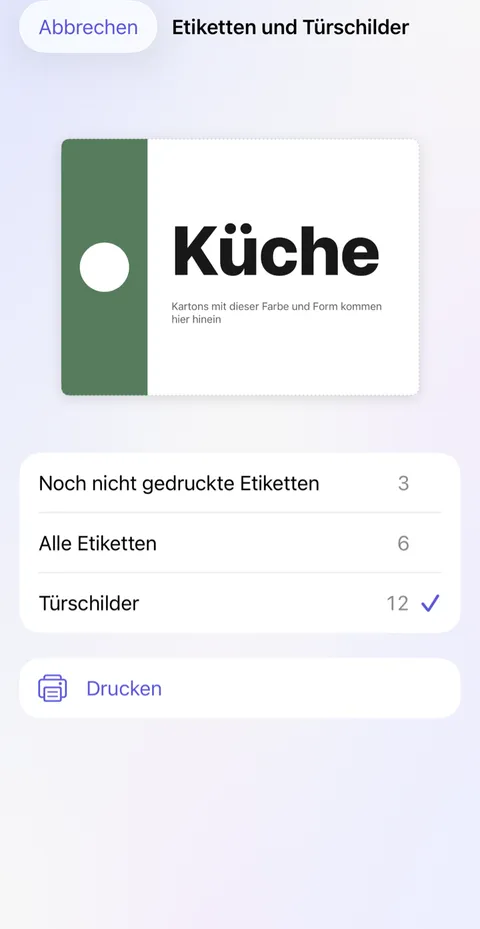
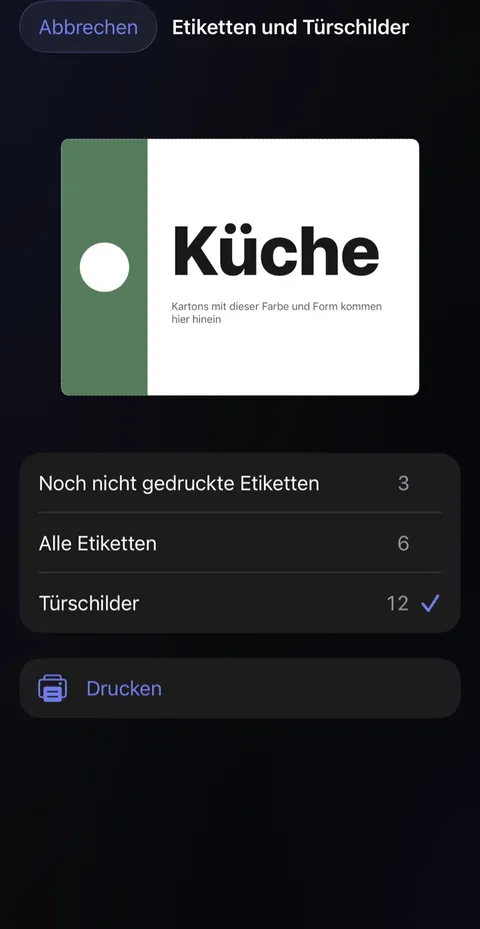
- Die Türschilder drucken. Wähle Türschilder und tippe auf Drucken: ein Schild für jeden Raum am neuen Ort, in derselben Farbe und Form wie die Etiketten seiner Kartons. Häng sie am Umzugstag auf, bevor die Kartons kommen, damit alle, die sie tragen, wissen, wohin jeder gehört.
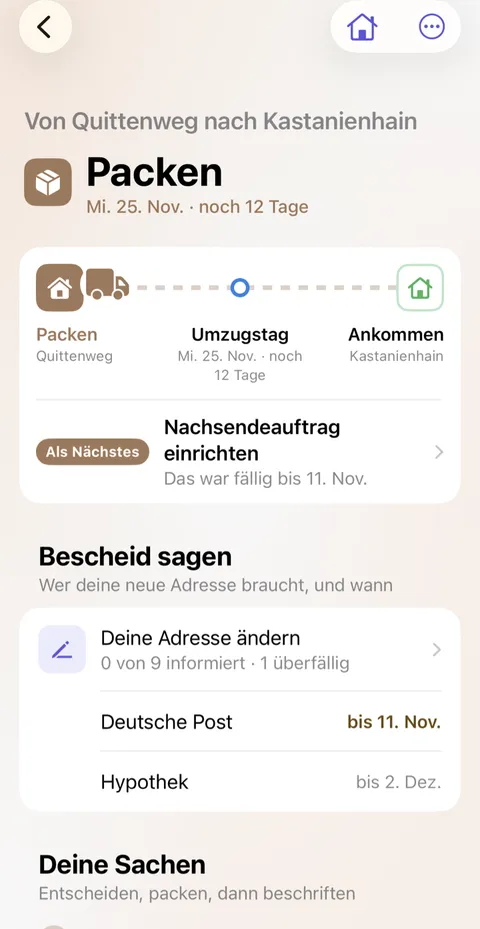
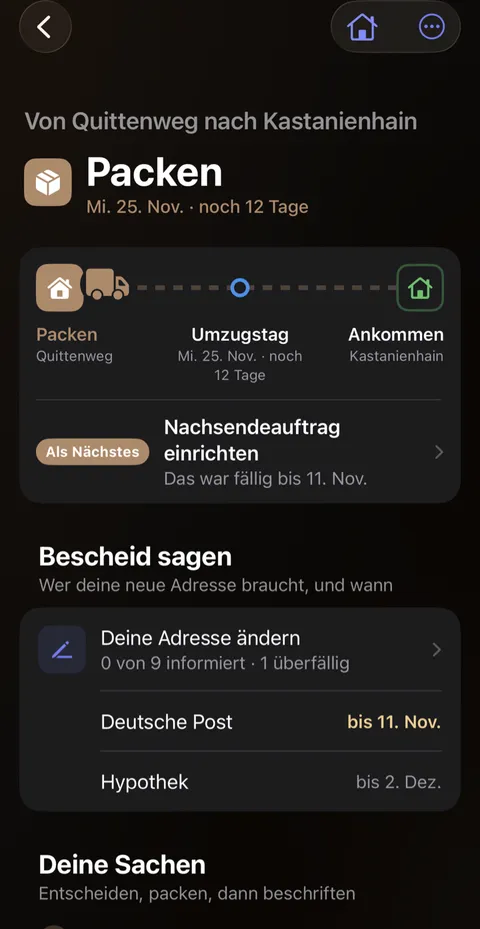
- Deine neue Adresse mitteilen. Unter Bescheid sagen tippe auf Deine Adresse in deinen Einträgen (sobald du begonnen hast, steht dort Deine Adresse ändern, mit der Zahl derer, denen du schon Bescheid gesagt hast, und den nächsten zwei). Die Liste ist nach dem Zeitpunkt geordnet: Vor dem Umzug, Am Umzugstag und Wenn du eingezogen bist, jeweils mit dem Tag, bis zu dem es fällig ist, gerechnet ab deinem Umzugstag. Didji kann niemandem sagen, dass du umgezogen bist, also gib jeder Stelle selbst Bescheid. Bei einem Eintrag mit deiner alten Adresse (deiner Bank, deiner Arztpraxis, einer Website) tippe auf Ich habe es geändert, sobald du Bescheid gesagt hast, und Didji ändert die Adresse auch in Didji. In der Liste stehen außerdem die üblichen Stellen, zu denen Didji keinen Eintrag führt, etwa den Nachsendeauftrag einrichten oder dich an der neuen Adresse anmelden: Die vor dem Umzug kommen aus dem Land, das du verlässt, die nach dem Einzug aus dem Land, in das du ziehst. Tippe auf den Kreis, sobald du Bescheid gesagt hast, auf Offizielle Seite, um dorthin zu gehen, oder auf Trifft nicht zu. Die Einträge deiner Familie kommen zuletzt. Die Liste wartet auf der Startseite, bis du durch bist.
- Am Umzugstag. Tippe oben auf der Seite des Umzugs auf Umzugstag. Unter Bescheid sagen stehen alle, denen du am Umzugstag Bescheid sagen musst. Tippe unter Einladen auf Beim Ankommen scannen und richte die Kamera auf jedes Etikett, sobald sein Karton hereingetragen wird: Didji hakt den Karton ab und stellt ihn in seinen Raum. Oder tippe auf die Nummer eines Kartons und wähle, wo er gerade ist.
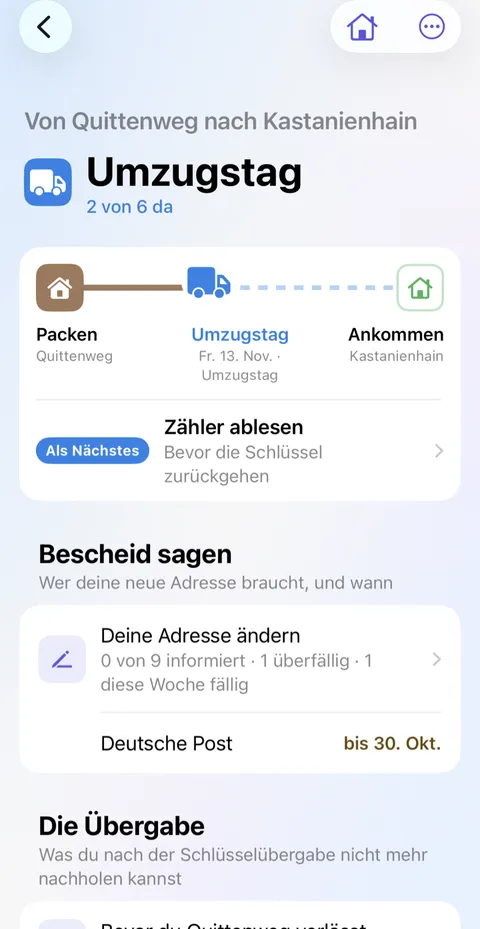
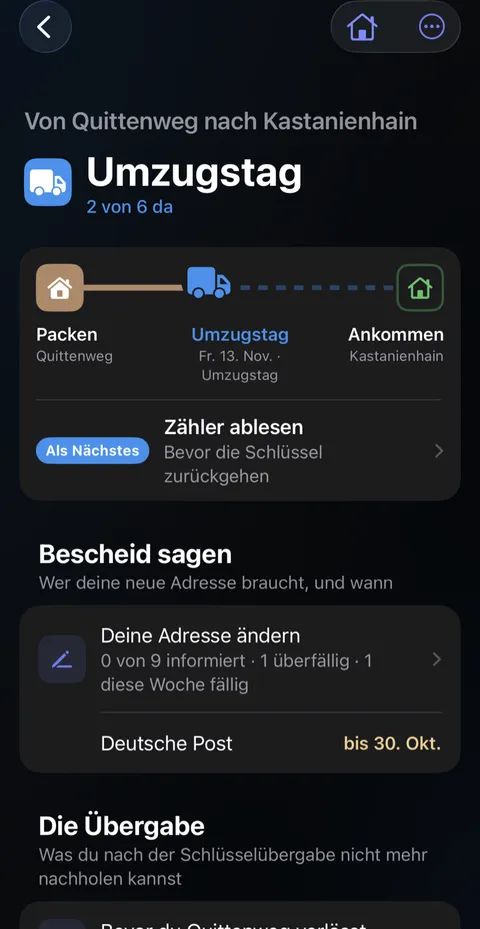
- Die Übergabe. Unter Die Übergabe führt dich Bevor du … verlässt Bildschirm für Bildschirm durch den alten Ort: ein Foto von jedem Zähler mit seinem Stand, ein letzter Blick in jeden Raum (mit dem, was zurückbleibt), die Schlüssel und an wen sie gingen, und eine Nachricht für die Nächsten. Wenn du … ankommst macht dasselbe am neuen Ort: die Zähler (mit Versorgungsvertrag anlegen, wo du noch keinen hast), wo Absperrhahn, Sicherungskasten, Gasventil und Heizkessel sind, jeder Raum, wie du ihn vorgefunden hast, die Schlüssel und wer sonst noch einen hat, eventuelle Codes (verborgen) und die zurückgelassenen Anleitungen. Überspringen ist immer da, und ein Rundgang, den du auf halbem Weg beendet hast, öffnet sich dort, wo du aufgehört hast. Alles wird zu gewöhnlichen Einträgen des Ortes: eine Zählerablesung für jeden Zähler, ein Eintrag für jeden Rundgang mit seinen Fotos, und jede Absperrung als Ding in ihrem Raum, sodass eine Suche nach dem Absperrhahn findet, wo er ist.
- Der alte Ort ist leer. Wenn alles draußen ist, tippe unter Prüfen auf die Schaltfläche mit dem Namen deines alten Orts und ist leer. Didji fragt zuerst nach allem, was du noch nicht entschieden hast, und listet dann auf, was noch nicht angekommen ist.
- Ankommen: auspacken. In der Etappe Ankommen listet Auspacken jeden Raum am neuen Ort auf, mit der Zahl seiner ausgepackten Kartons. Tippe auf einen Raum und dann bei einem Karton auf Ausgepackt, damit alles darin in seinen Raum am neuen Ort kommt, oder auf Verpackt lassen, für den Karton, um den du dich irgendwann kümmerst. Was für einen anderen Raum gepackt wurde, kommt stattdessen dorthin.
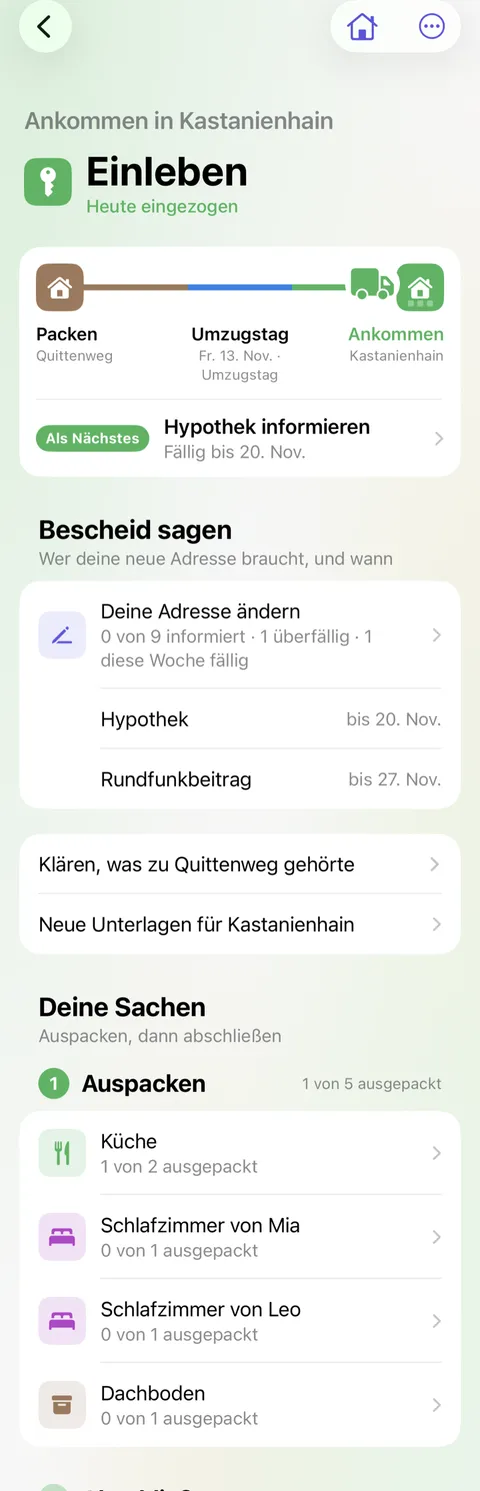
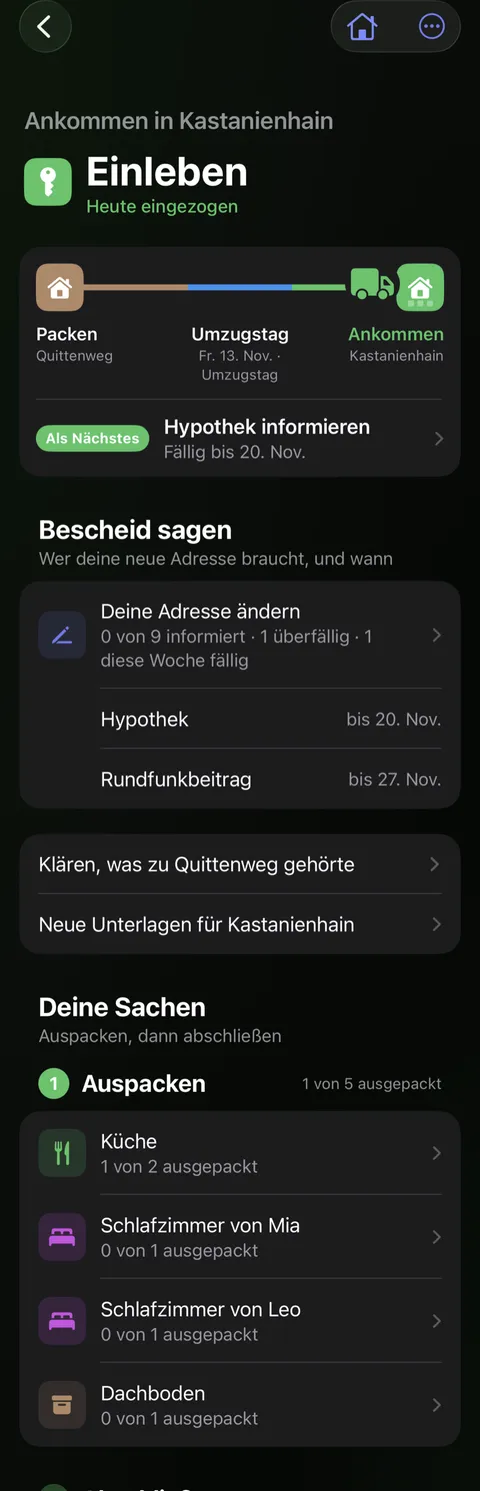
- Den alten Ort klären, den neuen beginnen. Tippe auf Klären, was zu deinem alten Ort gehörte, und wähle für jeden Eintrag (die Grundsteuer, die Hausratversicherung, den Internetanschluss), ob er mit dir umzieht, als Eintrag des alten Orts bleibt oder archiviert wird. Tippe dann auf Neue Unterlagen für deinen neuen Ort, um hinzuzufügen, was er braucht.
- Beenden. Wenn alles angekommen ist, tippe unter Abschließen auf Umzug beenden. Didji sagt dir, wer umzieht und wer bleibt, bevor sich etwas ändert. Du kannst den Umzug auch jederzeit über das Menü beenden: Jeder Karton und jede Sache, die noch nicht als angekommen markiert ist, wird am neuen Ort als angekommen markiert, und Didji nennt sie vorher. Ziehen alle um, die in deinem Zuhause wohnen, wird der neue Ort zu Zuhause, und der alte bleibt als ein Ort erhalten, aus dem du ausgezogen bist; in die Zeitleiste kommt der Umzug so oder so.
Der Umzug
Ein kurzer Zeichentrickfilm über den Umzugstag. Sam überlegt, wer die neue Adresse erfahren muss, und Alex hält einen Karton hoch und fragt sich, in welchem der Wasserkocher ist. Sam öffnet Didji auf ihrem Handy: die Liste des Umzugs, wen man informieren muss, manches schon abgehakt, und die Kartons jedes Zimmers mit ihrem Inhalt. Briefe fliegen zu einer Bank, einer Arztpraxis und einer Schule, und im neuen Haus findet Alex den Wasserkocher. Der Film endet mit Didjis Symbol und Namen.
Was gesagt wird
- Umzug. Wer muss Bescheid wissen?
- Und in welchem Karton ist der Wasserkocher?
- Didji sagt dir, wen du informieren musst.
- Und was in jedem Karton ist.
- Der Tresor, der weiß, dass du umgezogen bist.
Gut zu wissen
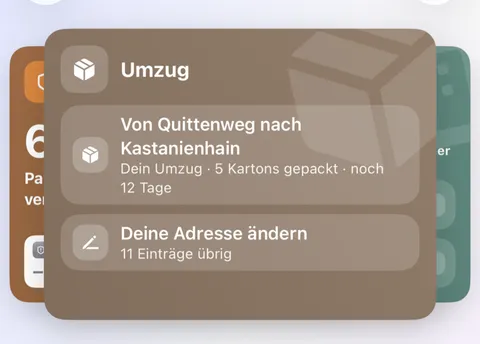
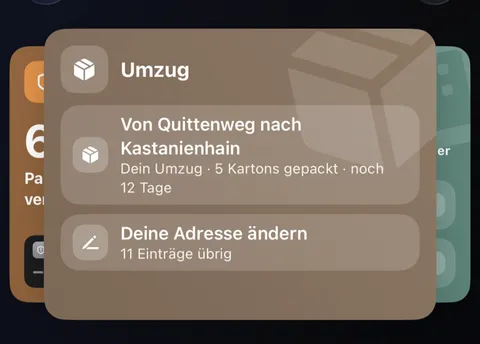
- Solange ein Umzug läuft, wartet er in der Karte Umzug oben auf der Startseite, darunter deine Adressänderung und die Liste des alten Orts, und klappt mit den anderen Karten ein.
- Als Nächstes am Ende der Straße nennt das Nützlichste, was du als Nächstes tun kannst, und warum, zuerst bei allen, denen du innerhalb der Woche Bescheid sagen musst; tippe darauf, um direkt dorthin zu gehen. Das Menü oben auf der Seite des Umzugs ändert den Tag, das Ziel oder wer umzieht.
- Was du weggibst, bleibt als Notiz erhalten, dass es dir gehört hat. Herausnehmen legt etwas zurück in seinen Raum, aber eine Zeile, die in einen Karton getippt wurde, hat keinen eigenen Raum und wird deshalb entfernt. Diesen Umzug absagen entfernt seine Kartons und alles, was nur mit seinem Namen hinzugefügt wurde, etwa ein Sofa, lässt aber alles, was in den Kartons war, wo es ist.
- Von etwas mehrere? Gib Tassen x6 ein und tippe auf Daraus Tassen ×6 machen. Kommt es in einen Karton, fragt Didji, wie viele. Der Rest bleibt im Raum und wird später gepackt.
- Du kannst diesen Artikel drucken und am Umzugstag neben dir liegen haben: Tippe oben rechts auf.
Siehe auch
Kommst du nicht weiter?
Schreib uns an hello@didji.app, und sag uns nach Möglichkeit, welches Gerät du nutzt.
Sende niemals ein Passwort oder deinen Wiederherstellungscode an jemanden, auch nicht an uns. Was wir nicht für dich tun können.