ヘルプ
引っ越しの手順


引っ越しは、覚えておくことがたくさんあります。箱ひとつずつ、ぼくに任せてください。何がどこへ行ったか、ぼくが覚えておきます。
Didjiでは: トップ画面 > 人と場所 > ライフイベント > 引っ越し
わが家の引っ越しでは、最初の箱を詰めてから最後の箱を開けるまでを、荷造り、引っ越し当日、入居後の3つの段階で進めます。箱にはそれぞれ番号、ラベル、中身のリストが付くので、当日は何がどこにあるかがわかり、そのあとも新居の各部屋に何があるかがわかります。いつでも中断して、あとから続けられます。途中で何かが失われることはありません。
- 引っ越しを始めます。 人と場所を開き、ライフイベント、引っ越しの順にタップします。または、今住んでいる場所を開き、何かが変わった、ここから引っ越すの順にタップします。
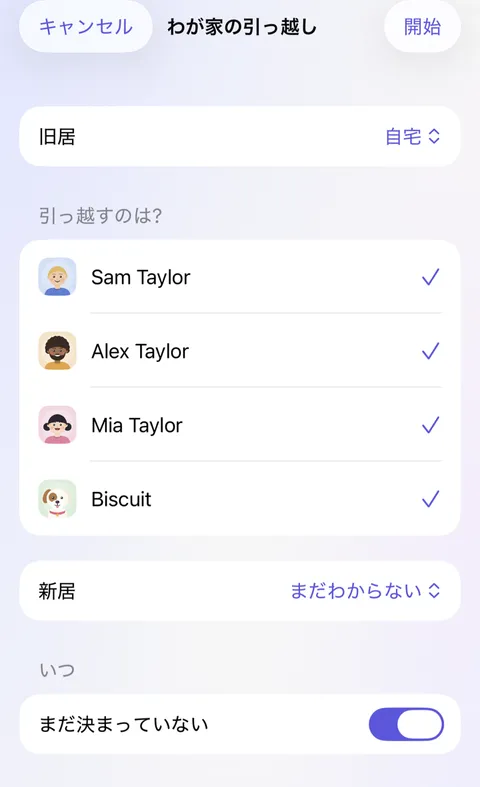
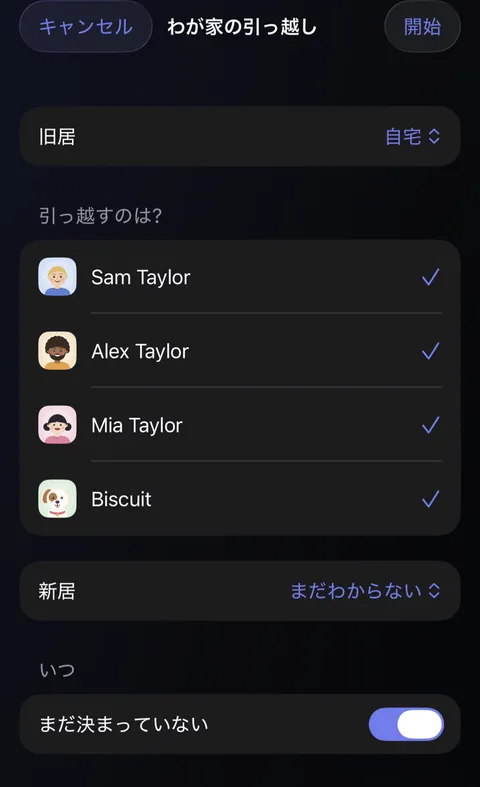
- 誰がどこへ引っ越すかを決めます。 旧居は、今住んでいる場所です。引っ越すのは?の下では、そこに住んでいる全員にチェックが付いています。残る人のチェックを外してください。引っ越し先が決まっていれば新居を選び、決まっていなければまだわからないのままにして、あとで選べます。日付をいつで設定するか、まだ決まっていないをオンのままにして、開始をタップします。
- 新居に部屋を用意します。 引っ越し先を決めたら、引っ越しのページで、旧居の名前が入ったと同じ部屋をタップします。新居に同じ部屋ができるので、どの箱にも行き先の部屋があります。
- 箱を用意します。 引っ越しのページの上部で荷造りを選んでいるときは、荷造りする部屋をタップします。未着手の部屋か、始めた部屋の新しい箱です。箱には次の番号が付き、そのまま開きます。空のまま閉じると、箱は消えます。
- 中身を入れます。 荷造りするものを入力に、ものをひとつずつ入力します。入力したものは箱に入り、続けて次のものを入力できます。または選択をタップして、ギターなど、その部屋にすでにあるものにチェックを付けます。入力が終わったら、空の行で改行キーを押します。箱の中のものをタップすると、個数の変更、部屋の選択、箱からの取り出しができます。行き先は新居で置く部屋で、部屋が同じなら自動で選ばれます。扱いに注意が必要ならワレモノを、最初の夜に使う箱(電気ケトル、マグカップ、お茶など)には最初に開けるをオンにします。別の部屋のものを入れるときは、箱の中のそのものをタップして部屋を選びます。荷ほどきのときはその部屋に入り、ラベルにも表示されます。
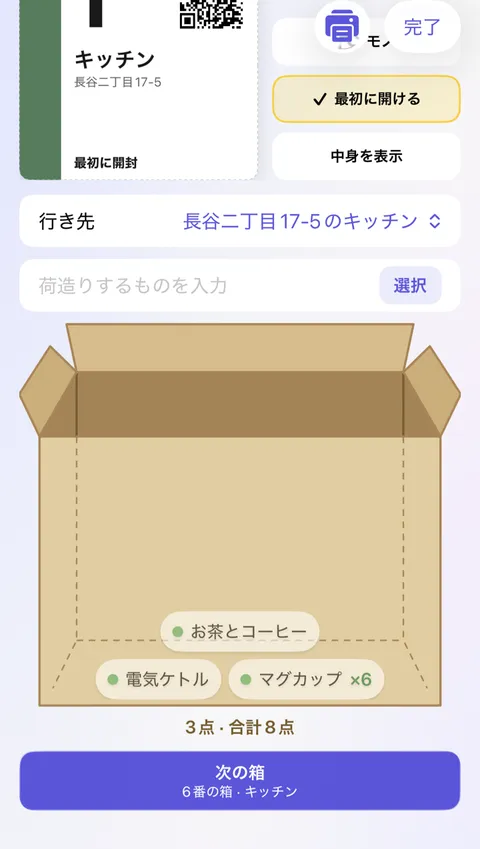
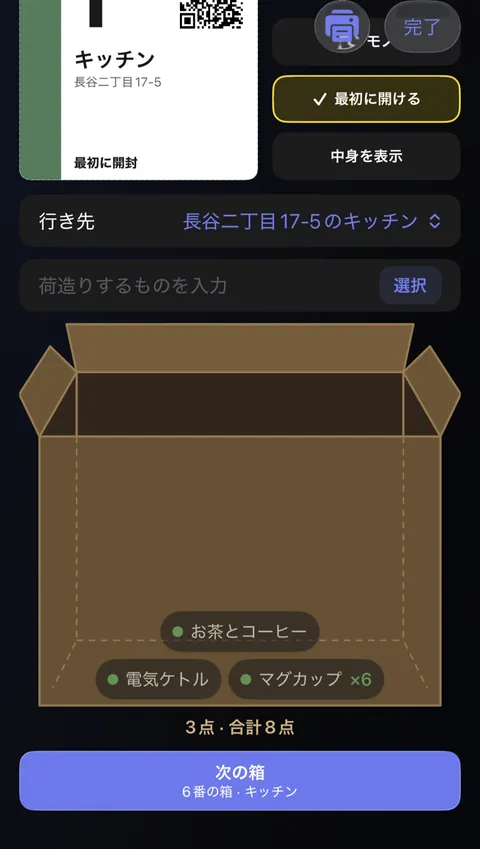
- 次の箱に進みます。 箱の下の次の箱をタップすると、この箱を閉じて、同じ部屋に行く次の箱を始められます。ソファ、自転車、ベビーカーなど、箱に入らないものは箱に入れないものとして運びます。箱の一覧の末尾でものを追加をタップし、荷造りした部屋で部屋を選びます。部屋のタイルをタップすると、その部屋から荷造りしたものをすべて確認できます。箱の一覧の箱をタップすると、その箱が開きます。箱を長押しすると、削除できます。細々したものは、混在の新しい箱をタップします。ラベルには玄関ホールで開けることと、中身の部屋が表示されます。
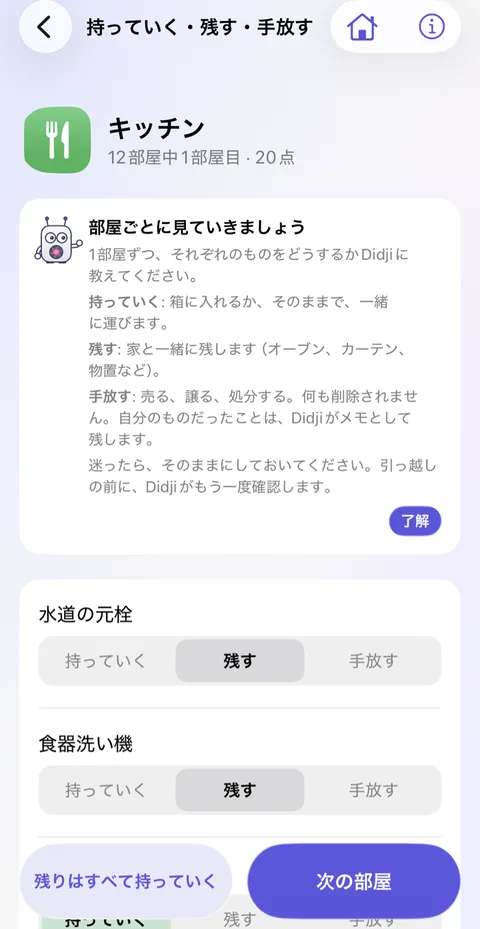
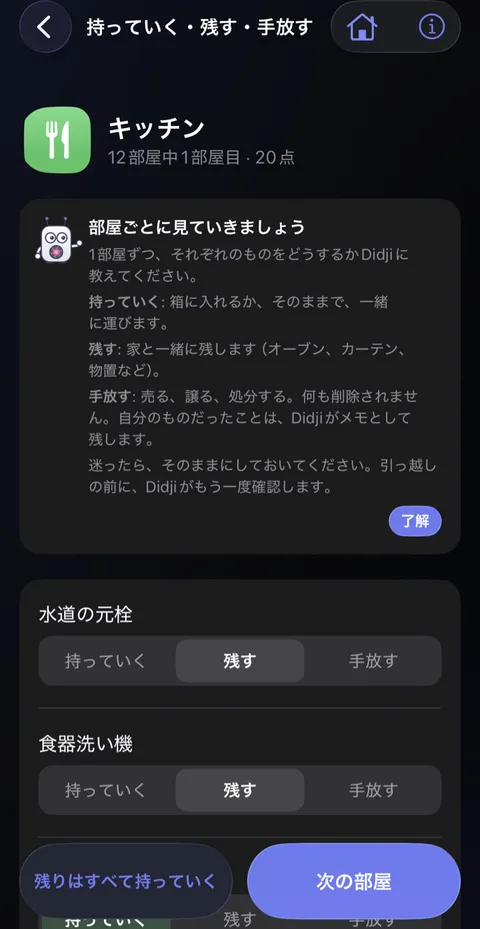
- 持っていくものを決めます。 決めるの下で持っていく・残す・手放すをタップし、部屋をひとつずつ見ていきます。持っていくは一緒に運ぶもの、残すは家と一緒に残すもの(オーブン、カーテンなど)、手放すは売る、譲る、処分するものです。残りはすべて持っていくをタップすると、部屋の残りをまとめて決められます。迷ったものは、そのままにしておけば、引っ越しの前にDidjiがもう一度確認します。
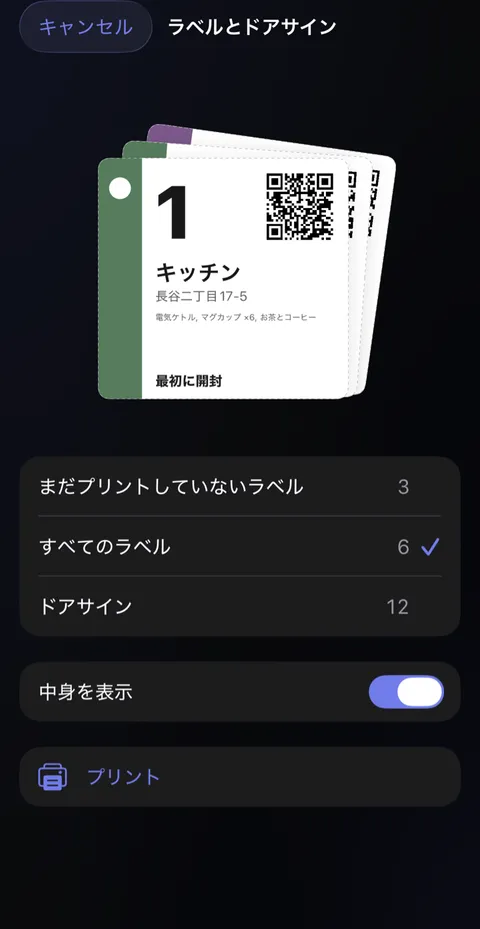
- 箱のラベルをプリントします。 ラベルを貼るの下でラベルとドアサインをタップし、まだプリントしていないラベルかすべてのラベルを選んで、プリントをタップします。各ラベルには、箱の番号、行き先の部屋、カメラで読み取るコードが入り、選んだ箱にはワレモノや最初に開けるも入ります。中身も載せるには、中身を表示をオンにします。色の帯とその形は部屋ごとに決まっているので、文字を読まなくても、どの箱がどの部屋のものか誰でもひと目でわかります。
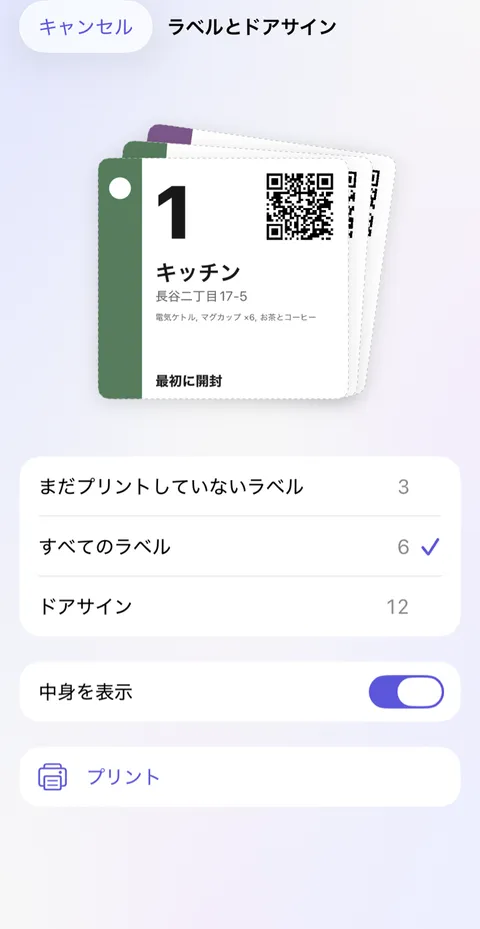
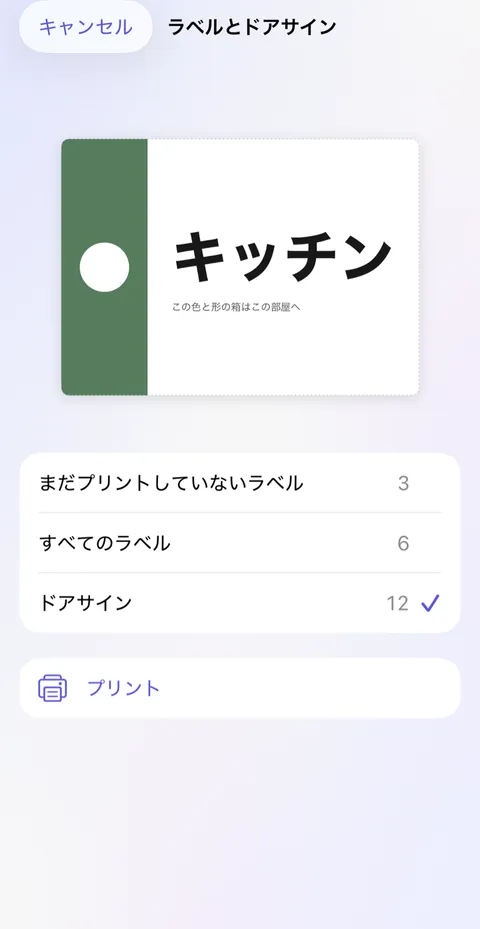
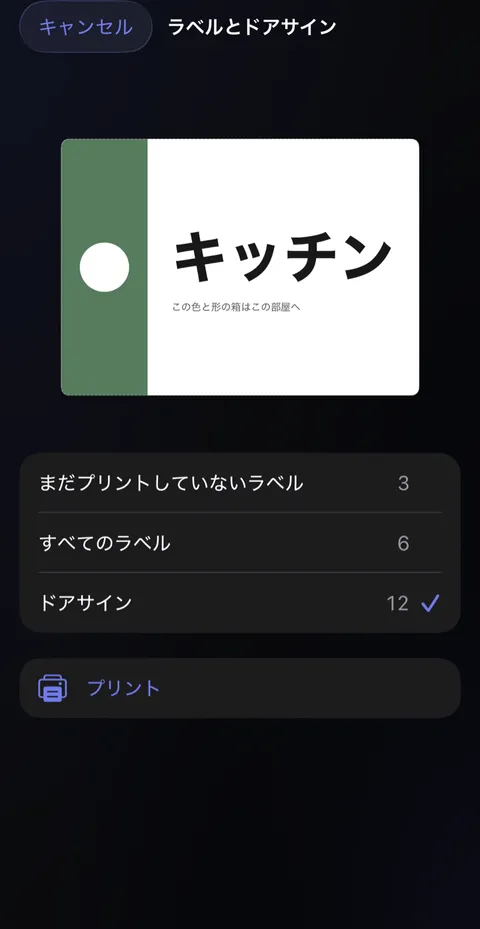
- ドアサインをプリントします。 ドアサインを選んでプリントをタップします。新居の部屋ごとに1枚ずつ、その部屋の箱のラベルと同じ色と形のサインがプリントされます。当日、箱が届く前に貼っておけば、運ぶ人がどの箱をどこに置けばいいか迷いません。
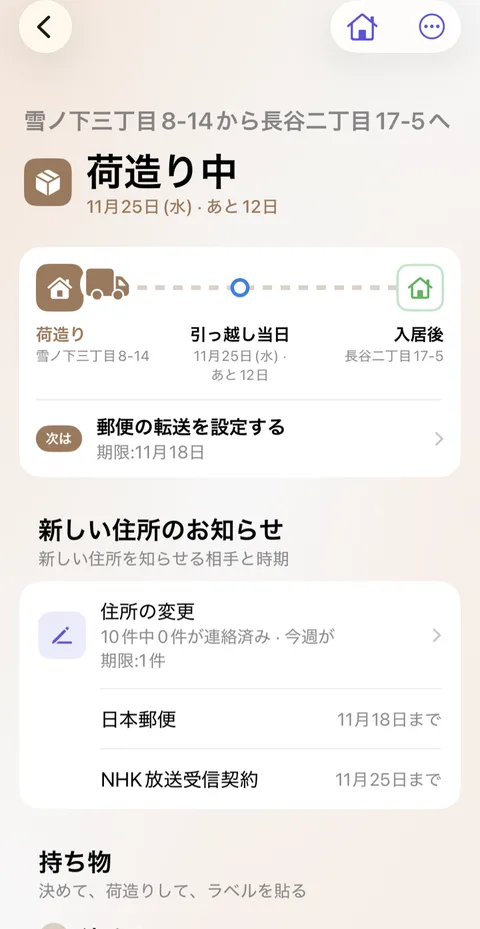
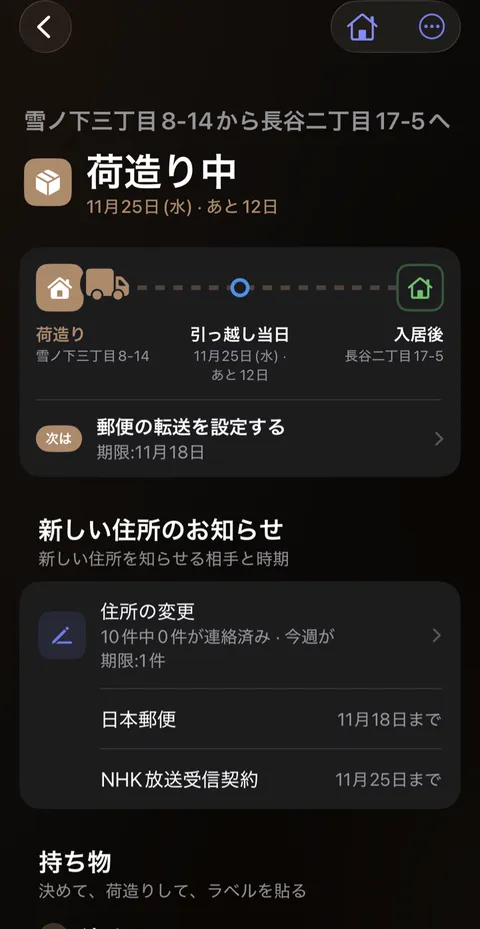
- 新しい住所を知らせます。 新しい住所のお知らせの下で項目にある住所をタップします(始めたあとは住所の変更と表示され、知らせ済みの数と次の2件も表示されます)。リストは時期の順に、引っ越し前、当日、入居後と並び、それぞれに、引っ越し当日から数えた期日が付きます。Didjiから誰かに引っ越しを知らせることはできないので、それぞれの相手には自分で知らせてください。古い住所が入っている項目(銀行、かかりつけ医、Webサイトなど)は、知らせたら変更しましたをタップします。Didjiの中でも変更されます。リストには、Didjiが項目を持たないよくある手続き(郵便の転送、新しい住所での登録など)もあります。引っ越し前のものは今住んでいる国、入居後のものは引っ越し先の国のものです。知らせたら丸をタップします。公式ページをタップするとそのページへ移動し、該当しないをタップすると対象外にできます。家族の項目は最後に並びます。リストは、終わるまでトップ画面で待っています。
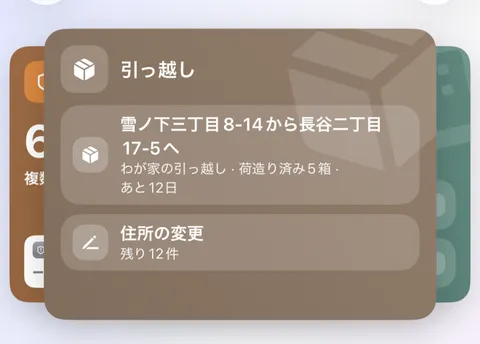
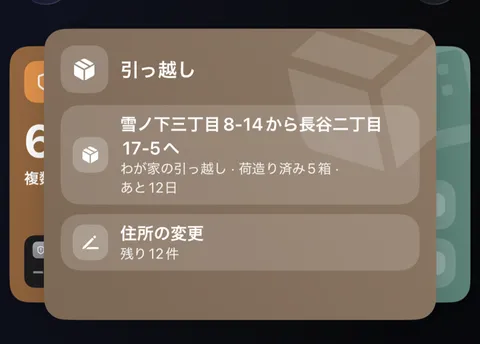
- 当日は引っ越し当日の画面で。 引っ越しのページの上部にある引っ越し当日をタップします。新しい住所のお知らせには、当日に知らせる相手が表示されます。積み込むの下で届いたらスキャンをタップし、箱が運び込まれるたびに、カメラをそのラベルに向けます。Didjiがチェックを付け、その箱を部屋に入れます。または、箱の番号をタップして、今どこにあるかを選びます。
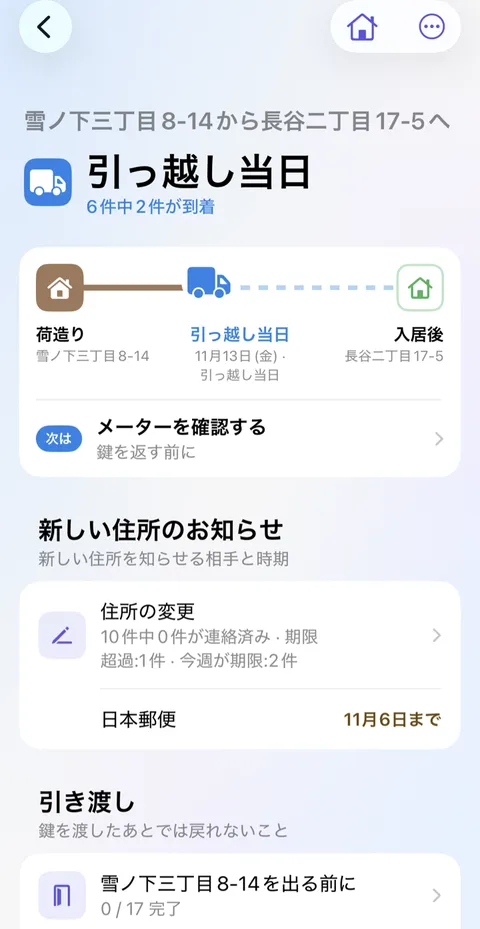
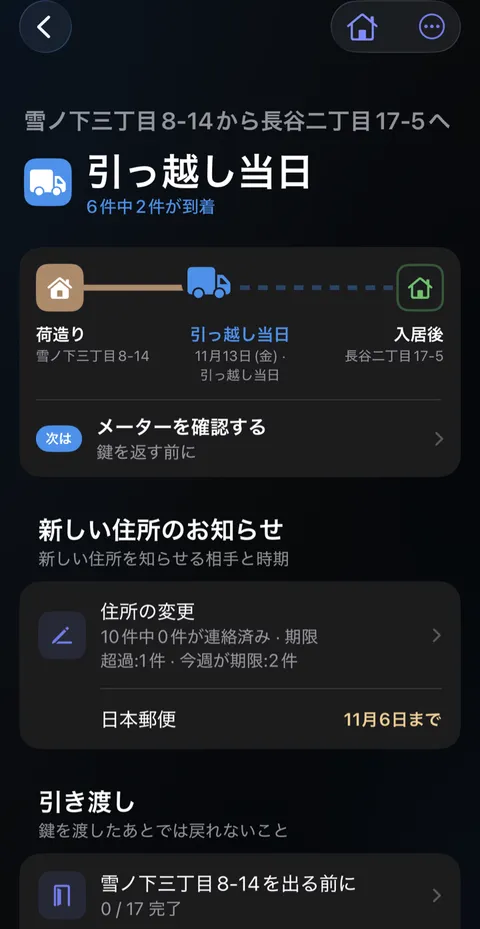
- 引き渡し。 引き渡しの中で、を出る前には旧居を一画面ずつ回ります。各メーターの写真と検針値、各部屋の最後の確認(置いていくものも含めて)、鍵とその渡し先、次に住む人へのメモを記録します。に着いたらは新居で同じことをします。メーター(契約がなければ公共料金の契約を始めるから)、止水栓、ブレーカー、ガス栓、給湯器の場所、見つけたときの各部屋の様子、鍵と合鍵を持つほかの人、暗証番号など(非表示で保管されます)、残されていた説明書を記録します。スキップはいつでも使えます。途中でやめたときは、止めたところから再開できます。すべては、その場所の普通の記録になります。メーターごとにメーター検針が1件、写真付きの記録が1回の確認につき1件、止水栓などは部屋の中のものとして残るので、止水栓を検索すれば場所が見つかります。
- 旧居が空になったら。 確認するの下で、すべて運び出したら、旧居の名前が入ったは空ですのボタンをタップします。Didjiはまず、まだ決めていないものについて確認し、それから届いていないものを一覧にします。
- 入居後は荷解きです。 入居後の段階では、荷解きするの下に新居の各部屋と、その部屋の箱が何個荷解き済みかが並びます。部屋をタップし、箱の荷解き済みをタップすると中身がすべて新居の部屋に入り、いつか開ける箱には未開封で残すをタップします。別の部屋のものは、その部屋に入ります。
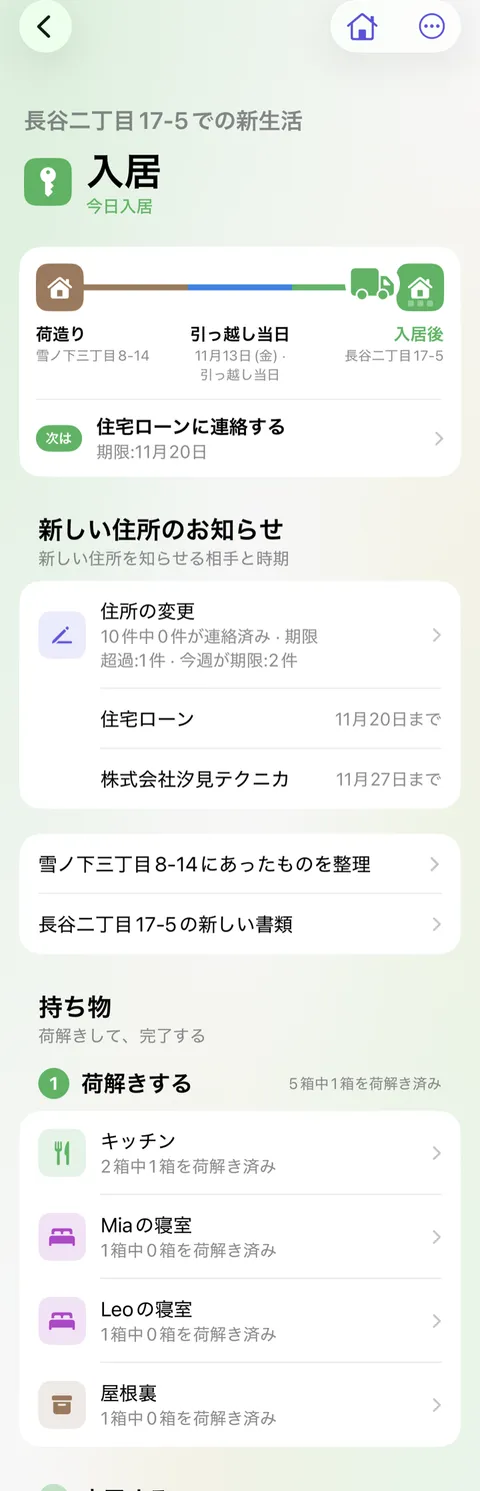
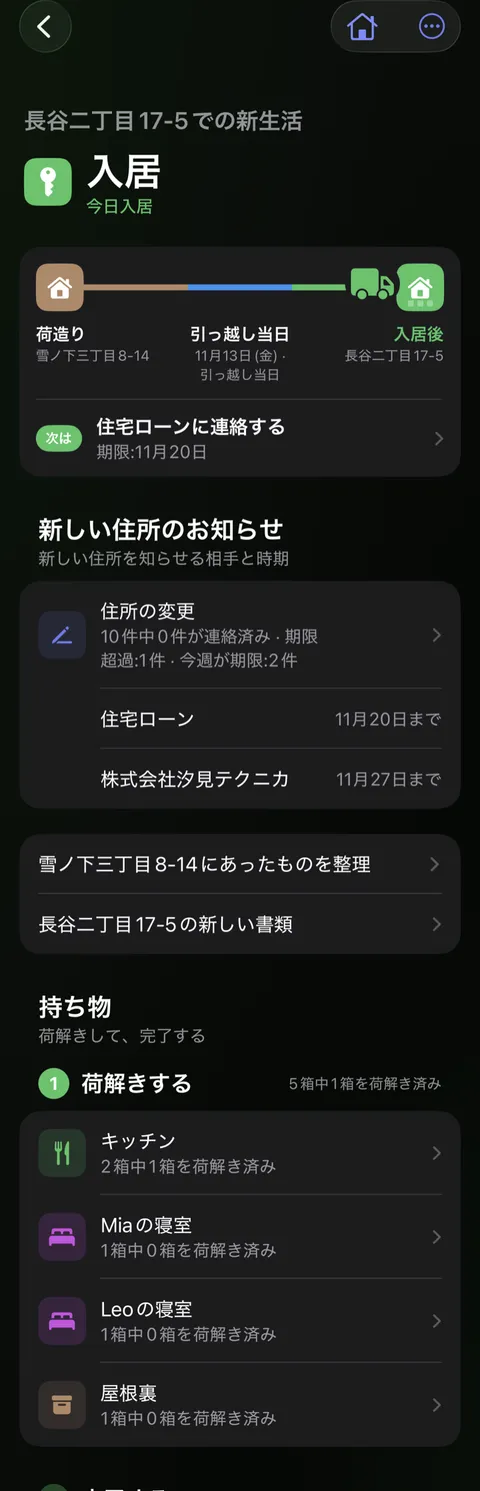
- 旧居を整理し、新居を始めます。 旧居の名前が入ったにあったものを整理をタップし、項目(住民税、火災保険、インターネット回線など)ごとに、一緒に移すか、旧居の項目として残すか、アーカイブするかを選びます。次に、新居の名前が入ったの新しい書類をタップして、新居に必要なものを追加します。
- 引っ越しを完了します。 すべて届いたら、完了するの下の引っ越しを完了をタップします。何かが変わる前に、引っ越す人と残る人をDidjiが示します。 メニューから、いつでも完了することもできます。まだ到着を記録していない箱やものは新居に到着したと記録され、Didjiが先にそれらを示します。自宅に住む全員が引っ越す場合は、新居が自宅になり、旧居は以前住んでいた場所として残ります。どちらの場合も、引っ越しはタイムラインに記録されます。
引っ越し
引っ越し当日の短いアニメーション。Samは新しい住所を誰に知らせればいいのか考え、Alexは箱を掲げて、やかんはどれに入っているのかと首をかしげます。SamがスマートフォンでDidjiを開くと、引っ越しで知らせる相手のリスト(いくつかはチェック済み)と、部屋ごとの箱とその中身が表示されます。手紙が銀行、診療所、学校へと飛んでいき、新しい家でAlexはやかんを見つけます。最後にDidjiのアイコンと名前が表示されます。
セリフ
- 引っ越し。誰に知らせればいい?
- で、やかんはどの箱?
- Didjiが、知らせる相手をリストにしてくれます。
- どの箱に何が入っているかも。
- 引っ越しを知っている保管庫。
知っておくと便利
- 引っ越しの間は、トップ画面の上部にある引っ越しカードで待っていて、住所の変更と旧居のリストがその下に並びます。ほかのカードと一緒に折りたたまれます。
- 道の終わりにある次はには、いま一番役に立つことと、その理由が表示されます。1週間以内に知らせる相手がいれば、その相手が最初に出ます。タップすると、そこへ直接移動します。引っ越しのページの上部にある メニューで、日付、引っ越し先、引っ越す人を変更できます。
- 手放したものは、自分のものだったことがメモとして残ります。取り出すを使うと、ものは元の部屋に戻りますが、箱に入力しただけの行には部屋がないため、削除されます。この引っ越しを中止では、箱と、ソファなど名前だけで追加したものが削除されますが、箱に入っていたものはそのままの場所に残ります。
- 同じものが複数あるときは、マグカップ x6 と入力して マグカップ ×6にする をタップします。箱に入れるときにDidjiが個数を尋ね、残りは部屋に残るので、あとで荷造りできます。
- この記事をプリントして、当日手元に置いておけます。右上のをタップしてください。
関連記事
まだ解決しませんか?
hello@didji.appまでご連絡ください。できれば、お使いのデバイスもお知らせください。
パスワードや復旧コードは、私たちを含め、誰にも送らないでください。 私たちにできないこと.