Pomoc
Przeprowadzka krok po kroku


Przeprowadzka to mnóstwo rzeczy do zapamiętania. Przekazuj mi je karton po kartonie, a ja zapamiętam, gdzie co trafiło.
W Didji: Ekran startowy: Ludzie i miejsca, następnie Wydarzenia życiowe, a potem Dzień przeprowadzki
Twoja przeprowadzka prowadzi Cię od pierwszego spakowanego kartonu do ostatniego rozpakowanego, w trzech etapach: Pakowanie, Dzień przeprowadzki i Urządzanie się. Każdy karton dostaje numer, etykietę i listę tego, co w nim jest, więc w dniu przeprowadzki wiesz, gdzie co jest, a potem pomieszczenia w nowym domu już wiedzą, co w nich jest. Możesz przerwać w dowolnej chwili i wrócić później; nic po drodze nie ginie.
- Zacznij przeprowadzkę. Otwórz ekran Ludzie i miejsca, stuknij Wydarzenia życiowe, a potem Przeprowadzka. Możesz też otworzyć miejsce, z którego się wyprowadzasz, stuknąć Coś się zmieniło, a potem Przeprowadzka stąd.
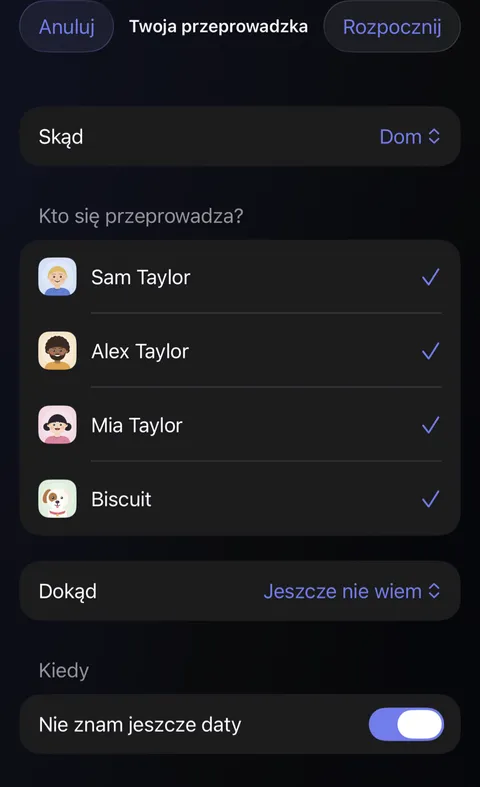
- Powiedz, kto się przeprowadza i dokąd. Skąd to miejsce, które opuszczasz. W sekcji Kto się przeprowadza? zaznaczone są wszystkie osoby, które tam mieszkają; odznacz każdą, która zostaje. Wybierz Dokąd, jeśli już wiesz, albo zostaw Jeszcze nie wiem i wybierz później. Ustaw dzień w sekcji Kiedy lub zostaw włączone Nie znam jeszcze daty, a potem stuknij Rozpocznij.
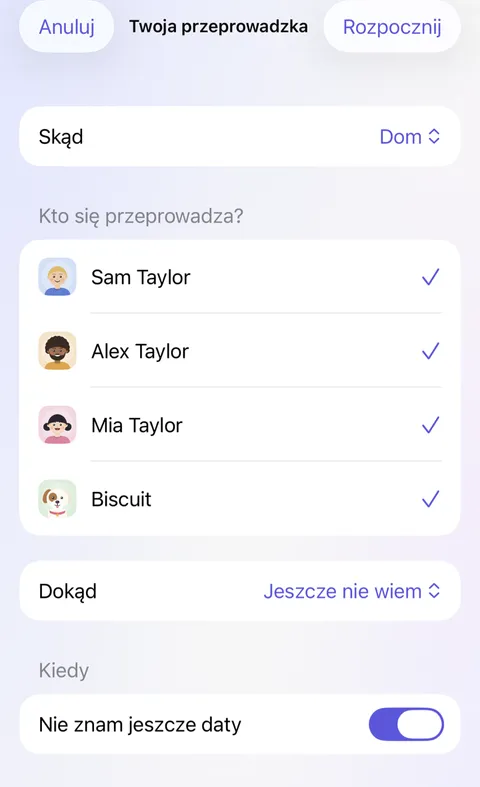
- Daj nowemu miejscu pomieszczenia. Gdy już podasz, dokąd się przeprowadzasz, stuknij na stronie przeprowadzki Te same pomieszczenia co w miejscu z nazwą starego miejsca. Nowe miejsce dostanie te same pomieszczenia, więc każdy karton będzie miał dokąd trafić.
- Załóż karton. Gdy u góry strony przeprowadzki wybrany jest etap Pakowanie, stuknij pakowane pomieszczenie: pomieszczenie w sekcji Jeszcze nierozpoczęte albo Nowy karton przy pomieszczeniu, które już zaczęto. Karton dostanie kolejny numer i się otworzy. Jeśli zamkniesz go pustego, zniknie.
- Wypełnij go. Wpisz każdą rzecz w polu Wpisz, co pakujesz: trafi do kartonu, a pole będzie gotowe na następną. Albo stuknij Wybierz i zaznacz to, co pomieszczenie już ma, na przykład gitarę. Gdy skończysz pisać, naciśnij Return w pustym wierszu. Stuknij cokolwiek w kartonie, aby zmienić liczbę, wybrać pomieszczenie lub to wyjąć. Trafi do to pomieszczenie w nowym miejscu, do którego należy karton; tam, gdzie pomieszczenia się zgadzają, jest już wybrane za Ciebie. Włącz Kruche, jeśli karton wymaga ostrożności, albo Otwórz najpierw dla kartonu, którego będziesz potrzebować pierwszego wieczoru: czajnik, kubki, herbata. Pakujesz coś do innego pomieszczenia? Stuknij to w kartonie i wybierz Pomieszczenie: przy rozpakowaniu trafi do swojego pomieszczenia, a etykieta to pokaże.
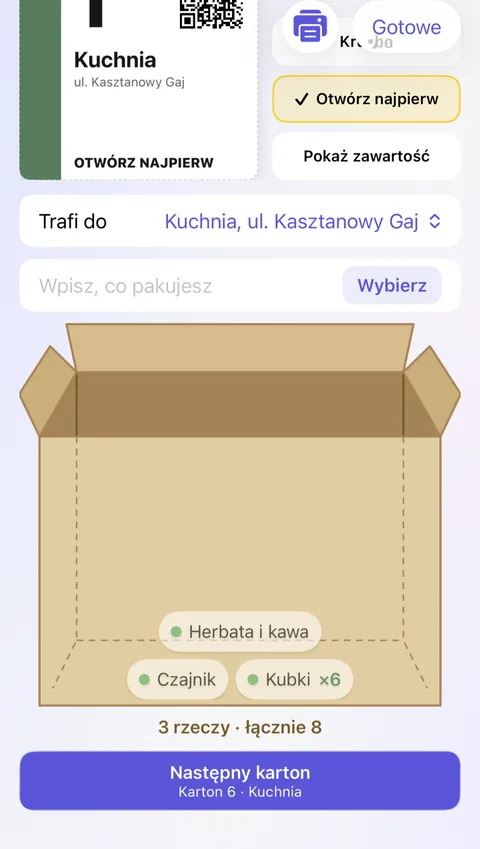
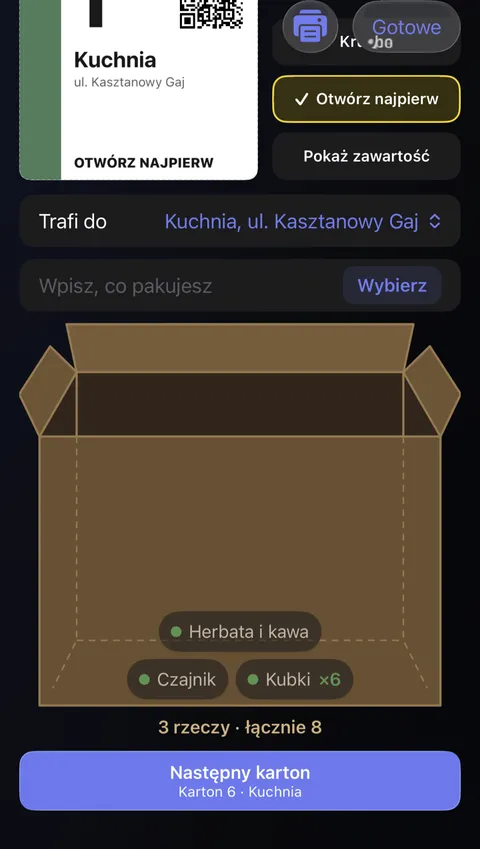
- Spakuj następny. Stuknij Następny karton pod kartonem, aby go zamknąć i zacząć kolejny, który trafi do tego samego pomieszczenia. Rzeczy za duże na karton, na przykład sofa, rower czy wózek dziecięcy, jadą Bez kartonu: stuknij Dodaj rzecz na końcu sekcji Twoje kartony i wybierz pomieszczenie w polu Spakowano w. Stuknij kafelek pomieszczenia, aby zobaczyć wszystko, co z niego spakowano, albo karton w sekcji Twoje kartony, aby go otworzyć; przytrzymaj karton, aby go usunąć. Na drobiazgi stuknij Nowy karton przy Mieszane: etykieta powie, by otworzyć go w przedpokoju, i wymieni pomieszczenia w środku.
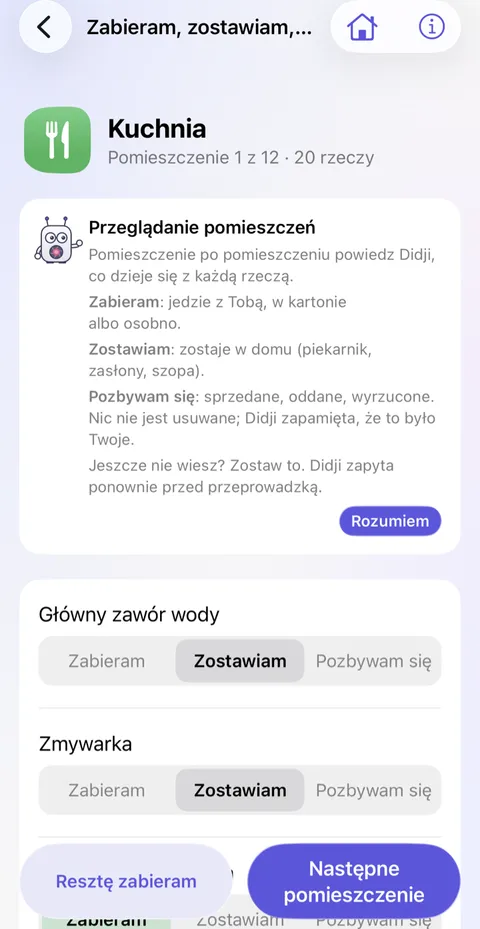
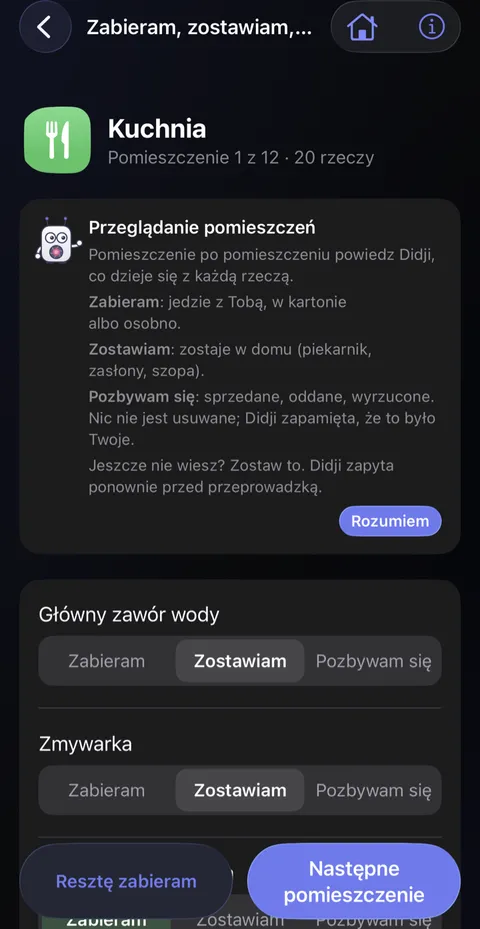
- Zdecyduj, co zabierasz. Pod Zdecyduj stuknij Zabieram, zostawiam, pozbywam się i przejdź przez pomieszczenia po kolei. Zabieram jedzie z Tobą, Zostawiam zostaje w domu (piekarnik, zasłony), a Pozbywam się to rzeczy sprzedane, oddane lub wyrzucone. Przycisk Resztę zabieram jednym stuknięciem rozstrzyga o wszystkim, co zostało w pomieszczeniu. Nie wiesz, co z czymś zrobić? Zostaw to, a Didji zapyta ponownie przed przeprowadzką.
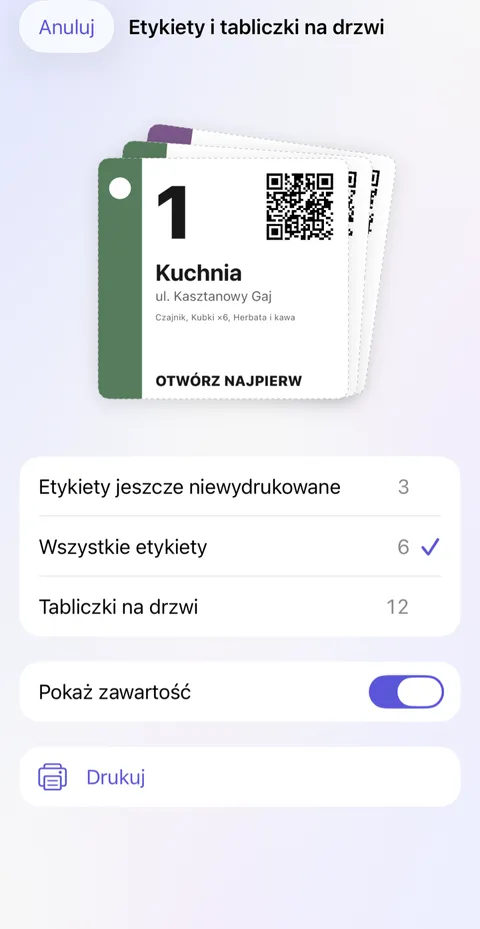
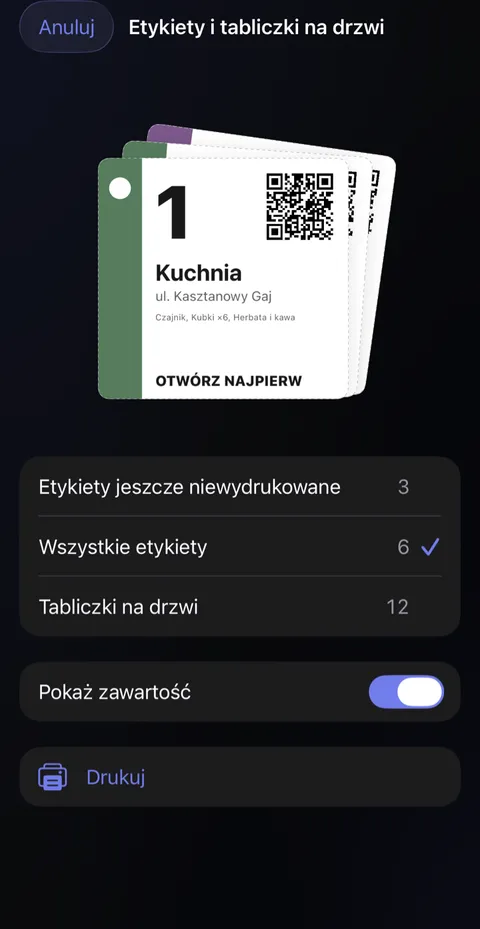
- Wydrukuj etykiety kartonów. Pod Oznacz stuknij Etykiety i tabliczki na drzwi, wybierz Etykiety jeszcze niewydrukowane lub Wszystkie etykiety i stuknij Drukuj. Każda etykieta pokazuje numer kartonu, pomieszczenie, do którego trafi, i kod dla aparatu telefonu, a tam, gdzie to wybrano, także Kruche lub Otwórz najpierw. Włącz Pokaż zawartość, aby wypisać też to, co jest w środku. Kolorowy pasek i kształt na nim należą do pomieszczenia, więc każdy jednym rzutem oka dopasuje karton do jego pomieszczenia, nie czytając ani słowa.
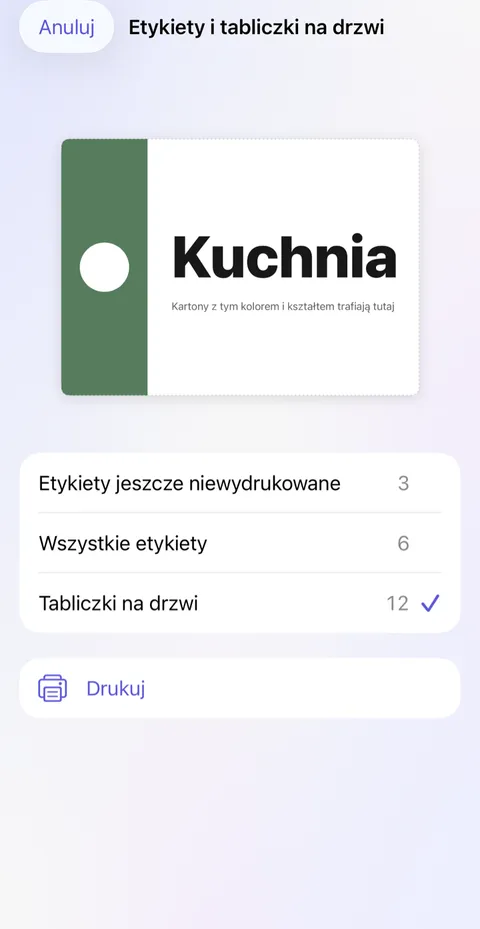
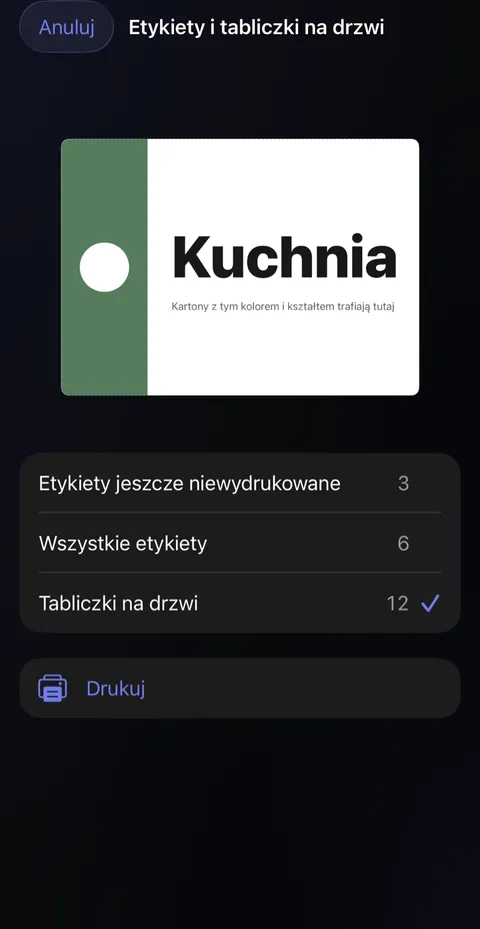
- Wydrukuj tabliczki na drzwi. Wybierz Tabliczki na drzwi i stuknij Drukuj: po jednej tabliczce dla każdego pomieszczenia w nowym miejscu, w tym samym kolorze i kształcie co etykiety jego kartonów. Przyklej je w dniu przeprowadzki, zanim zaczną docierać kartony, aby osoby, które je noszą, wiedziały, dokąd trafia każdy z nich.
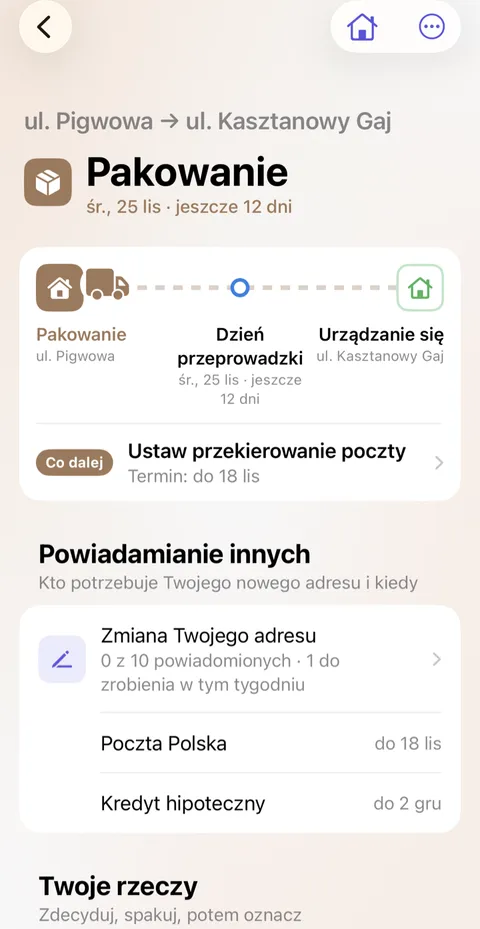
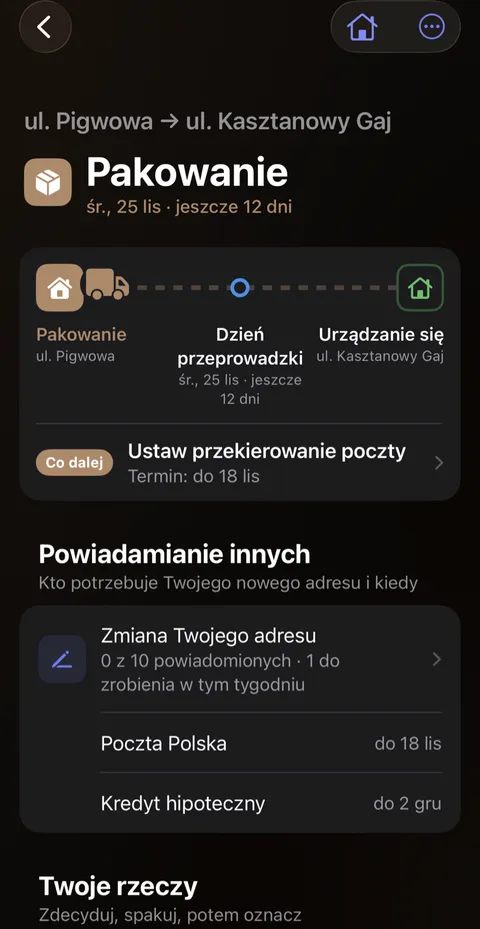
- Powiadom innych o nowym adresie. W części Powiadamianie innych stuknij Twój adres we wpisach (gdy już zaczniesz, nazywa się to Zmiana Twojego adresu, a pod nim widać, ile osób już powiadomiono i dwie następne sprawy do załatwienia). Lista jest ułożona według tego, kiedy: Przed wyjazdem, W dniu przeprowadzki i Po wprowadzeniu się, każda z dniem, do którego trzeba to zrobić, liczonym od dnia przeprowadzki. Didji nie może nikogo powiadomić o Twojej przeprowadzce, więc powiadom każdego samodzielnie. Przy wpisie z Twoim starym adresem (bank, lekarz, witryna) stuknij Zmienione po powiadomieniu, a Didji zmieni adres także w Didji. Na liście są też zwykłe sprawy, dla których Didji nie prowadzi wpisu, na przykład przekierowanie poczty czy zameldowanie pod nowym adresem: te przed wyjazdem pochodzą z kraju, który opuszczasz, a te po wprowadzeniu się z kraju, do którego się przeprowadzasz. Stuknij kółko po powiadomieniu, Strona oficjalna, aby tam przejść, albo Nie dotyczy. Wpisy Twojej rodziny są na końcu. Lista czeka na ekranie startowym, dopóki nie skończysz.
- W dniu przeprowadzki. Stuknij Dzień przeprowadzki u góry strony przeprowadzki. Powiadamianie innych pokazuje osoby do powiadomienia w tym dniu. W części Załaduj stuknij Skanuj, gdy docierają i kieruj aparat na etykietę każdego kartonu, gdy jest wnoszony: Didji odhaczy karton i umieści go w jego pomieszczeniu. Możesz też stuknąć numer kartonu i wybrać, gdzie jest teraz.
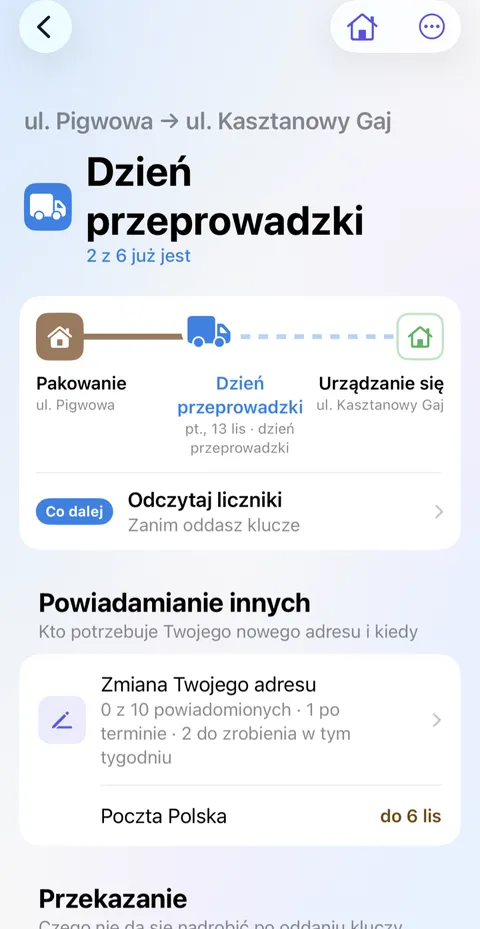
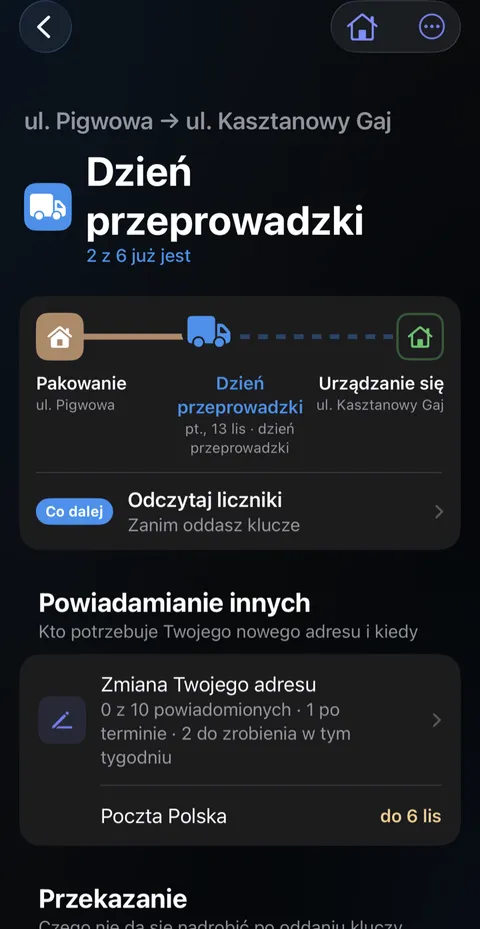
- Przekazanie. W części Przekazanie Zanim wyjedziesz z prowadzi cię po starym miejscu, ekran po ekranie: zdjęcie każdego licznika z odczytem, ostatnie spojrzenie na każde pomieszczenie (wraz z tym, co zostaje), klucze i komu trafiły, oraz karteczka dla kolejnych mieszkańców. Gdy przyjedziesz na robi to samo w nowym miejscu: liczniki (z opcją Załóż umowę na media, jeśli jeszcze jej nie masz), gdzie jest zawór główny wody, skrzynka z bezpiecznikami, zawór gazu i piec, każde pomieszczenie takie, jakie zastałeś, klucze i kto jeszcze ma ich kopię, ewentualne kody (przechowywane w ukryciu) i pozostawione instrukcje obsługi. Pomiń jest zawsze pod ręką, a obchód przerwany w połowie otwiera się tam, gdzie skończyłeś. Wszystko staje się zwykłymi wpisami o miejscu: Odczyt licznika dla każdego licznika, jeden wpis z każdego obchodu wraz ze zdjęciami, a każdy zawór czy skrzynka jako rzecz w swoim pomieszczeniu, więc wyszukanie zaworu głównego pokaże, gdzie on jest.
- W starym miejscu jest pusto. W części Sprawdź, gdy wszystko zostanie wyniesione, stuknij przycisk z nazwą starego miejsca i słowami już pusto. Didji najpierw zapyta o wszystko, o czym jeszcze nie zdecydowano, a potem wypisze to, co nie dotarło.
- Urządzanie się: rozpakowywanie. Na etapie Urządzanie się pod Rozpakuj widać każde pomieszczenie w nowym miejscu z liczbą rozpakowanych kartonów. Stuknij pomieszczenie, a potem Rozpakowany przy kartonie, aby umieścić całą jego zawartość w jego pomieszczeniu w nowym miejscu, albo Zostaw w kartonie dla kartonu, do którego dojdziesz kiedyś. Rzeczy spakowane do innego pomieszczenia trafią do niego.
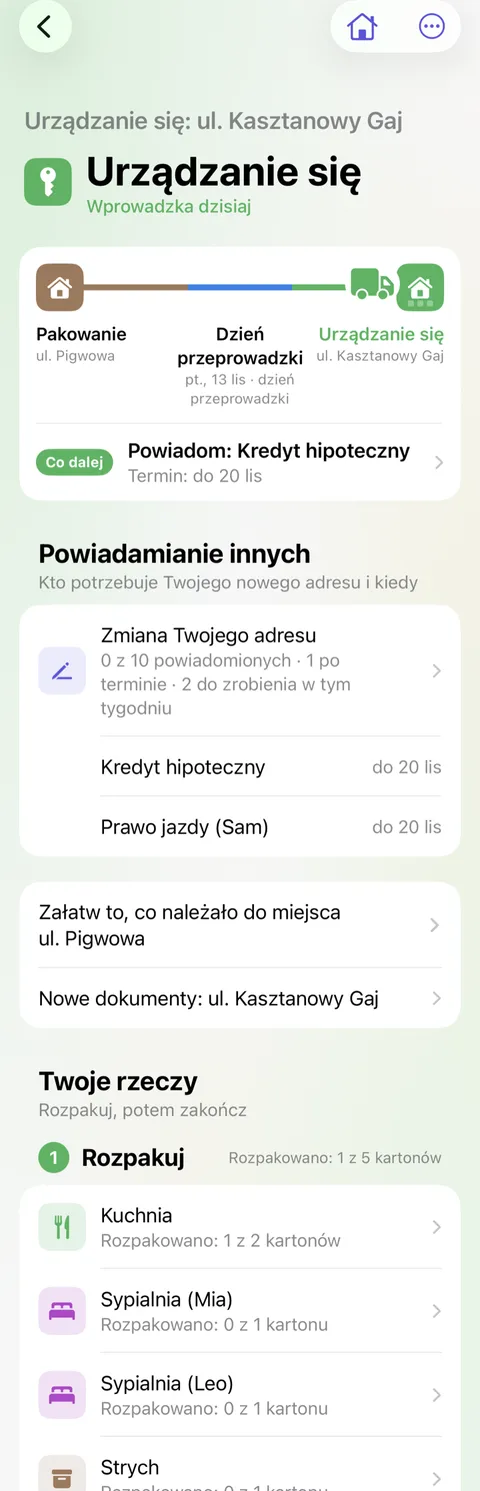
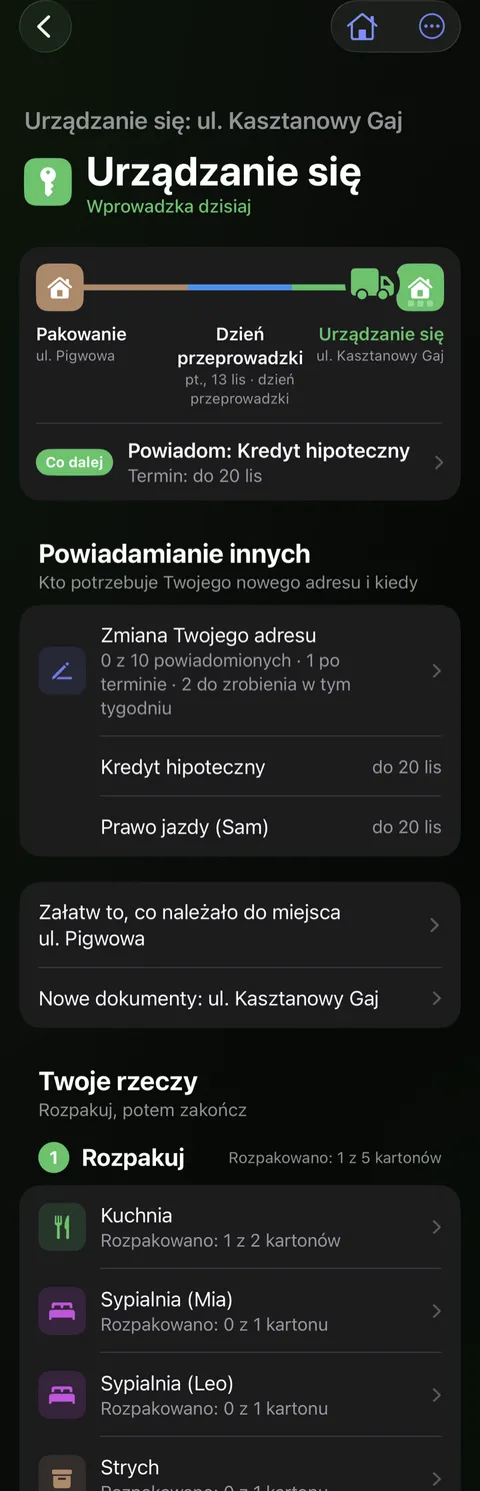
- Załatw sprawy starego miejsca i zacznij nowe. Stuknij Załatw to, co należało do miejsca z nazwą starego miejsca i dla każdego wpisu (podatek od nieruchomości, ubezpieczenie domu, internet) wybierz, czy przenosi się z Tobą, zostaje jako wpis starego miejsca, czy trafia do archiwum. Potem stuknij Nowe dokumenty z nazwą nowego miejsca, aby dodać to, czego ono potrzebuje.
- Zakończ. Gdy wszystko jest na miejscu, w części Zakończ stuknij Zakończ przeprowadzkę. Zanim cokolwiek się zmieni, Didji powie, kto się przeprowadza, a kto zostaje. Możesz też w dowolnej chwili zakończyć przeprowadzkę z menu : każdy karton lub rzecz, których jeszcze nie oznaczono jako dostarczone, zostaną oznaczone jako dostarczone do nowego miejsca, a Didji najpierw je wymieni. Jeśli przeprowadzają się wszyscy, którzy mieszkają w Twoim domu, nowe miejsce staje się miejscem Dom, a stare zostaje zachowane jako miejsce, z którego się wyprowadzono; przeprowadzka i tak trafia na oś czasu.
Przeprowadzka
Krótki film animowany o dniu przeprowadzki. Sam zastanawia się, kogo trzeba powiadomić o nowym adresie, a Alex podnosi karton i zastanawia się, w którym jest czajnik. Sam otwiera Didji na telefonie: lista osób i instytucji do powiadomienia, część już odhaczona, i kartony z każdego pokoju z tym, co jest w środku. Listy lecą do banku, przychodni i szkoły, a w nowym domu Alex znajduje czajnik. Film kończy się ikoną i nazwą Didji.
Co słychać w filmie
- Przeprowadzka. Kogo trzeba powiadomić?
- A w którym kartonie jest czajnik?
- Didji podpowiada, kogo powiadomić.
- I co jest w każdym kartonie.
- Sejf, który wie o Twojej przeprowadzce.
Warto wiedzieć
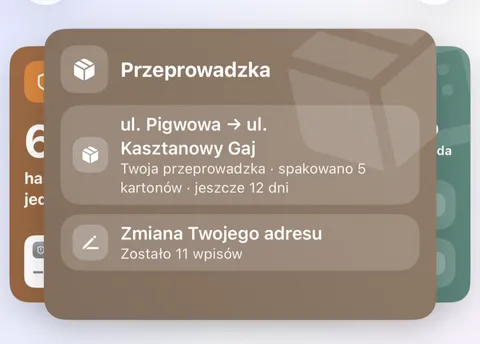
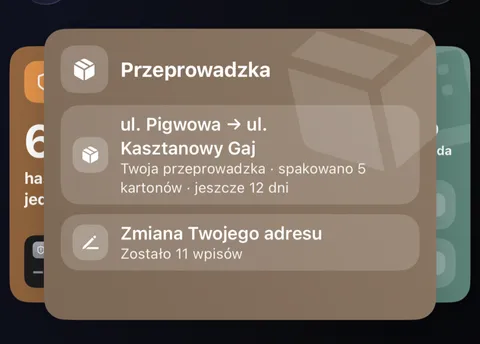
- Dopóki przeprowadzka trwa, czeka na kafelku Przeprowadzka u góry ekranu startowego, ze zmianą adresu i listą starego miejsca pod spodem, i zwija się razem z innymi kafelkami.
- Co dalej pod drogą mówi, co najbardziej warto zrobić teraz i dlaczego, zaczynając od osób, które masz powiadomić w ciągu tygodnia; stuknij, aby przejść prosto tam. Menu u góry strony przeprowadzki zmienia dzień, cel przeprowadzki lub to, kto się przeprowadza.
- To, czego się pozbywasz, zostaje zapisane jako coś, co było Twoje. Wyjmij odkłada rzecz z powrotem do jej pomieszczenia, ale wiersz wpisany do kartonu nie ma własnego pomieszczenia, więc zostaje usunięty. Odwołaj tę przeprowadzkę usuwa jej kartony i wszystko, co dodano tylko z nazwy, na przykład sofę, ale wszystko, co było w kartonach, zostaje tam, gdzie jest.
- Masz czegoś więcej? Wpisz kubki x6 i stuknij Zmień na Kubki ×6. Gdy wkładasz je do kartonu, Didji pyta ile. Reszta zostaje w pokoju do spakowania później.
- Możesz wydrukować ten artykuł i mieć go pod ręką w dniu przeprowadzki: stuknij w prawym górnym rogu.
Zobacz także
Nadal masz problem?
Napisz do nas na hello@didji.app i, jeśli możesz, podaj, z jakiego urządzenia korzystasz.
Nigdy nikomu nie wysyłaj hasła ani kodu odzyskiwania, nam też nie. Czego nie możemy dla Ciebie zrobić.