Aiuto
Traslocare, passo dopo passo


Un trasloco è tanto da tenere a mente. Affidamelo uno scatolone alla volta, e io ricorderò dove è finito tutto.
In Didji: La schermata principale: Persone e luoghi, poi Eventi della vita, poi Un trasloco
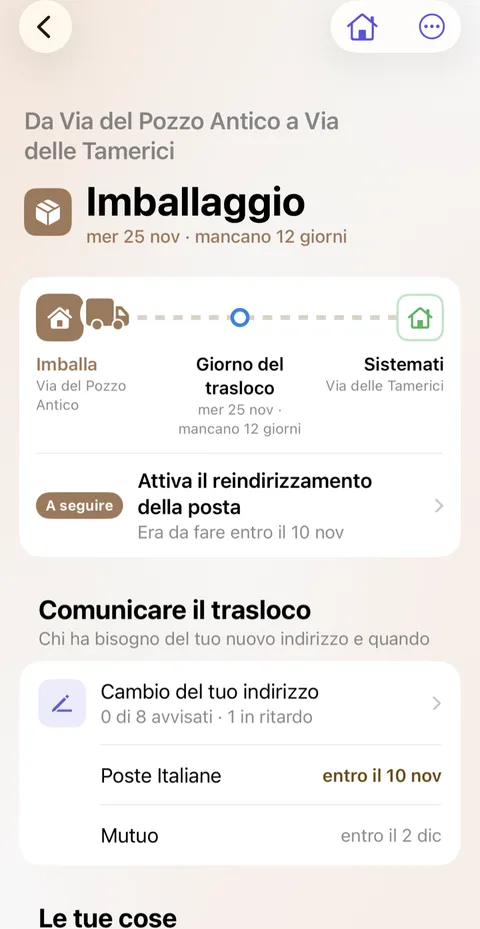
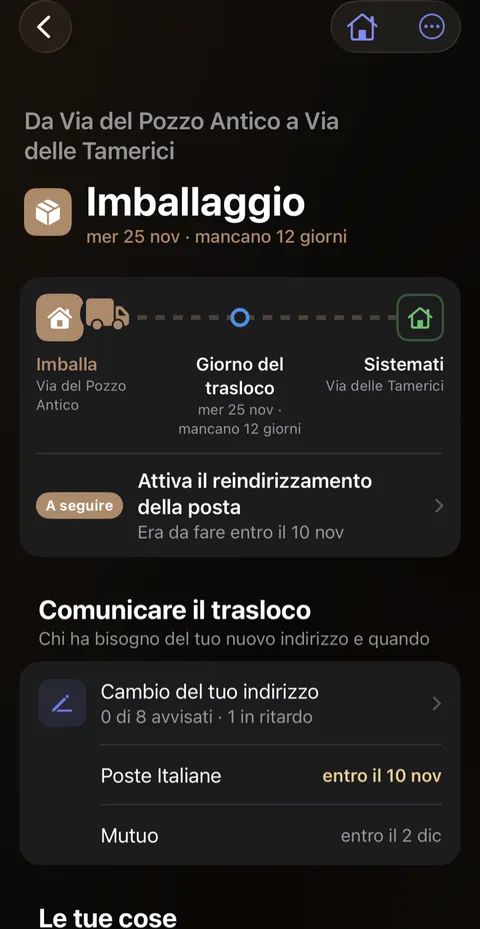
Il tuo trasloco ti accompagna dal primo scatolone che riempi all’ultimo che svuoti, in tre fasi: Imballa, Giorno del trasloco e Sistemati. Ogni scatolone riceve un numero, un’etichetta e l’elenco di ciò che contiene, così il giorno del trasloco sai cosa c’è dove, e dopo le stanze della nuova casa sanno già cosa contengono. Puoi fermarti in qualsiasi momento e riprendere più tardi; nel frattempo non si perde nulla.
- Inizia il trasloco. Apri Persone e luoghi, tocca Eventi della vita, poi Un trasloco. Oppure apri il luogo che lasci, tocca Qualcosa è cambiato, poi Trasloco da qui.
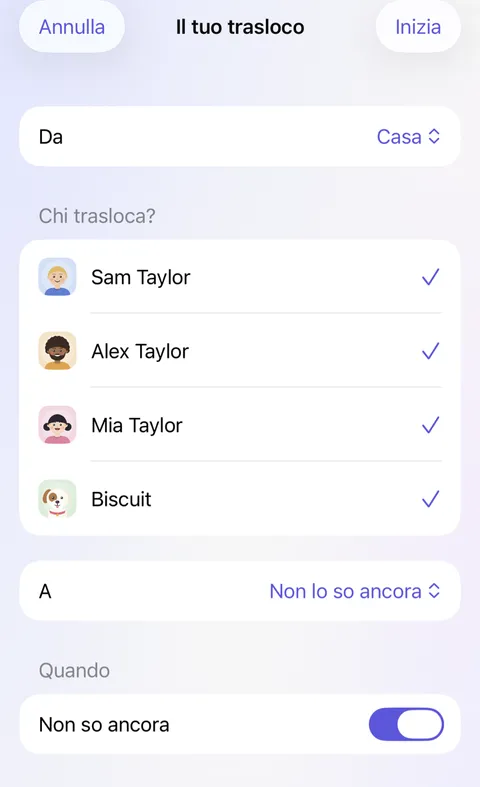
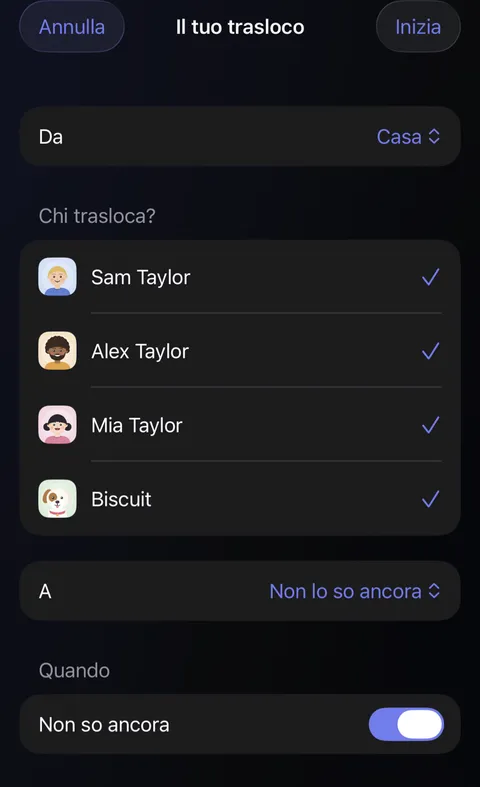
- Di’ chi trasloca e dove. Da è il luogo che lasci. In Chi trasloca? sono spuntati tutti quelli che ci abitano; togli la spunta a chi resta. Scegli A se sai dove vai, oppure lascia Non lo so ancora e sceglilo più tardi. Imposta il giorno in Quando, oppure lascia attivo Non so ancora, e tocca Inizia.
- Dai le stanze al nuovo luogo. Nella pagina del trasloco, quando hai detto dove vai, tocca Stesse stanze di seguito dal luogo che lasci. Il nuovo luogo riceve le stesse stanze, così ogni scatolone ha una stanza in cui andare.
- Inizia uno scatolone. Con Imballa scelto in cima alla pagina del trasloco, tocca la stanza che stai imballando: una stanza sotto Non ancora iniziate, oppure Nuovo scatolone su una stanza già iniziata. Lo scatolone riceve il numero successivo e si apre. Se lo chiudi vuoto, sparisce.
- Riempilo. Scrivi ogni cosa in Scrivi cosa stai imballando: finisce nello scatolone e il campo è pronto per la prossima. Oppure tocca Scegli per spuntare ciò che la stanza ha già, come una chitarra. Premi Invio su una riga vuota quando hai finito di scrivere. Tocca qualsiasi cosa nello scatolone per cambiare la quantità, scegliere la sua stanza o toglierla. Destinazione è la stanza a cui va nel nuovo luogo, già scelta per te dove le stanze corrispondono. Attiva Fragile se va trattato con cura, oppure Da aprire per primo per lo scatolone che vorrai la prima sera: il bollitore, le tazze, il tè. Imballi qualcosa per un’altra stanza? Toccala nello scatolone e scegli la sua Stanza: al disimballaggio andrà nella sua stanza, e l’etichetta lo dice.
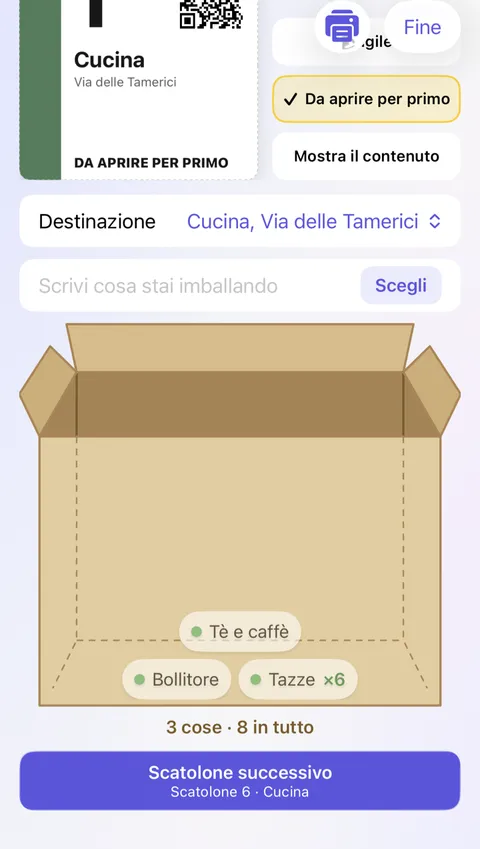
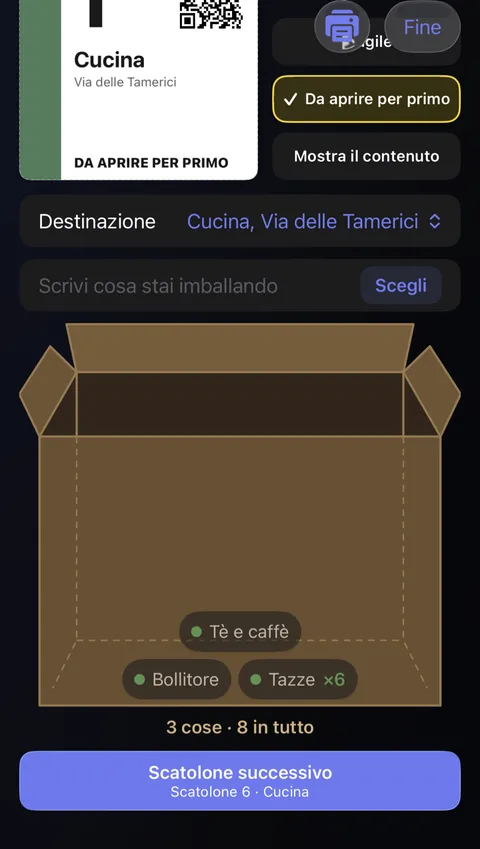
- Passa al successivo. Tocca Scatolone successivo sotto lo scatolone per chiuderlo e cominciarne un altro per la stessa stanza. Le cose troppo grandi per uno scatolone, come un divano, una bici o un passeggino, viaggiano Senza scatolone: tocca Aggiungi una cosa in fondo a I tuoi scatoloni, poi scegli la stanza in Imballato in. Tocca il riquadro di una stanza per vedere tutto ciò che è stato imballato lì, oppure uno scatolone in I tuoi scatoloni per aprirlo; tieni premuto su uno scatolone per eliminarlo. Per le cose varie, tocca Nuovo scatolone su Misto: l’etichetta dice di aprirlo nell’ingresso ed elenca le stanze interessate.
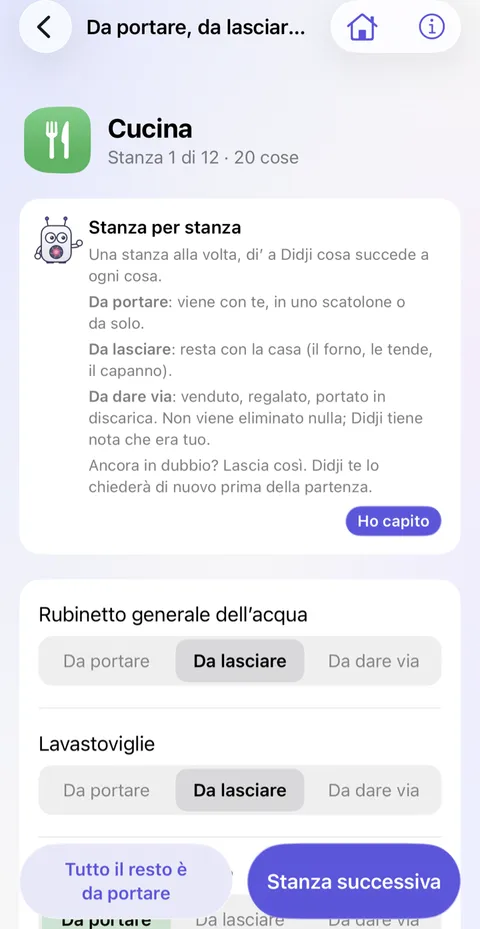
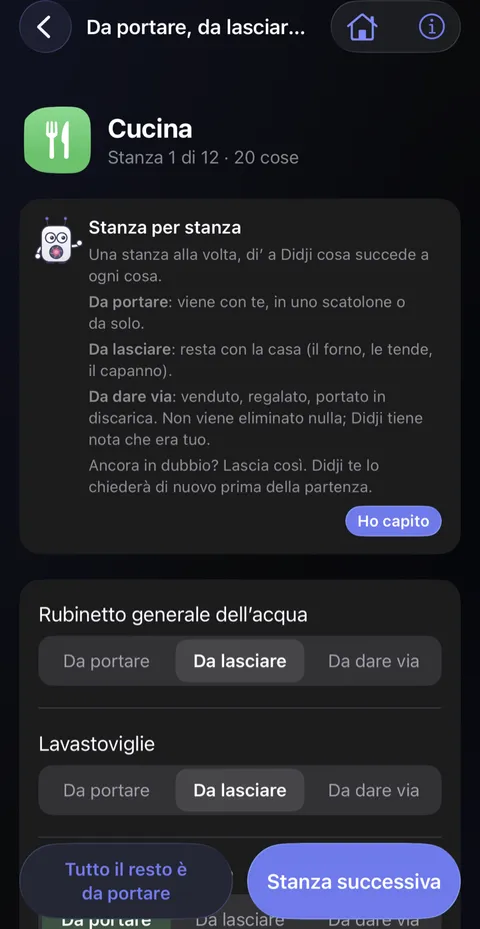
- Decidi cosa viene con te. In Decidere, tocca Da portare, da lasciare o da dare via e passa le stanze una alla volta. Da portare viene con te, Da lasciare resta con la casa (il forno, le tende), e Da dare via si vende, si regala o si porta in discarica. Tutto il resto è da portare risponde per il resto di una stanza con un solo tocco. Hai dubbi su qualcosa? Lascialo così, e Didji te lo chiede di nuovo prima della partenza.
- Stampa le etichette degli scatoloni. In Etichettare, tocca Etichette e cartelli per le porte, scegli Etichette non ancora stampate o Tutte le etichette, e tocca Stampa. Ogni etichetta mostra il numero dello scatolone, la stanza a cui va e un codice per la fotocamera del telefono, con Fragile o Da aprire per primo dove li hai scelti. Attiva Mostra il contenuto per elencare anche cosa c’è dentro. La fascia colorata e la sua forma appartengono alla stanza, così chiunque può abbinare uno scatolone alla sua stanza a colpo d’occhio, senza leggere una parola.
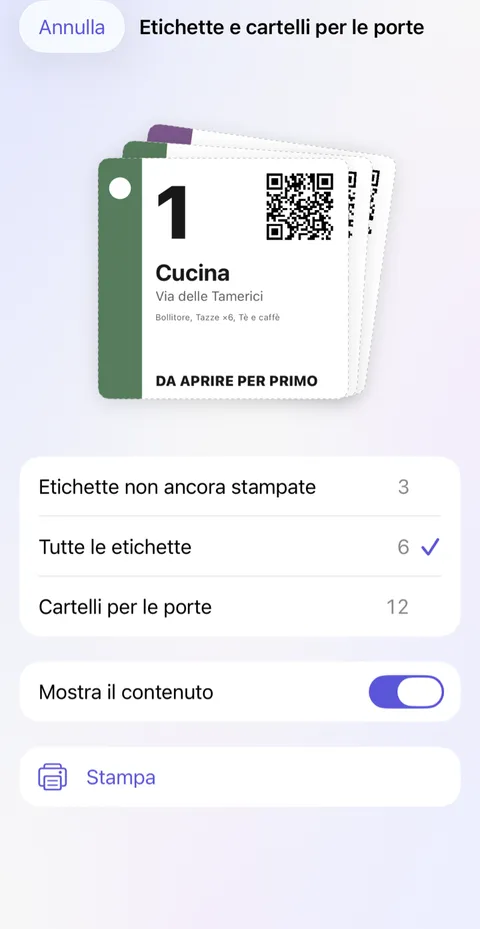
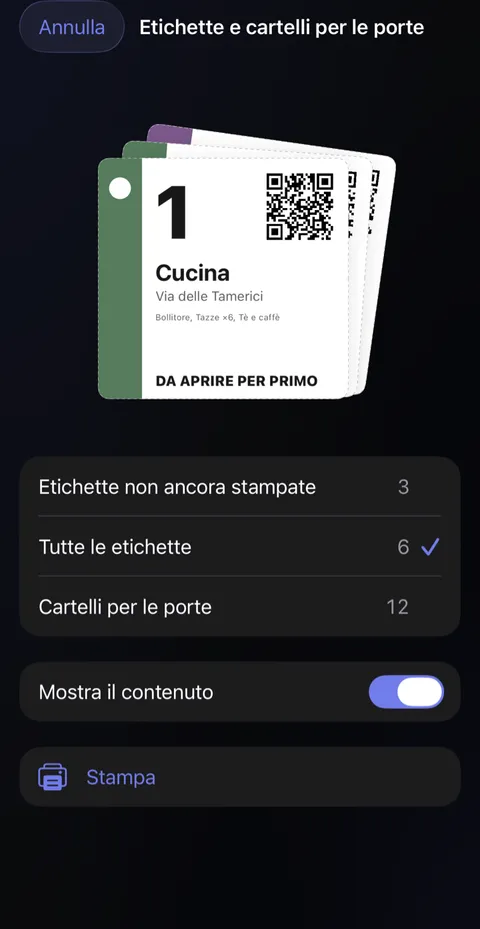
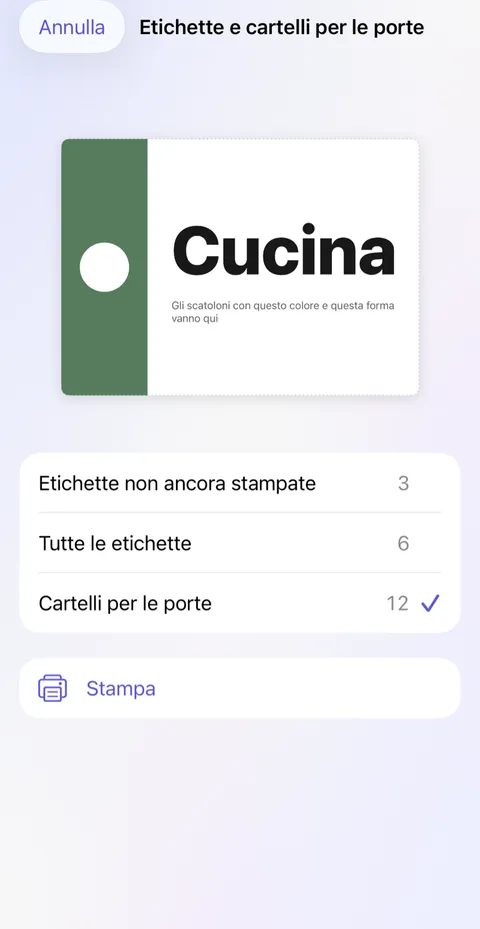
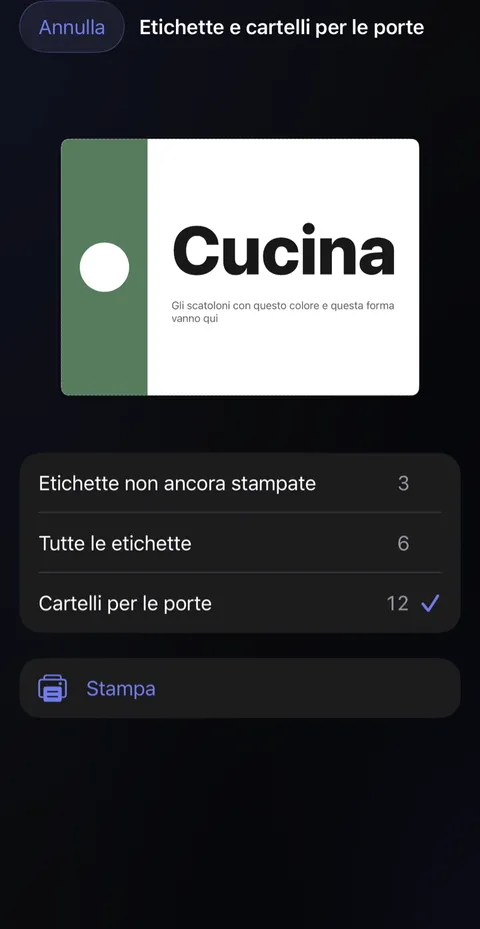
- Stampa i cartelli per le porte. Scegli Cartelli per le porte e tocca Stampa: un cartello per ogni stanza del nuovo luogo, dello stesso colore e della stessa forma delle etichette dei suoi scatoloni. Appendili il giorno del trasloco, prima che arrivino gli scatoloni, così chi li porta sa dove va ognuno.
- Comunica il tuo nuovo indirizzo. In Comunicare il trasloco, tocca Il tuo indirizzo nelle schede (una volta iniziato, diventa Cambio del tuo indirizzo, con quanti hai già avvisato e i due prossimi da fare). L’elenco segue l’ordine del quando: Prima di partire, Il giorno del trasloco e Una volta arrivato, ognuno con il giorno entro cui farlo, contato dal giorno del trasloco. Didji non può avvisare nessuno che hai traslocato, quindi avvisa tu ognuno. Per una scheda che contiene il vecchio indirizzo (la banca, il medico, un sito web), tocca L’ho cambiato una volta avvisati, e Didji lo cambia anche in Didji. L’elenco comprende anche le pratiche più comuni per cui Didji non tiene nessuna scheda, come il reindirizzamento della posta o la registrazione al nuovo indirizzo: quelle prima di partire vengono dal paese che lasci, quelle una volta arrivato dal paese in cui vai. Tocca il cerchio una volta avvisati, Pagina ufficiale per andarci, oppure Non si applica. Le schede della tua famiglia vengono per ultime. L’elenco resta nella schermata principale finché non hai finito.
- Il giorno stesso. Tocca Giorno del trasloco in cima alla pagina del trasloco. Comunicare il trasloco mostra chi va avvisato quel giorno. In Caricare, tocca Scansiona all’arrivo e inquadra ogni etichetta con la fotocamera mentre entra il suo scatolone: Didji lo spunta e lo mette nella sua stanza. Oppure tocca il numero di uno scatolone e scegli dove si trova ora.
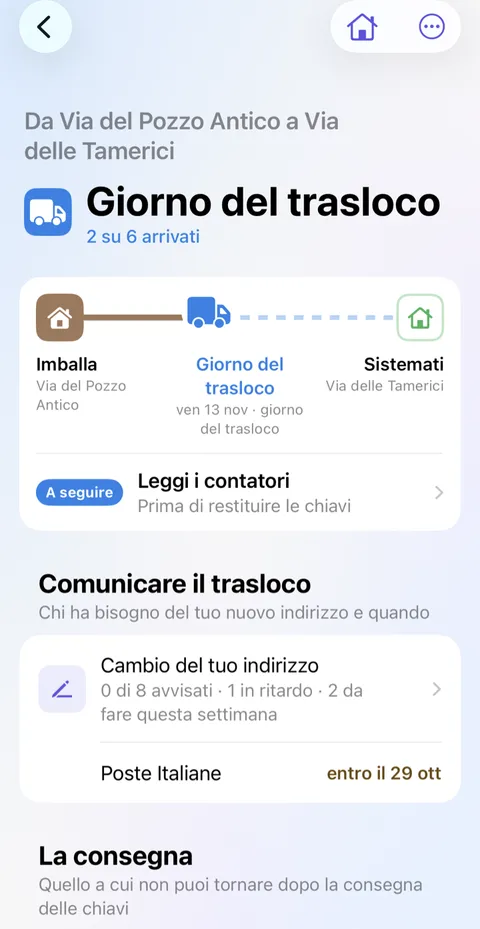
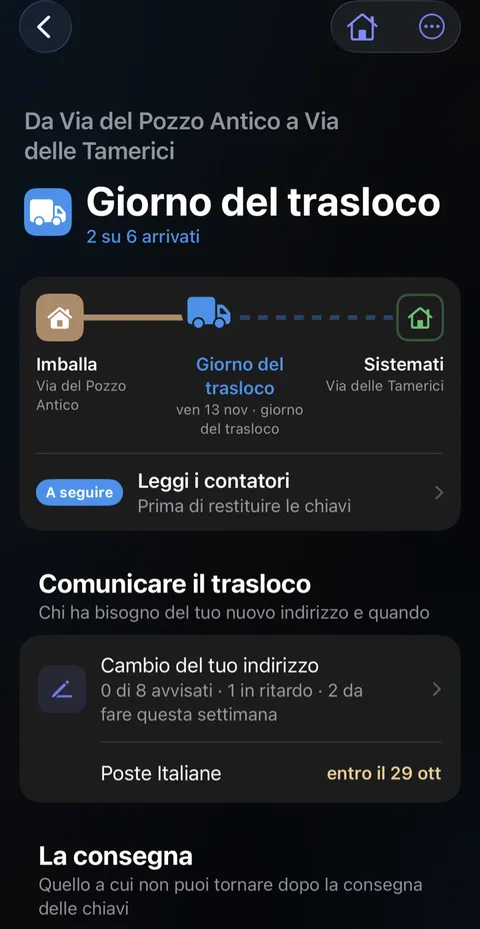
- La consegna. In La consegna, Prima di lasciare ti accompagna per il vecchio luogo una schermata alla volta: una foto di ogni contatore con la sua lettura, un ultimo sguardo a ogni stanza (con ciò che viene lasciato), le chiavi e a chi sono andate, e un biglietto per chi arriva dopo di te. Quando arrivi a fa lo stesso nel nuovo luogo: i contatori (con Attiva un’utenza dove non ne hai una), dove si trovano il rubinetto principale, il quadro elettrico, la valvola del gas e la caldaia, ogni stanza come l’hai trovata, le chiavi e chi altro ne ha una copia, eventuali codici (tenuti nascosti) e i manuali lasciati. Salta è sempre a portata di mano, e un giro interrotto a metà si riapre da dove ti sei fermato. Tutto diventa normale parte delle registrazioni del luogo: una Lettura del contatore per ogni contatore, una registrazione di ogni giro con le sue foto e ogni valvola o interruttore come oggetto nella sua stanza, così cercando il rubinetto principale trovi dov’è.
- Il vecchio luogo è vuoto. In Controllare, quando è tutto fuori, tocca il pulsante Tutto fuori da seguito dal vecchio luogo. Prima Didji ti chiede delle cose su cui non hai ancora deciso, poi elenca ciò che non è arrivato.
- Sistemati: svuota gli scatoloni. Nella fase Sistemati, sotto Disimballare c’è ogni stanza del nuovo luogo con quanti dei suoi scatoloni sono stati svuotati. Tocca una stanza, poi Svuotato su uno scatolone per mettere tutto ciò che contiene nella sua stanza del nuovo luogo, oppure Lascia chiuso per lo scatolone che aprirai un giorno. Ciò che è stato imballato per un’altra stanza va in quella stanza.
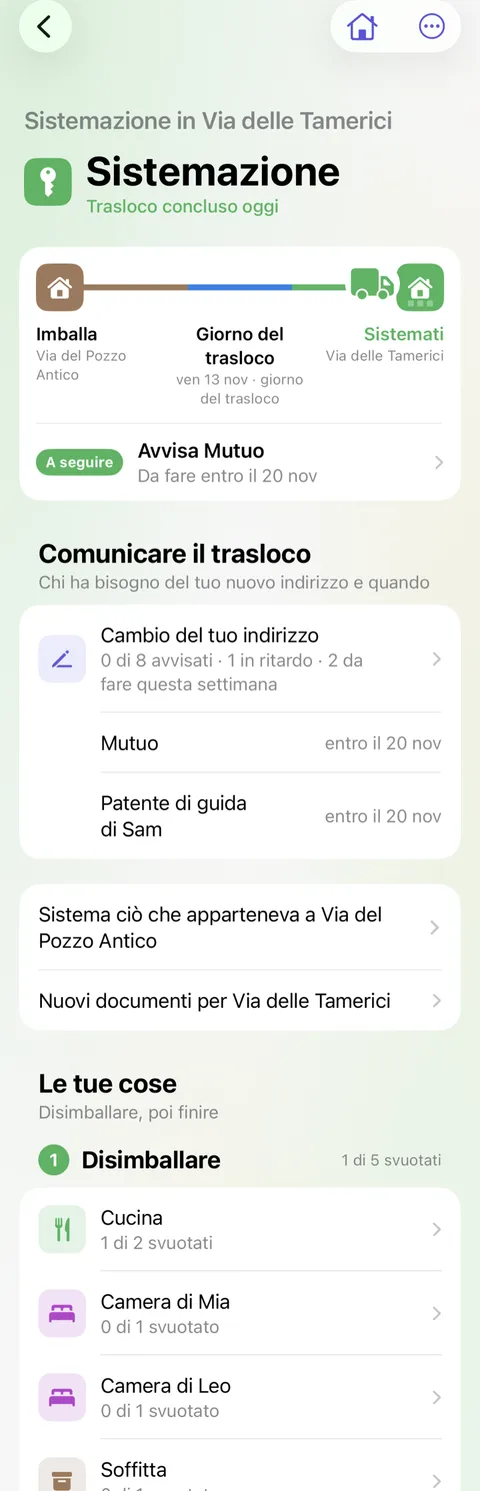
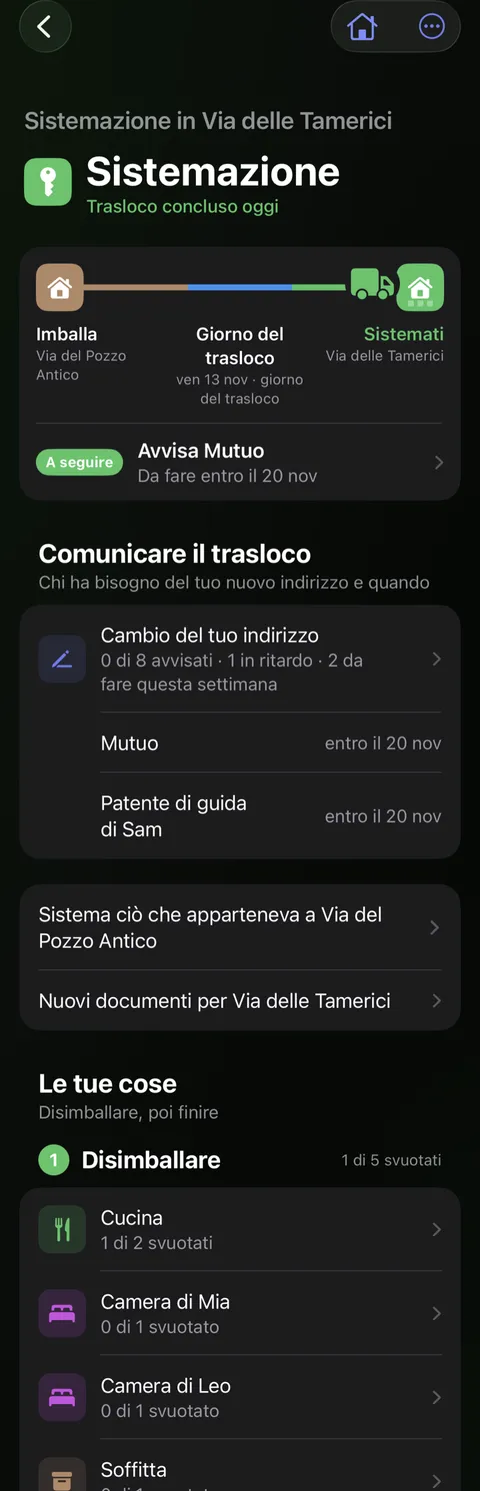
- Sistema il vecchio luogo, avvia il nuovo. Tocca Sistema ciò che apparteneva a seguito dal vecchio luogo, e per ogni scheda (le imposte comunali, l’assicurazione della casa, la connessione internet) scegli se viene con te, resta come scheda del vecchio luogo o va in archivio. Poi tocca Nuovi documenti per seguito dal nuovo luogo per aggiungere ciò che serve.
- Concludi. Quando è arrivato tutto, tocca Concludi il trasloco in Finire. Prima di cambiare qualcosa, Didji dice chi trasloca e chi resta. Puoi concludere in qualsiasi momento anche dal menu : ogni scatolone o oggetto non ancora segnato come arrivato viene segnato come arrivato nel nuovo luogo, e Didji te li elenca prima. Se traslocano tutti quelli che abitano a casa tua, il nuovo luogo diventa Casa e quello vecchio resta come un posto da cui hai traslocato; in ogni caso il trasloco finisce nella linea del tempo.
Il trasloco
Un breve cartone animato del giorno del trasloco. Sam si chiede chi deve sapere il nuovo indirizzo, e Alex alza uno scatolone chiedendosi in quale ci sia il bollitore. Sam apre Didji sul suo telefono: l’elenco di chi avvisare per il trasloco, con alcuni già spuntati, e gli scatoloni di ogni stanza con il loro contenuto. Le lettere volano verso una banca, uno studio medico e una scuola, e nella casa nuova Alex trova il bollitore. Il film finisce sull’icona e sul nome di Didji.
Cosa si dice
- Trasloco. Chi bisogna avvisare?
- E in quale scatolone c’è il bollitore?
- Didji ti dice chi avvisare.
- E cosa c’è in ogni scatolone.
- La cassaforte che sa che hai traslocato.
Buono a sapersi
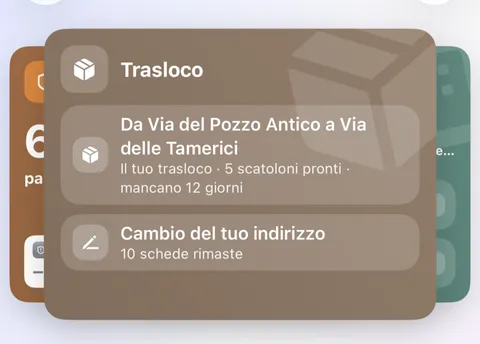
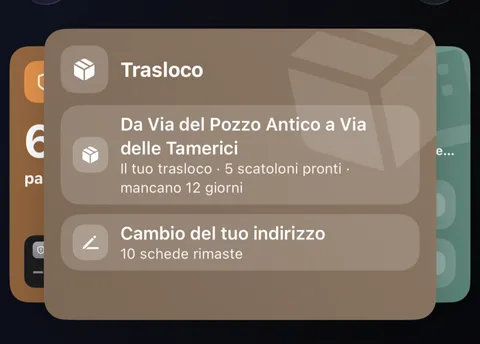
- Mentre un trasloco è in corso, ti aspetta nel riquadro Trasloco in cima alla schermata principale, con il cambio di indirizzo e l’elenco del vecchio luogo sotto, e si ripiega insieme agli altri riquadri.
- A seguire, in fondo alla strada, dice la cosa più utile da fare adesso, e perché, cominciando da chi devi avvisare entro la settimana; toccalo per andarci subito. Il menu in cima alla pagina del trasloco cambia il giorno, la destinazione o chi trasloca.
- Ciò che dai via resta come nota che era tuo. Togli rimette qualcosa nella sua stanza, ma una riga digitata in uno scatolone non ha una stanza sua, quindi viene rimossa. Annulla questo trasloco rimuove i suoi scatoloni, e ciò che è stato aggiunto solo con il nome, come un divano, ma lascia tutto ciò che c’era negli scatoloni dov’è.
- Ne hai più di uno? Scrivi tazze x6 e tocca Trasforma in Tazze ×6. Quando lo metti in uno scatolone, Didji chiede quanti. Il resto rimane nella stanza, da imballare dopo.
- Puoi stampare questo articolo e tenerlo con te il giorno del trasloco: tocca in alto a destra.
Vedi anche
Serve ancora aiuto?
Scrivici a hello@didji.app, e se puoi dicci quale dispositivo usi.
Non inviare mai una password o il tuo codice di recupero a nessuno, nemmeno a noi. Cosa non possiamo fare per te.