Aide
iPad et Mac


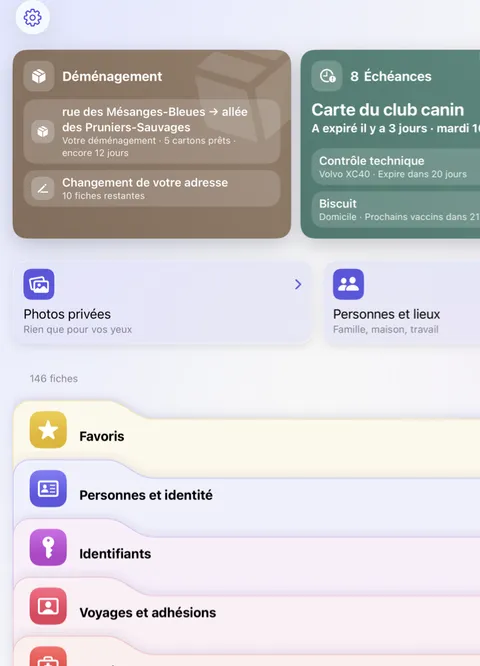
Le même Didji, avec plus de place pour s’étaler.
Didji fonctionne sur iPad, et sur Mac en tant qu’app pour iPad, avec le même coffre-fort que votre iPhone. Tout fonctionne de la même façon ; le plus grand écran en montre simplement davantage à la fois.
- Installez Didji depuis l’App Store sur votre iPad ou votre Mac, connecté au même compte Apple que votre iPhone. Votre coffre-fort arrive par iCloud.
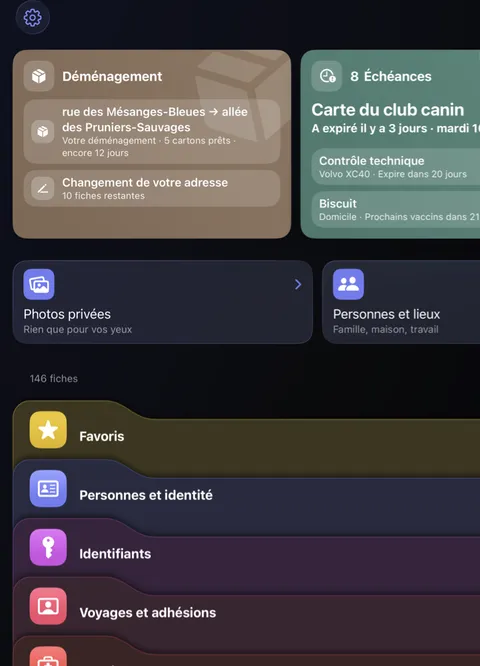
- Sur un iPad, la liste occupe l’écran comme sur un iPhone, avec les cartes côte à côte en haut et les trois petits boutons ronds au-dessus de la liste pour la réduire.
- Sur un Mac, le remplissage automatique saisit vos mots de passe dans Safari une fois activé pour Didji, avec Touch ID.
Bon à savoir
- Un Mac ne peut pas scanner avec un appareil photo ni rejoindre un réseau Wi-Fi depuis une fiche, et Verrouiller si retourné n’y a aucun effet. Sur un Mac, fermer la fenêtre de Didji verrouille le coffre-fort.
- Insérer n’importe quelle valeur dans n’importe quel champ, depuis le menu Remplir, fonctionne sur iPhone et iPad, mais pas sur Mac.
- Chaque appareil s’ouvre avec son propre Face ID, Touch ID ou mot de passe.
Voir aussi
Encore besoin d’aide ?
Écrivez-nous à hello@didji.app, et dites-nous quel appareil vous utilisez si vous le pouvez.
N’envoyez jamais de mot de passe ni votre code de récupération à qui que ce soit, pas même à nous. Ce que nous ne pouvons pas faire pour vous.