Ajutor
iPad și Mac


Același Didji, cu mai mult loc la dispoziție.
Didji funcționează pe iPad și pe Mac, ca aplicația pentru iPad, cu același seif ca pe iPhone. Totul funcționează la fel; ecranul mai mare arată doar mai multe deodată.
- Instalați Didji pe iPad sau pe Mac din App Store, folosind același cont Apple ca pe iPhone. Seiful ajunge prin iCloud.
- Pe iPad, lista umple ecranul ca pe iPhone, cu casetele alăturate sus și cele trei butoane mici și rotunde deasupra listei, ca s‑o restrângeți.
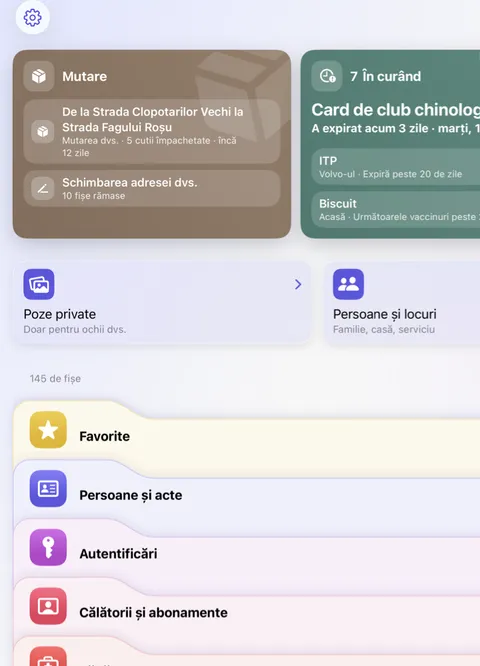
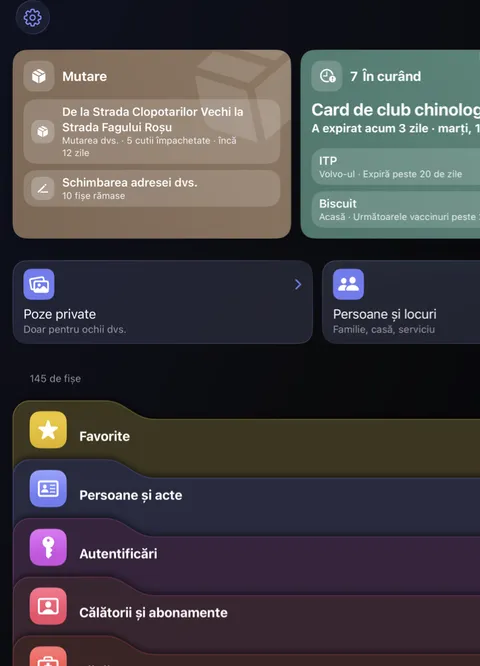
- Pe Mac, Auto‑completarea vă completează parolele în Safari după ce este activată pentru Didji, cu Touch ID.
Bine de știut
- Un Mac nu poate scana cu o cameră și nu se poate conecta la o rețea Wi‑Fi dintr‑o fișă, iar Blocare cu fața în jos nu are niciun efect acolo. Pe Mac, închiderea ferestrei Didji blochează seiful.
- Introducerea oricărei valori în orice câmp, din meniul Auto‑completare, funcționează pe iPhone și iPad, dar nu pe Mac.
- Fiecare dispozitiv se deschide cu propriul Face ID, Touch ID sau propria parolă.
Vedeți și
Încă aveți nevoie de ajutor?
Scrieți‑ne la hello@didji.app și spuneți‑ne, dacă puteți, ce dispozitiv folosiți.
Nu trimiteți niciodată o parolă sau codul de recuperare nimănui, nici chiar nouă. Ce nu putem face pentru dvs..