Help
iPad en Mac


Dezelfde Didji, alleen met meer ruimte om zich uit te strekken.
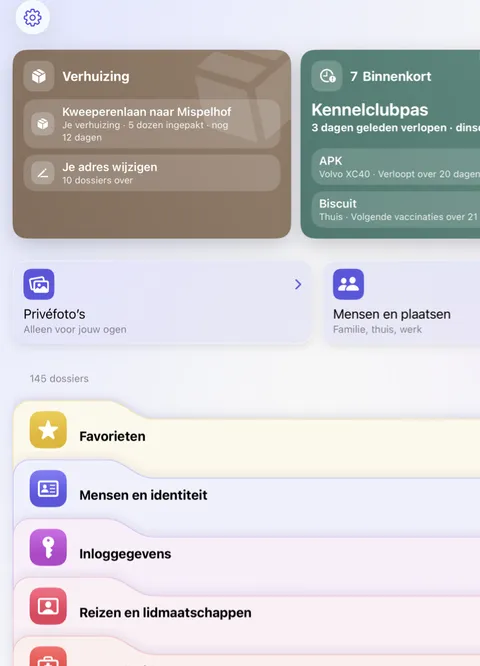
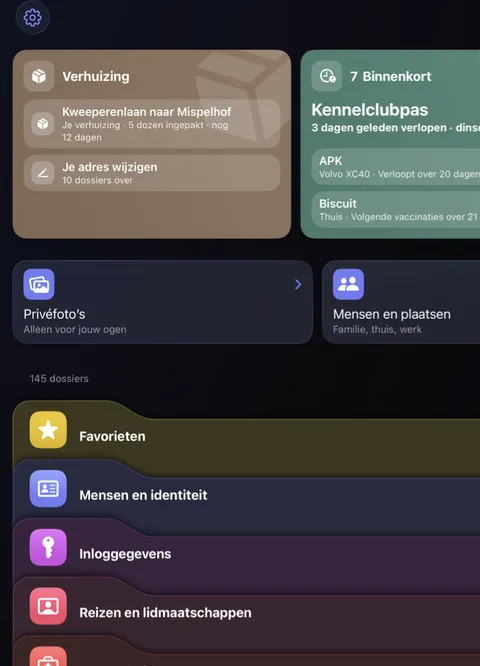
Didji werkt op de iPad, en op een Mac als de iPad-app, met dezelfde kluis als je iPhone. Alles werkt op dezelfde manier; het grotere scherm laat alleen meer tegelijk zien.
- Installeer Didji op je iPad of Mac vanuit de App Store, ingelogd met dezelfde Apple Account als op je iPhone. Je kluis komt binnen via iCloud.
- Op een iPad vult de lijst het scherm, net als op een iPhone, met de tegels naast elkaar bovenaan en de drie kleine ronde knoppen boven de lijst om hem kleiner te maken.
- Op een Mac vult ‘Vul automatisch in’ je wachtwoorden in Safari in zodra het voor Didji aanstaat, met Touch ID.
Goed om te weten
- Een Mac kan niet scannen met een camera of verbinding maken met wifi vanuit een dossier, en Vergrendel met scherm omlaag doet daar niets. Als je het venster van Didji op een Mac sluit, wordt de kluis vergrendeld.
- Een waarde in een willekeurig vak zetten, via het menu van ‘Vul automatisch in’, werkt op iPhone en iPad, maar niet op een Mac.
- Elk apparaat gaat open met zijn eigen Face ID, Touch ID of wachtwoord.
Zie ook
Kom je er niet uit?
Schrijf ons op hello@didji.app, en vertel ons welk apparaat je gebruikt als dat kan.
Stuur nooit een wachtwoord of je herstelcode naar iemand, ook niet naar ons. Wat we niet voor je kunnen doen.