Pomoc
iPad i Mac


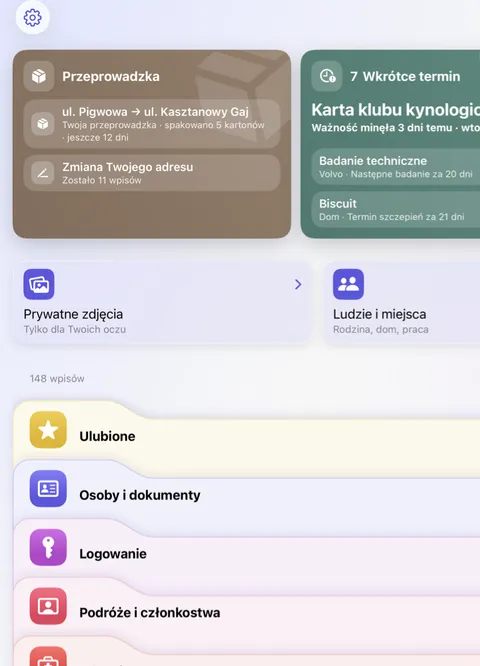
Ten sam Didji, tylko ma więcej miejsca, żeby się rozgościć.
Didji działa na iPadzie, a na Macu jako aplikacja na iPada, z tym samym sejfem co na iPhonie. Wszystko działa tak samo; większy ekran po prostu pokazuje więcej naraz.
- Zainstaluj Didji na iPadzie lub Macu z App Store, używając tego samego konta Apple co na iPhonie. Twój sejf dotrze przez iCloud.
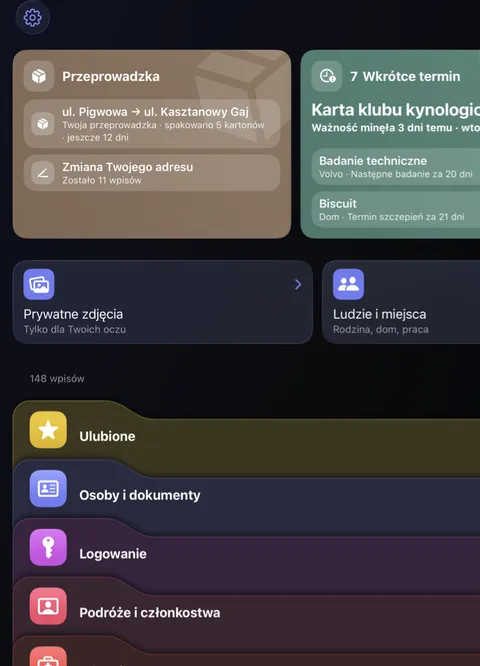
- Na iPadzie lista wypełnia ekran tak jak na iPhonie: u góry kafelki obok siebie, a nad listą trzy małe okrągłe przyciski, którymi ją zawęzisz.
- Na Macu, gdy Wypełnianie jest włączone dla Didji, hasła są wpisywane w Safari po potwierdzeniu Touch ID.
Warto wiedzieć
- Mac nie może skanować aparatem ani dołączać do sieci Wi‑Fi z wpisu, a Blokuj po odwróceniu ekranem w dół nic tam nie robi. Zamknięcie okna Didji na Macu blokuje sejf.
- Wstawianie dowolnej wartości do dowolnego pola z menu Wypełnianie działa na iPhonie i iPadzie, ale nie na Macu.
- Na każdym urządzeniu Didji otwierasz jego własnym Face ID, Touch ID lub hasłem.
Zobacz także
Nadal masz problem?
Napisz do nas na hello@didji.app i, jeśli możesz, podaj, z jakiego urządzenia korzystasz.
Nigdy nikomu nie wysyłaj hasła ani kodu odzyskiwania, nam też nie. Czego nie możemy dla Ciebie zrobić.