Súgó
Kategóriák és sablonok


A sablon egy jó kezdés. Ha elkészült az adatlap, úgy módosítja, ahogy csak szeretné.
Két dolog tartja rendben a széfét. A Kategóriák a kezdőképernyő színes szakaszai, és minden adatlap az egyikükben van: Személyek és iratok, Bejelentkezések, Utazás és tagságok, Egészség, Járművek, Jegyzetek, Pénzügyek, Kártyák, Eszközök és szoftverek, Dokumentumok, Háztartás és Egyéb. A Sablonok kész elrendezések az Új képernyőn, így az útlevél az útlevél mezőivel érkezik, a műszaki vizsga pedig a műszaki vizsga mezőivel.
- Koppintson a kezdőképernyő jobb alsó sarkában lévő kerek gombra. Felcsúszik az Új képernyő, a sablonokkal ugyanazok alatt a kategóriák alatt, mint a széfében.
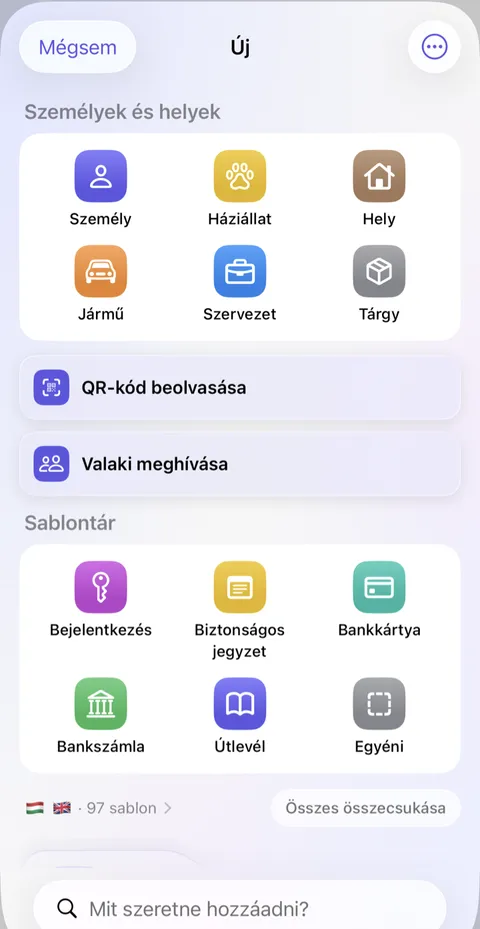
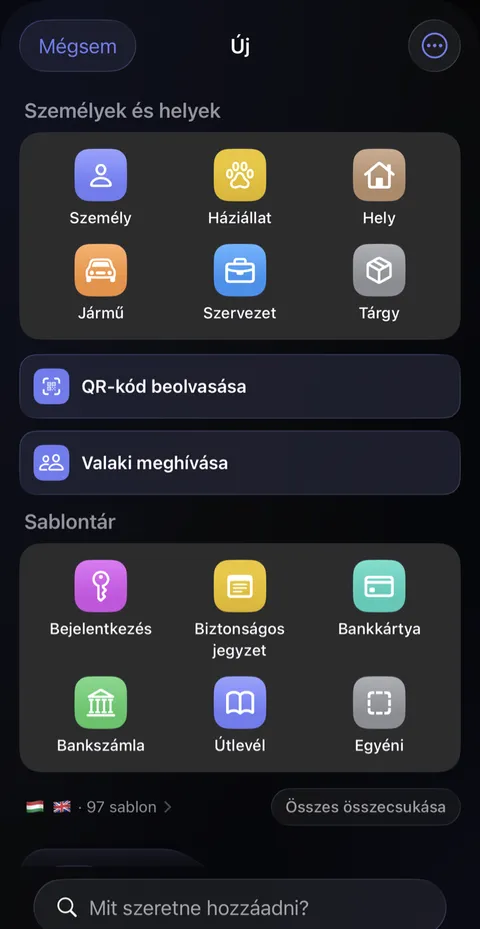
- Közvetlenül a listák felett van egy kis sor egy zászlóval és egy számmal, például „58 sablon”. Ez mutatja, mely országok iratai érhetők el. Koppintson rá.
- Megnyílik az Országok képernyő. Kapcsolja be minden olyan ország kapcsolóját, amelynek az iratait őrzi, például azét, ahol él, és azét, ahol felnőtt, majd koppintson a Kész gombra.
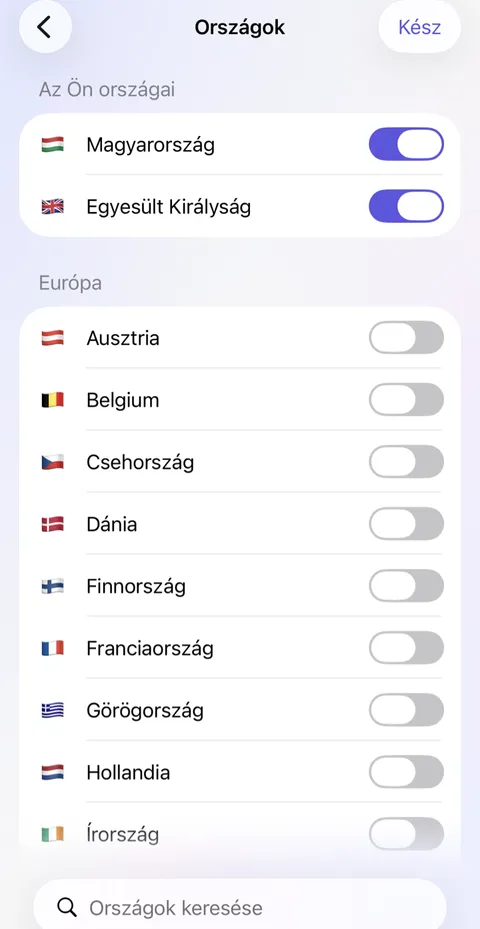
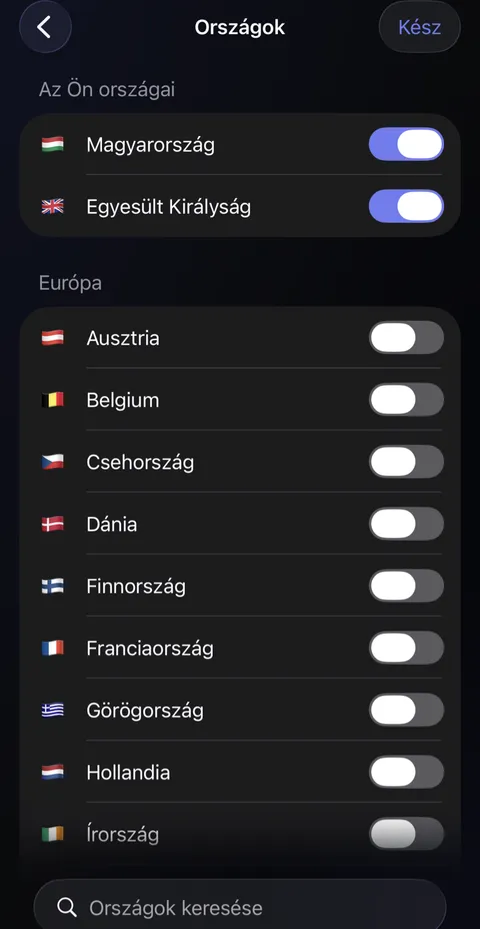
- Az Új képernyőre visszatérve ezeknek az országoknak a saját iratai is megjelennek a listákban, a megfelelő kategóriák alatt.
Jó tudni
- Ha az adatlap elkészült, semmi nem köti a sablonjához. Módosítsa a mezőit, ahogy szeretné; ha később egy sablont módosít, az soha nem változtatja meg az adatlapjait.
- Egy sablon melletti kis harang azt jelzi, hogy a sablonból készült adatlap értesítést küld, mielőtt egy benne lévő dátum esedékessé válik.
- A kikapcsolt ország sablonjai nem jelennek meg az Új képernyőn és annak keresésében. A már elkészült adatlapok változatlanok maradnak.
- Tartson megérintve egy sablont, hogy a felső kártyára rögzítse.
- A kategóriákat átnevezheti, átszínezheti és átrendezheti a Beállításokban, a Testreszabás, majd a Kategóriák alatt.
Lásd még
Még mindig elakadt?
Írjon nekünk ide: hello@didji.app, és ha tudja, írja meg, melyik eszközt használja.
Soha senkinek ne küldjön jelszót vagy helyreállítási kódot, nekünk sem. Amit nem tudunk megtenni Önért.