ヘルプ
カテゴリとテンプレート


テンプレートは、最初の一歩を手伝うものです。項目ができたら、あとは好きなように変えてかまいません。
保管庫を整理しておくものは2つあります。カテゴリはトップ画面の色分けされたセクションで、すべての項目がどれかひとつに入っています。人と身分証、ログイン、旅行と会員、健康、車両、メモ、お金、カード、デバイスとソフトウェア、書類、住まい、その他です。テンプレートは“新規”シートにある既製のレイアウトで、パスポートならパスポートの、車検証なら車検証のフィールドがそろった状態で作成できます。
- トップ画面の右下にある丸い をタップします。新規シートが表示され、保管庫と同じカテゴリごとにテンプレートが並んでいます。
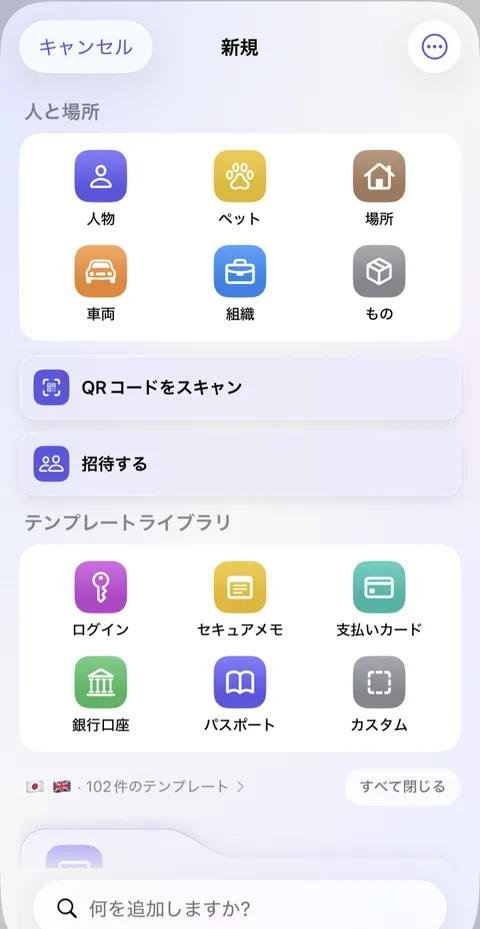
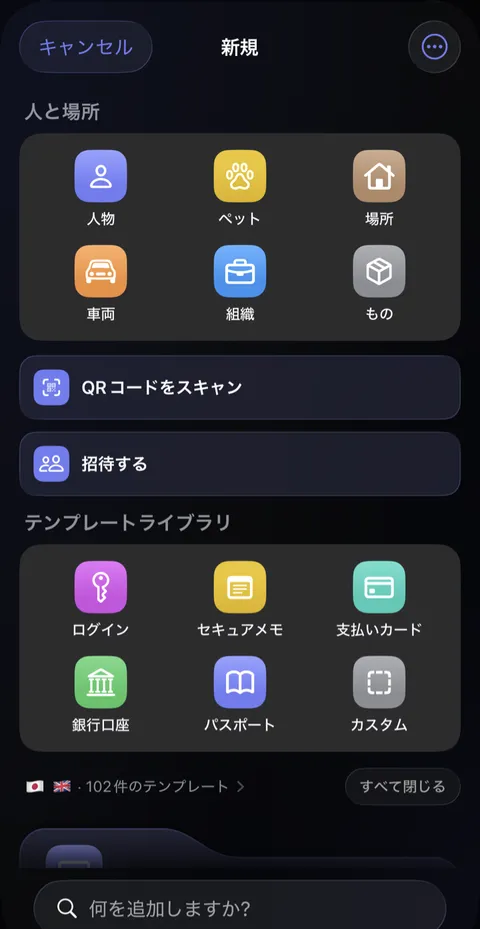
- リストのすぐ上に、国旗と数を示す小さな行があります(例:“58件のテンプレート”)。どの国の書類が表示されているかを示しています。この行をタップします。
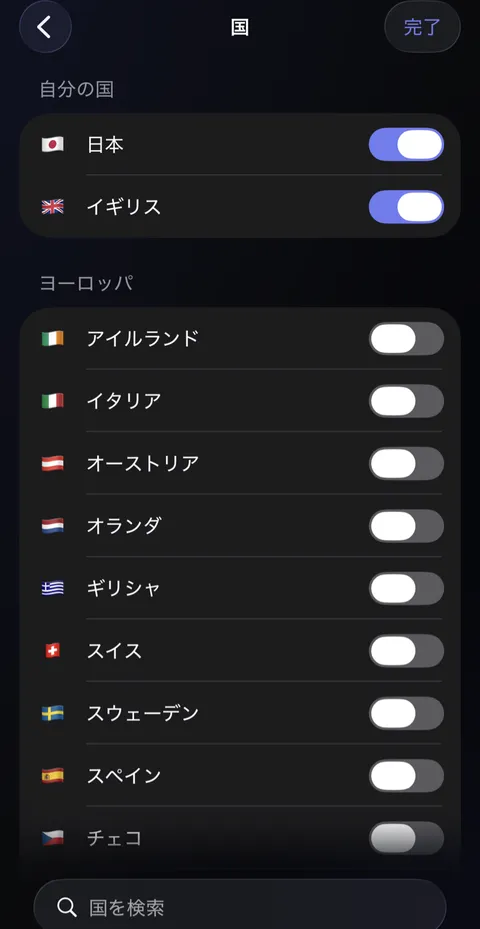
- 国の画面が開きます。書類を保管している国を、たとえば住んでいる国や育った国など、すべてオンにして、完了をタップします。
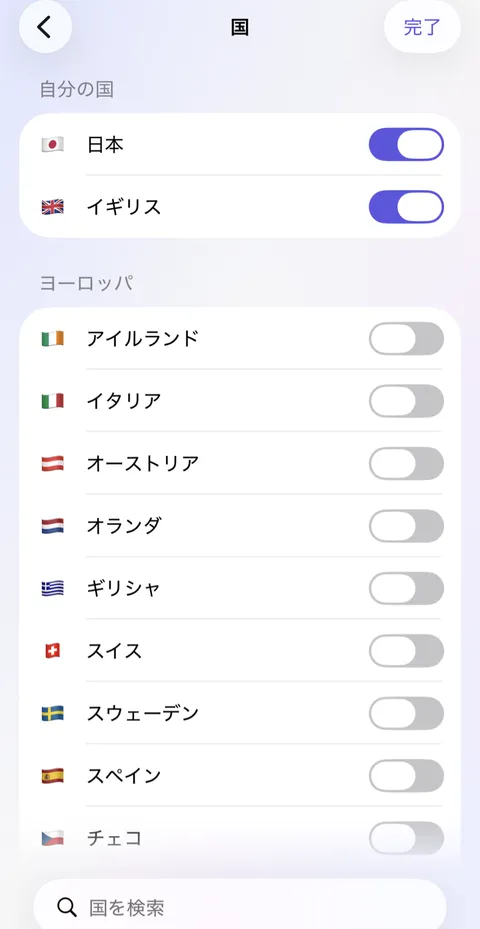
- “新規”シートに戻ると、それらの国独自の書類が、該当するカテゴリの下のリストに表示されます。
知っておくと便利
- 項目を作成したあとは、テンプレートとのつながりはありません。フィールドは自由に変更できます。あとでテンプレートを変更しても、作成済みの項目が変わることはありません。
- テンプレートの横にある小さなベルは、そのテンプレートにある日付が近づくと、前もってリマインダーが届くことを示します。
- 国をオフにすると、その国のテンプレートは“新規”シートにもその検索にも表示されなくなります。作成済みの項目はそのまま残ります。
- テンプレートを長押しすると、上部のカードにピン留めできます。
- カテゴリの名前、色、並び順は、 設定 > カスタマイズ > カテゴリで変更できます。
関連記事
まだ解決しませんか?
hello@didji.appまでご連絡ください。できれば、お使いのデバイスもお知らせください。
パスワードや復旧コードは、私たちを含め、誰にも送らないでください。 私たちにできないこと.