Súgó
Valami hozzáadása


Minden egy sablonnal kezdődik. Mondja meg, mit ad hozzá, és én elrendezem Önnek a kitöltendő mezőket.
A Didjiben: Kezdőképernyő: a kerek jobb alul, az Ön színében
A Didjiben minden adatlap (egy bejelentkezés, egy útlevél, egy autó műszaki vizsgája) ugyanúgy kezdődik. Kiválasztja, milyen fajta dologról van szó, és a Didji megnyit egy űrlapot azokkal a mezőkkel, amelyek az ilyen dolgokhoz általában tartoznak. Töltse ki, amit tud, a többit hagyja üresen: csak a megnevezés kötelező.
- A kezdőképernyőn koppintson a nagy, kerek gombra jobb alul, a választott színében, a Keresés a széfben mező mellett. Felcsúszik egy lap, a címe Új.
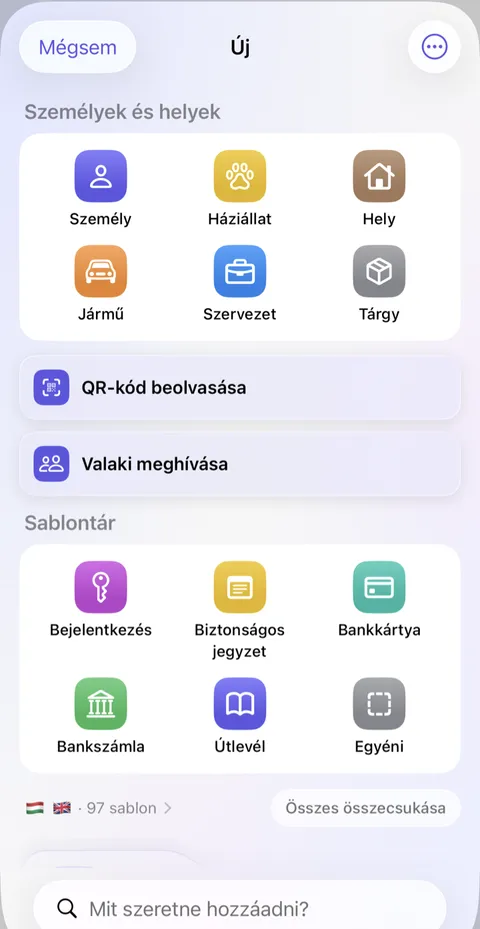
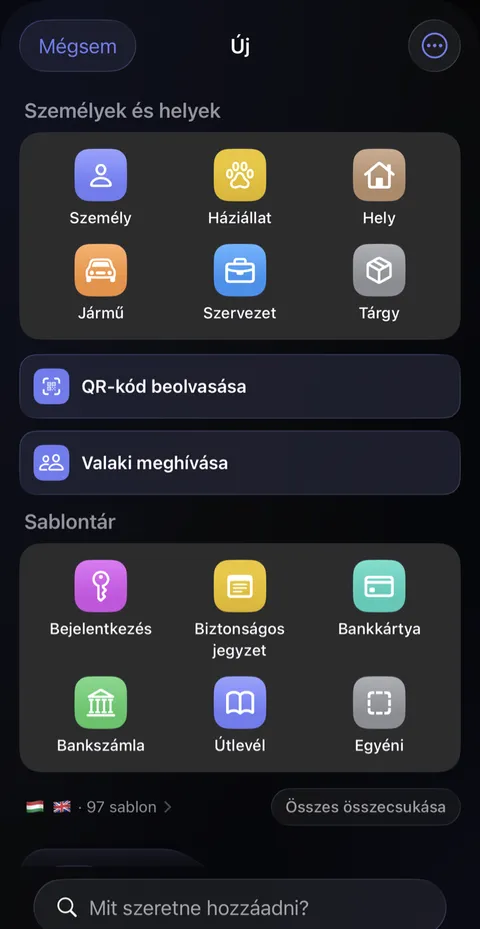
- A lap tetején, a Személyek és helyek alatt egy hat csempéből álló kártya látható: Személy, Háziállat, Hely, Jármű, Szervezet és Tárgy. Koppintson az egyikre, ha olyan valakit vagy valamit ad hozzá, akihez vagy amihez más adatlapok tartozhatnak; ez ugyanaz az űrlap, mint a Személyek és helyek között, és csak a név kötelező (a Hely ehelyett a Didjiben már meglévő címeket sorolja fel). Alatta, a QR-kód beolvasása és a Valaki meghívása után következik a Sablontár, egy hatos kártya: Bejelentkezés, Biztonságos jegyzet, Bankkártya, Bankszámla, Útlevél és Egyéni. Ha ezek egyikét adja hozzá, koppintson rá.
- Ha nem, görgessen lejjebb: minden más kategóriánként kártyákba van csoportosítva, például Személyek és iratok és Pénzügyek. Vagy írjon a lap legalján lévő Mit szeretne hozzáadni? mezőbe, például „műszaki vizsga” vagy „nyugdíj”.
- Megnyílik egy űrlap. Írjon be egy nevet felül az első mezőbe, a Nevezze el mezőbe, majd töltse ki az alatta lévő mezőket. Minden mező fölött ott a neve, például Felhasználónév vagy Webhely; a gépeléshez koppintson a névre vagy a mezőre. Egy mező nevének módosításához koppintson a mellette lévő kis szimbólumra, és válassza az Átnevezés lehetőséget.
- Koppintson a Mentés gombra jobb felül. Addig szürke marad, amíg az adatlapnak nincs megnevezése.
Jó tudni
- Az Egyéni, a szürke csempe, üres adatlapot ad, amelyet Ön épít fel: minden kívánt mezőhöz koppintson a Mező hozzáadása gombra. Az új mező név nélkül indul, a helyén ez áll: A mező neve. Ahogy beírja a nevet, a billentyűzet fölött megjelennek a korábban használt nevek; ha választ egyet, a Didji továbblép az értékhez, és felkínálja, amit korábban ezen a néven beírt. Rejtett értéket soha nem kínál fel.
- Tartsa megérintve bármelyik sablont, majd koppintson a Rögzítés felülre lehetőségre, és a sablon a felső kártyára kerül. Hat fér el ott.
- Ha egy értéket pontok mögé szeretne rejteni, koppintson a mező neve melletti kis szimbólumra, és válassza a Rejtett lehetőséget. A jelszavak rejtve indulnak. A rejtett mező melletti megmutatja, amit beírt, hogy ellenőrizhesse, majd újra elrejti; az adatlapon semmit sem változtat.
- A dátumok üresen indulnak. Csak akkor koppintson a Dátum hozzáadása gombra, ha tudja a dátumot.
- A kategóriakártyák fölötti zászlók mutatják, mely országok iratai jelennek meg. A módosításhoz koppintson rájuk.
Lásd még
Még mindig elakadt?
Írjon nekünk ide: hello@didji.app, és ha tudja, írja meg, melyik eszközt használja.
Soha senkinek ne küldjön jelszót vagy helyreállítási kódot, nekünk sem. Amit nem tudunk megtenni Önért.