Pomoc
Korzystanie z zestawu odzyskiwania


Kod z Twojego zestawu przywraca klucz sejfu. Wpisz go, a wszystko znów się otworzy.
W Didji: Ustawienia, następnie Urządzenia i dane, następnie Zestaw odzyskiwania i klucz sejfu
Twój zestaw odzyskiwania to strona wydrukowana podczas konfigurowania Didji. Długi kod na niej, dziewięć grup po osiem liter i cyfr, otwiera kopię klucza Twojego sejfu przechowywaną w iCloud, więc korzystanie z niego wymaga, by urządzenie było online. Nie pamiętasz kodu Didji? Zostań na ekranie blokady: stuknij Nie pamiętasz kodu Didji? pod polem kodu i tam wpisz kod. Poniższe kroki są dla nowego urządzenia, które nie otrzymało klucza sejfu, albo na wypadek, gdy Didji powie, że część Twoich wpisów wymaga innego klucza sejfu. Przygotuj zestaw, a potem odblokuj Didji. Na nowym urządzeniu Didji otwiera się na swoim pierwszym ekranie: stuknij Załóż mój sejf (jeśli najpierw pojawi się krok o bezpłatnym okresie próbnym, rozpocznij okres próbny, który nic nie kosztuje, albo stuknij Nie teraz, jeśli Didji napisze, że okres próbny się skończył), potem Już używam Didji, a następnie Użyj zestawu odzyskiwania: od razu otworzy się ten sam ekran, od kroku 4.
- Na ekranie startowym stuknij koło zębate w lewym górnym rogu, aby otworzyć Ustawienia.
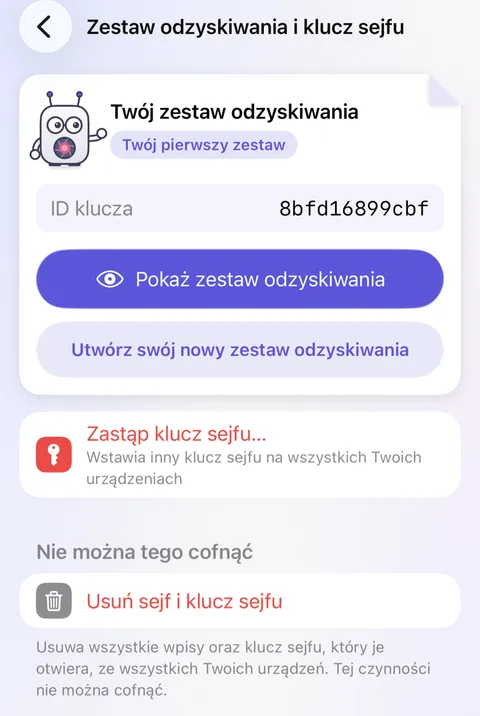
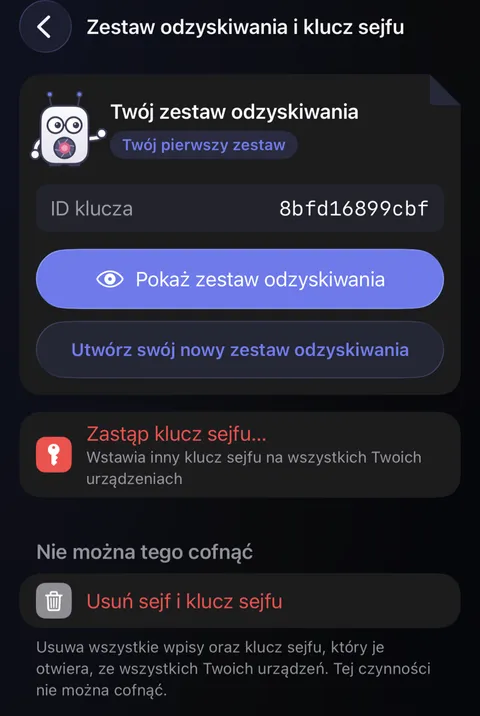
- Przewiń w dół do kafelka Urządzenia i dane i stuknij Zestaw odzyskiwania i klucz sejfu. Na kafelku zestawu u góry zobaczysz ID klucza: krótki kod oznaczający klucz sejfu, który jest teraz używany.
- Stuknij czerwony przycisk Zastąp klucz sejfu… i potwierdź przez Face ID, że to Ty.
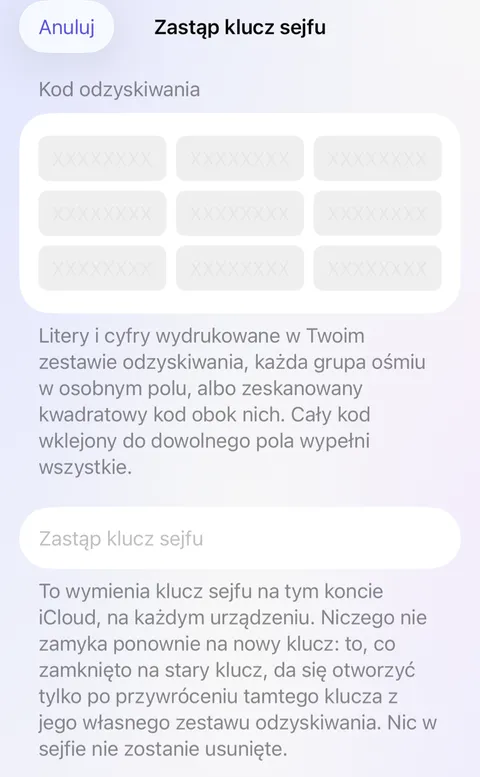
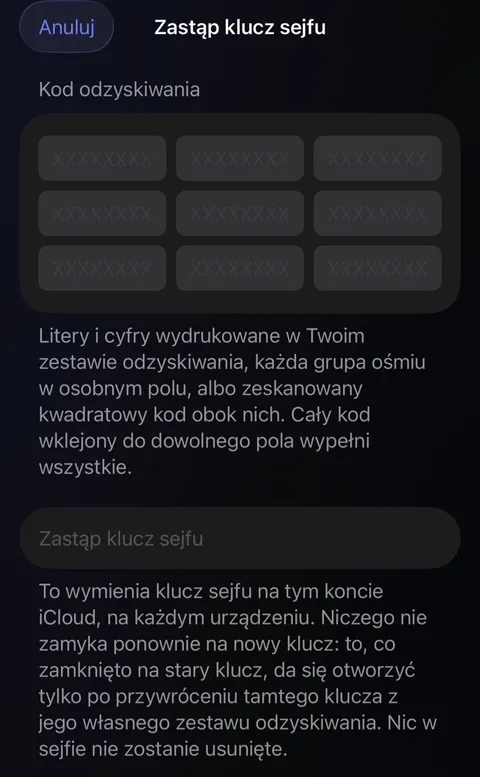
- Otworzy się ekran Zastąp klucz sejfu z dziewięcioma pustymi polami. Wpisz każdą grupę ośmiu znaków z zestawu w osobne pole; gdy jedno się zapełni, następne jest od razu gotowe. Możesz też stuknąć Skanuj wydrukowany kod i przytrzymać telefon nad kwadratowym kodem na zestawie.
- W sekcji Sprawdzenie Didji pokazuje, do którego klucza sejfu należy kod, obok klucza sejfu używanego teraz, i czy to ten sam klucz sejfu. Na nowym urządzeniu, które nie ma jeszcze klucza sejfu, Didji pokaże zamiast tego właśnie to.
- Stuknij Zastąp klucz sejfu (lub Przywróć ten klucz sejfu, jeśli to klucz sejfu już używany albo urządzenie nie ma jeszcze klucza sejfu), a potem Zastąp klucz sejfu i zablokuj sejf. Na urządzeniu, które nie ma jeszcze klucza sejfu, ten przycisk też ma etykietę Przywróć ten klucz sejfu.
- Didji się zablokuje. Odblokuj go ponownie, a wszystko, co otwiera ten klucz sejfu, wróci.
Warto wiedzieć
- Błędnie wpisany znak zostanie od razu wykryty: sprawdzenie pokaże, że kod się nie zgadza. Porównaj go ze swoim zestawem.
- Zestaw potrzebuje iCloud, aby przywrócić klucz sejfu, więc bądź online. Tam, gdzie iCloud nie może pomóc, zestaw nadal otwiera backup utworzony w czasie, gdy był w użyciu: w sejfie Ustawienia, potem Backupy, potem Przywróć z backupu; na nowym urządzeniu, które nie ma jeszcze sejfu, Załóż mój sejf, potem Już używam Didji, potem Mam backup do przywrócenia. Tam Didji najpierw pyta iCloud o kod. Jeśli napisze, że nie może połączyć się z iCloud, połącz się z internetem i spróbuj ponownie. Tylko jeśli nigdy nie używano Didji na tym koncie Apple, możesz najpierw utworzyć nowy sejf i przywrócić backup z jego Ustawień; nigdy, gdy Twój sejf jest już na innym Twoim urządzeniu, bo powstałby drugi sejf. Urządzenie w ogóle bez konta Apple nigdy nie jest tam zatrzymywane.
- Klucz sejfu zmienia się na każdym urządzeniu zalogowanym na Twoim koncie Apple. Nic w sejfie nie jest usuwane.
- Jeśli baner mówi, że wpisy wymagają innego klucza sejfu, naprawisz to zestawem tamtego klucza, niczego nie zastępując: stuknij Użyj innego zestawu odzyskiwania… na banerze, a te wpisy zostaną ponownie zamknięte używanym kluczem sejfu.
- Zachowaj zestaw każdego klucza sejfu, który zastępujesz. Wszystko, co zamknięto starym kluczem sejfu, otworzy się ponownie tylko nim.
Zobacz także
Nadal masz problem?
Napisz do nas na hello@didji.app i, jeśli możesz, podaj, z jakiego urządzenia korzystasz.
Nigdy nikomu nie wysyłaj hasła ani kodu odzyskiwania, nam też nie. Czego nie możemy dla Ciebie zrobić.