Ajuda
Se vem da app Palavras‑passe


Já conhece o Autopreenchimento e o Face ID. Tudo o resto aqui é um bónus.
No Didji: Mudar para o Didji
Onde estão as coisas
- Todas: a sua lista, organizada por categorias
- Chaves‑passe: chaves‑passe, no início de sessão a que pertencem; consulte Chaves‑passe
- Códigos de confirmação: códigos de início de sessão, preenchidos pelo Autopreenchimento da mesma forma; consulte Códigos de início de sessão
- Wi‑Fi: fichas Rede Wi‑Fi, mostradas como um código QR para um convidado; consulte Wi‑Fi
- Notas: notas em qualquer ficha, e fichas Nota segura dedicadas
- Ver histórico: Histórico em cada ficha, e Palavras‑passe anteriores; consulte Versões anteriores de uma ficha
- Apagadas: Apagados recentemente, durante 30 dias, no fundo da sua lista
- As recomendações de Segurança: Verificação de segurança: Encontradas em fugas de dados, Reutilizada, Fraca e mais; consulte Verificação de segurança
- Detetar palavras‑passe em risco: Detetar palavras‑passe expostas, em Privacidade nas Definições
- Ocultar (uma recomendação): Ignorar, ao passar o dedo nas listas da Verificação de segurança
- Grupo partilhado: partilhar as fichas que escolher com as pessoas com quem tem ligação; consulte Partilhar com alguém
- Convites do grupo: o convite do Didji, um código lido uma única vez
- Porta‑chaves em iCloud: também guarda a chave do cofre do Didji, e o seu cofre viaja através da sua própria conta iCloud; consulte Onde fica a chave do cofre
- Autopreenchimento e palavras‑passe: a mesma definição do iOS, com o Didji ativado; consulte Preencher as palavras‑passe por si
O que foi transferido
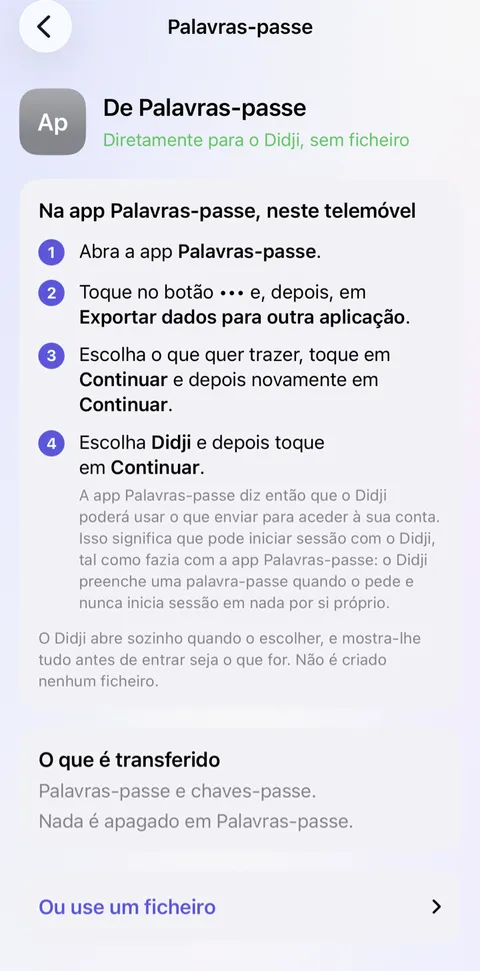
- Quando é enviada diretamente da app Palavras‑passe, cada palavra‑passe chega como um início de sessão, com as respetivas chaves‑passe.
- Antes de enviar, a app Palavras‑passe diz que o Didji poderá usar o que enviar para aceder à sua conta. Isso significa que pode iniciar sessão com o Didji, tal como fazia com a app Palavras‑passe: o Didji preenche uma palavra‑passe quando o pede e nunca inicia sessão em nada por si próprio.
- As redes Wi‑Fi ficam na app Palavras‑passe: adicione as que quiser com o modelo Rede Wi‑Fi, ou lendo o código QR de uma rede.
- As contas de Iniciar sessão com a Apple ficam com a sua Conta Apple, onde continuam a funcionar como antes.
- Se usar antes o ficheiro que o Safari cria, chegam as palavras‑passe, as notas e os códigos de confirmação. Os cartões desse ficheiro ficam para trás; adicione‑os com o modelo Cartão de pagamento.
- Nada é copiado duas vezes. Enviado diretamente da app, um início de sessão que já está no Didji é combinado com o que chega e, quando as duas palavras‑passe são diferentes, é usada a mais recente e a outra é guardada na mesma ficha. A partir de um ficheiro, um início de sessão que já cá esteja com uma palavra‑passe diferente fica ao lado dele como uma segunda ficha, e o Didji avisa: uma das duas está provavelmente desatualizada.
- Tudo aparece em Adicionadas recentemente durante 30 dias, com a data do dia em que mudou.
Novidades do Didji para si
- Muito mais do que palavras‑passe: passaportes, seguros, os documentos do carro e a revisão da caldeira, cada um com os seus próprios campos; consulte Categorias e modelos.
- Uma página para cada pessoa, animal de estimação, carro e casa, com tudo o que lhes pertence e o que está a vencer; consulte Pessoas e locais.
- A vencer e avisos em qualquer data: um passaporte, uma inspeção, uma garantia; consulte Avisos e o painel A vencer.
- O essencial mostra o que as pessoas costumam guardar e o que ainda não está no Didji; consulte O essencial.
- Digitalizações e PDF guardados dentro das fichas, e uma pesquisa que os lê; consulte Guardar uma digitalização ou uma fotografia dentro de uma ficha.
- Cartões de pagamento desenhados como cartões, que se viram para mostrar os números que um pagamento online pede; consulte Cartões de pagamento.
- Fotografias privadas guarda fotografias e vídeos no cofre, longe do rolo da câmara; consulte Fotografias privadas.
- Fichas no seu Apple Watch, com os códigos de início de sessão primeiro; consulte O Apple Watch.
O que funciona de outra forma
- A partilha é feita uma ficha de cada vez, com pessoas com quem tem ligação no Didji, e o que partilha só pode ser alterado por si. As pessoas com quem partilha não precisam de comprar o Didji; consulte O que é partilhado e o que não é.
- Uma ficha só chega às pessoas com quem tem ligação, nunca por AirDrop.
- O Didji funciona em iPhone, iPad e Mac. Num PC com Windows, a app Palavras‑passe em iCloud continua a ser a forma de chegar às suas palavras‑passe.
- Antes de chegar a iCloud, o seu cofre é fechado com a chave do cofre do próprio Didji, por isso continua a ser só seu, mesmo lá; consulte Como o Didji guarda os seus segredos.
Consulte também
Ainda com dificuldades?
Escreva-nos para hello@didji.app e, se puder, diga-nos que dispositivo está a usar.
Nunca envie uma palavra‑passe nem o seu código de recuperação a ninguém, nem mesmo a nós. O que não podemos fazer por si.