Hilfe
Eine Person, ein Haustier, ein Fahrzeug oder einen Ort hinzufügen


Nur der Name ist nötig. Den Rest kannst du jederzeit ergänzen, ganz in Ruhe.
In Didji: Die Startseite: Personen & Orte, dann die Schaltfläche zum Hinzufügen auf einer Karte
Jede Person und jedes Ding in Personen & Orte hat einen Eintrag mit allen Angaben dazu: eine Person für einen Menschen, ein Haustier für einen Hund. Wenn du jemanden hinzufügst, wird dieser Eintrag für dich angelegt.
- Öffne Personen & Orte und tippe unten in der gewünschten Karte auf die Schaltfläche zum Hinzufügen, etwa Neue Person hinzufügen oder Neues Haustier hinzufügen. Oder tippe auf der Startseite auf das große und wähle unter Personen & Orte ganz oben Person, Haustier, Ort, Fahrzeug, Organisation oder Sache: Auf beiden Wegen öffnet sich dasselbe Formular.
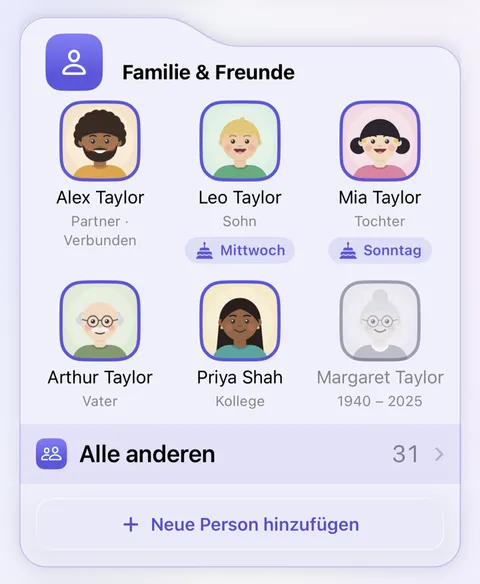
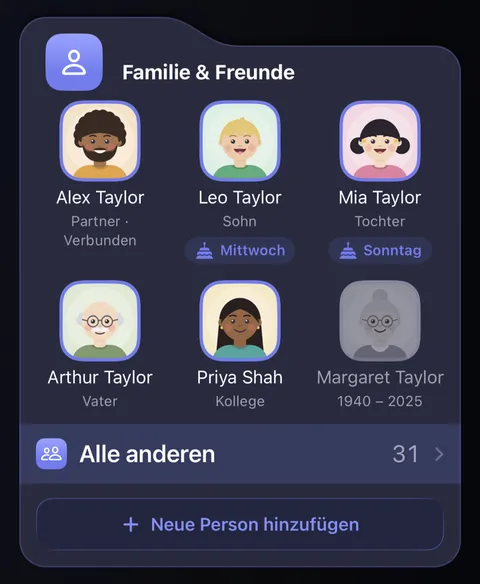
- Ein Formular öffnet sich, der Cursor steht im Feld Name. Nur der Name ist nötig. Bei einer Person oder Organisation bestimmst du unter Angezeigt in, ob sie unter Familie & Freunde oder Alle anderen steht (Wichtige Organisationen oder Gelegentliche). Ergänze, was du sonst noch weißt, und tippe dann auf Sichern. Aus Kontakten ausfüllen unter dem Namen übernimmt die Angaben aus der Kontakte-App, aus einem Kontakt deiner Wahl, mit einer Vorschau, bevor etwas gesichert wird.
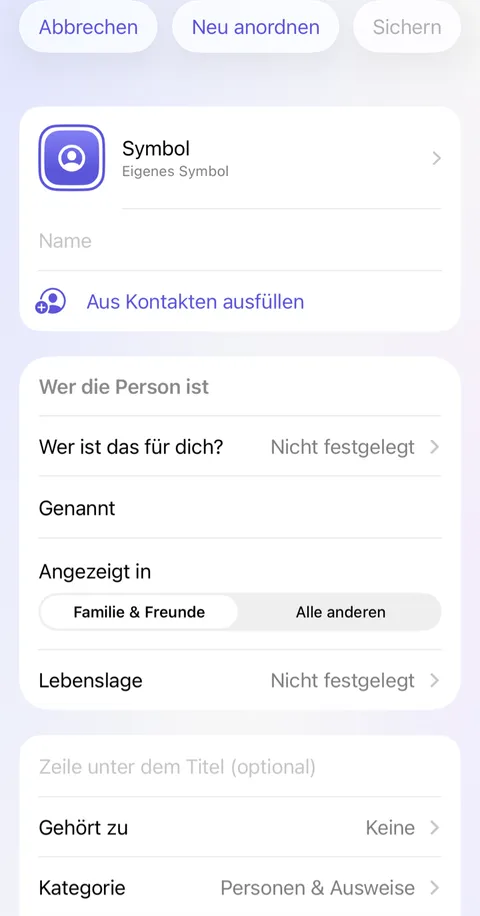
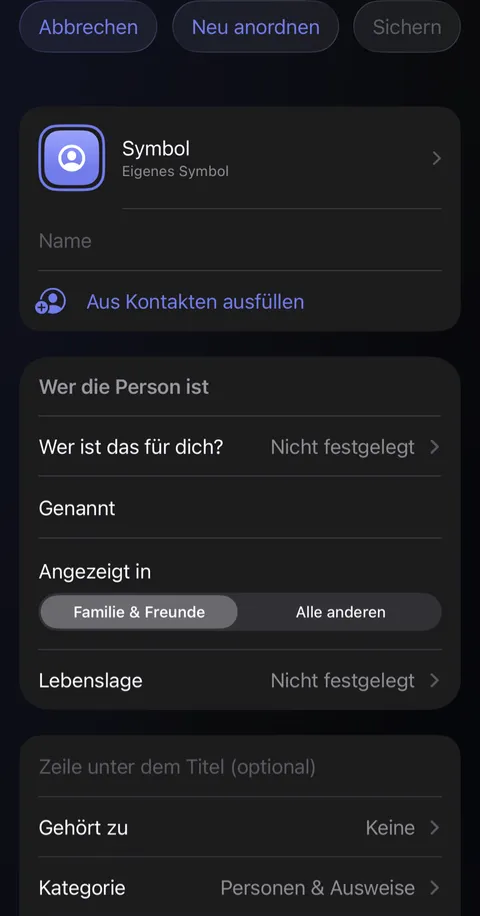
- Wähle unter Wer die Person ist aus, wer sie für dich ist, und fülle Genannt und Lebenslage aus, wenn du möchtest. Um später etwas zu ändern, öffne den Eintrag und tippe auf den Stift .
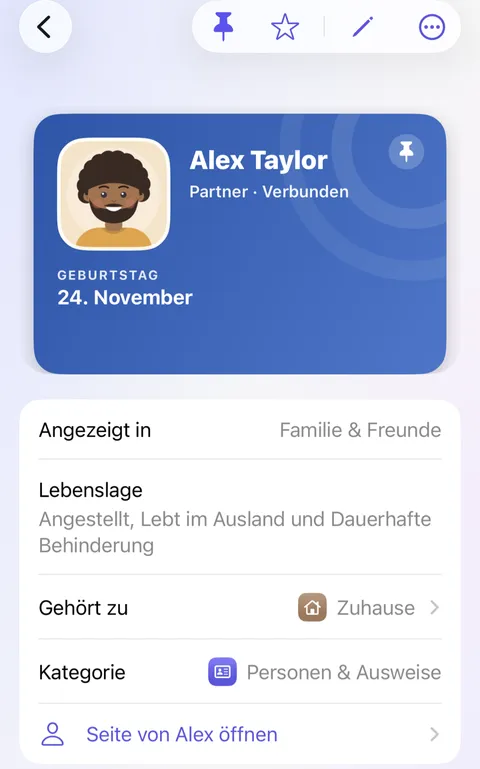
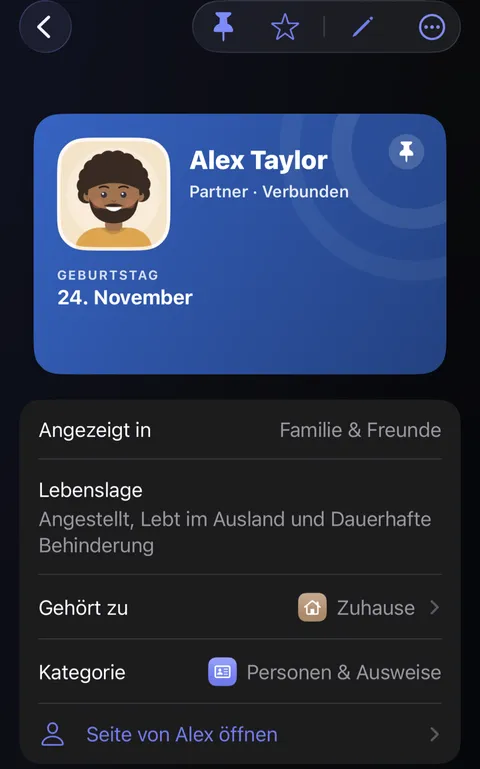
- Für dich selbst öffnest du deinen eigenen Eintrag, tippst auf den Stift und wählst Das bin ich unter Wer die Person ist.
Gut zu wissen
- Einen Eintrag, den du schon hast, etwa eine Person oder ein Auto, kannst du stattdessen dort aufnehmen: Öffne ihn, tippe auf und dann auf In „Personen & Orte“ anzeigen als ….
- Genannt ist ein Name, den du selbst vergibst, etwa „Mama“, und der überall statt des vollen Namens erscheint.
- Ein Ort entsteht aus einer Adresse und wird nie eingetippt; siehe Zuhause und andere Adressen.
- Das Bild eines Eintrags wird überall in Didji zu seinem Gesicht. Tippe beim Bearbeiten auf das Symbol, um ein Foto auszuwählen.
- Kontakte werden bewusst einzeln übernommen; siehe Warum Kontakte einzeln übernommen werden.
Siehe auch
Kommst du nicht weiter?
Schreib uns an hello@didji.app, und sag uns nach Möglichkeit, welches Gerät du nutzt.
Sende niemals ein Passwort oder deinen Wiederherstellungscode an jemanden, auch nicht an uns. Was wir nicht für dich tun können.