Ajutor
Adăugarea unei persoane, a unui animal de companie, a unui vehicul sau a unui loc


Este nevoie doar de nume. Completați restul oricând doriți, nu e nicio grabă.
În Didji: Ecranul de start: Persoane și locuri, apoi butonul de adăugare de pe o casetă
Fiecare persoană și fiecare lucru din Persoane și locuri are o fișă cu detaliile sale: o fișă de tip Persoană pentru un om, una de tip Animal de companie pentru un câine. Când adăugați pe cineva, Didji creează acea fișă pentru dvs.
- Deschideți Persoane și locuri și atingeți butonul de adăugare din josul casetei dorite, de exemplu Adăugați o persoană nouă sau Adăugați un animal nou. Sau atingeți butonul mare de pe ecranul de start și alegeți Persoană, Animal de companie, Loc, Vehicul, Organizație sau Obiect, sub Persoane și locuri, în partea de sus: în ambele cazuri se deschide același formular.
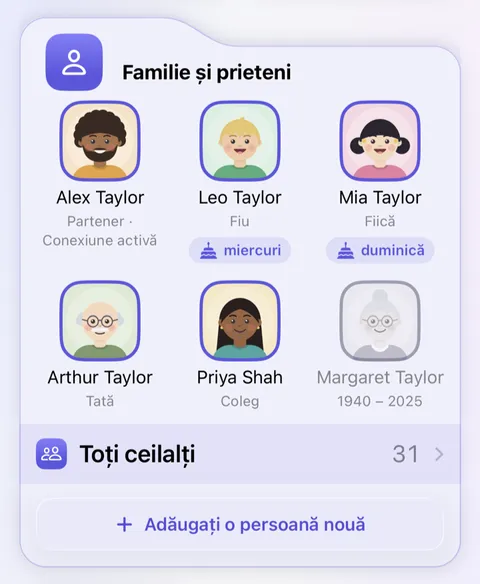
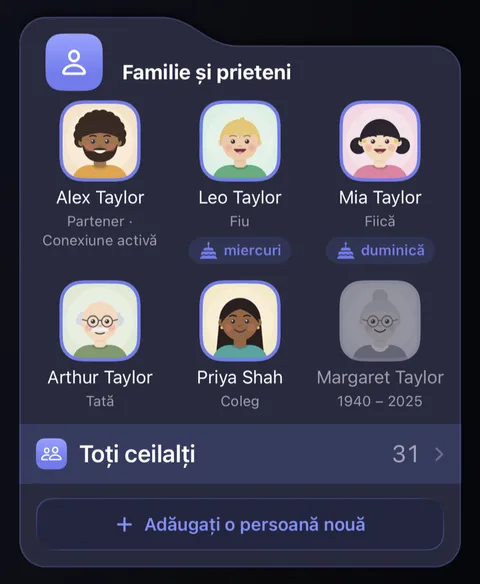
- Se deschide un formular, cu cursorul în Nume. Este nevoie doar de nume. Pentru o persoană sau o organizație, la Apare în alegeți Familie și prieteni sau Toți ceilalți (Organizații principale sau Ocazionale). Adăugați orice altceva știți, apoi atingeți Salvați. Completați din Contacte, sub nume, copiază detaliile din aplicația Contacte, dintr‑un singur contact ales de dvs., cu o previzualizare înainte să se salveze ceva.
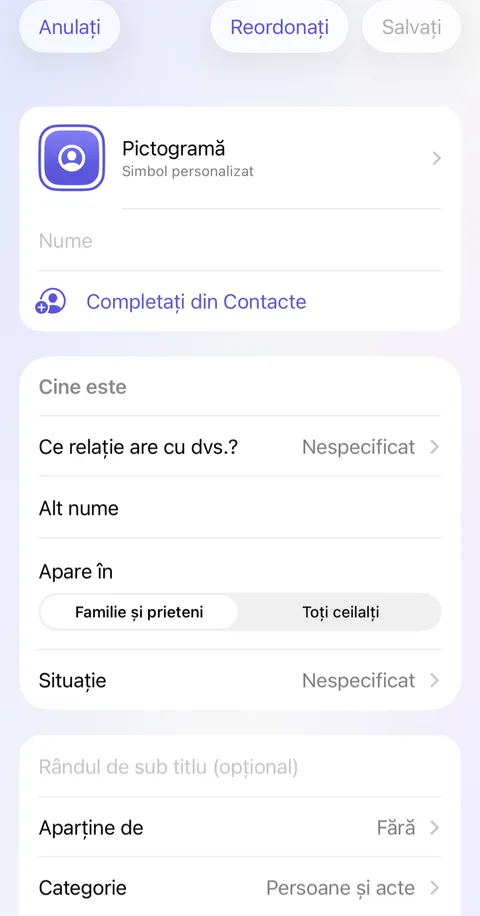
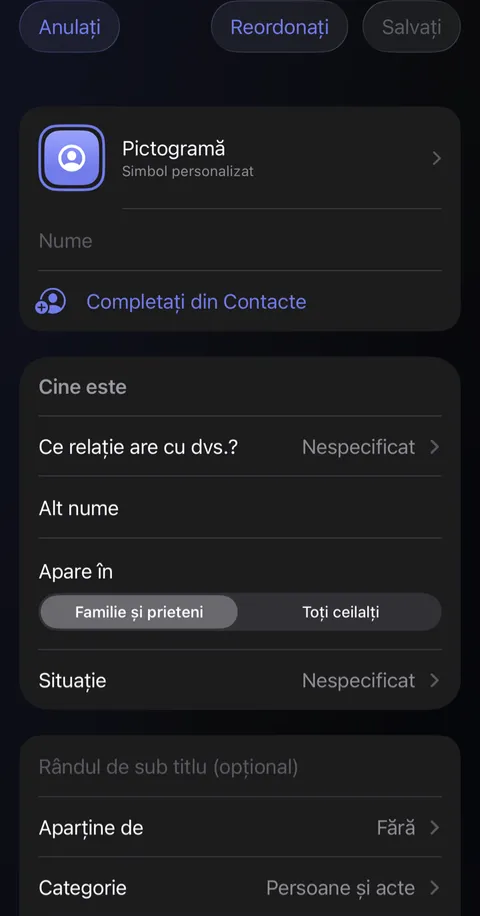
- La Cine este, alegeți ce este persoana pentru dvs. și, dacă doriți, completați Alt nume și Situație. Ca să schimbați ulterior, deschideți fișa ei și atingeți creionul .
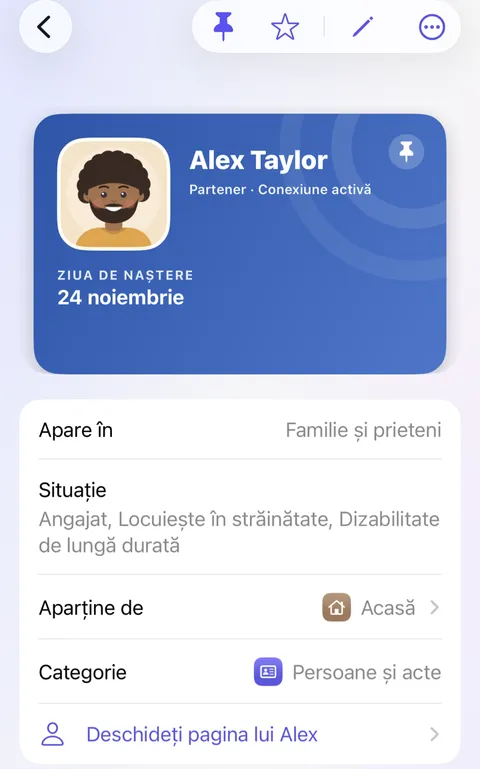
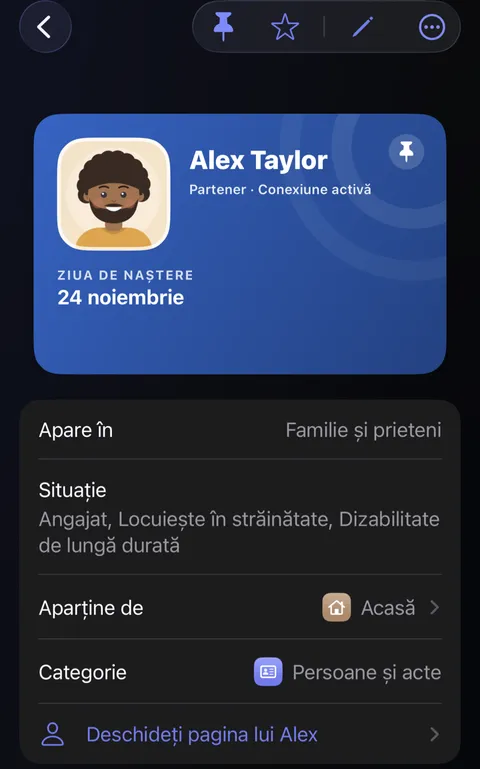
- Pentru dvs., deschideți propria fișă, atingeți creionul și, la Cine este, alegeți Acesta sunt eu.
Bine de știut
- O fișă pe care o aveți deja, cum ar fi o Persoană sau o mașină, poate fi adăugată în locul uneia noi: deschideți‑o, atingeți , apoi Afișați în Persoane și locuri ca….
- Alt nume este un nume ales de dvs., cum ar fi „Mama”, afișat peste tot în locul numelui complet.
- Un loc se creează dintr‑o adresă, nu se tastează niciodată; vedeți Acasă și alte adrese.
- Poza unei fișe devine imaginea acelei persoane sau a acelui lucru peste tot în Didji. Atingeți pictograma din editor ca să alegeți o poză.
- Contactele vin câte unul, intenționat; vedeți De ce contactele vin câte unul.
Vedeți și
Încă aveți nevoie de ajutor?
Scrieți‑ne la hello@didji.app și spuneți‑ne, dacă puteți, ce dispozitiv folosiți.
Nu trimiteți niciodată o parolă sau codul de recuperare nimănui, nici chiar nouă. Ce nu putem face pentru dvs..