Aide
Ajouter une personne, un animal, un véhicule ou un lieu


Seul le nom est nécessaire. Remplissez le reste quand vous voulez, rien ne presse.
Dans Didji : L’écran principal : Personnes et lieux, puis le bouton d’ajout sur une carte
Chaque personne et chaque chose dans Personnes et lieux a une fiche qui réunit ses informations : une Personne pour une personne, un Animal pour un chien. Ajouter quelqu’un crée cette fiche pour vous.
- Ouvrez Personnes et lieux, puis touchez le bouton d’ajout au bas de la carte voulue, par exemple Ajouter une nouvelle personne ou Ajouter un nouvel animal. Vous pouvez aussi toucher le grand de l’écran principal et choisir Personne, Animal, Lieu, Véhicule, Organisation ou Objet sous Personnes et lieux, en haut : le même formulaire s’ouvre dans les deux cas.
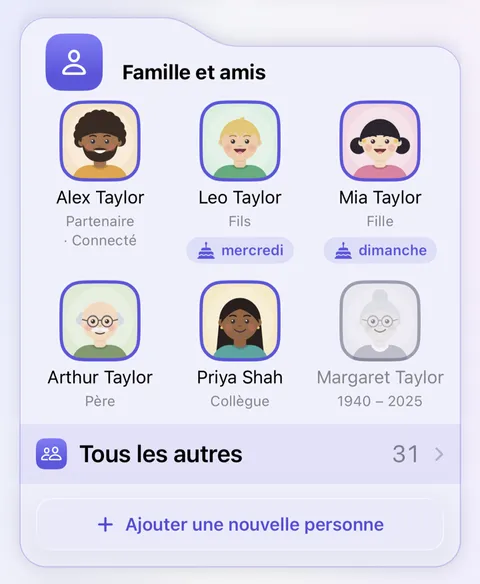
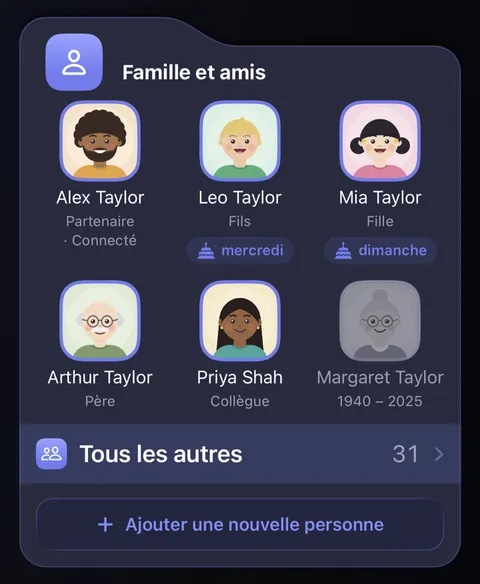
- Un formulaire s’ouvre avec le curseur dans Nom. Seul le nom est nécessaire. Pour une personne ou une organisation, Visible dans permet de la mettre dans Famille et amis ou Tous les autres (Organisations principales ou Occasionnelles). Ajoutez tout ce que vous savez d’autre, puis touchez Enregistrer. Remplir depuis Contacts, sous le nom, copie ses informations depuis l’app Contacts, à partir d’un contact de votre choix, avec un aperçu avant que quoi que ce soit soit enregistré.
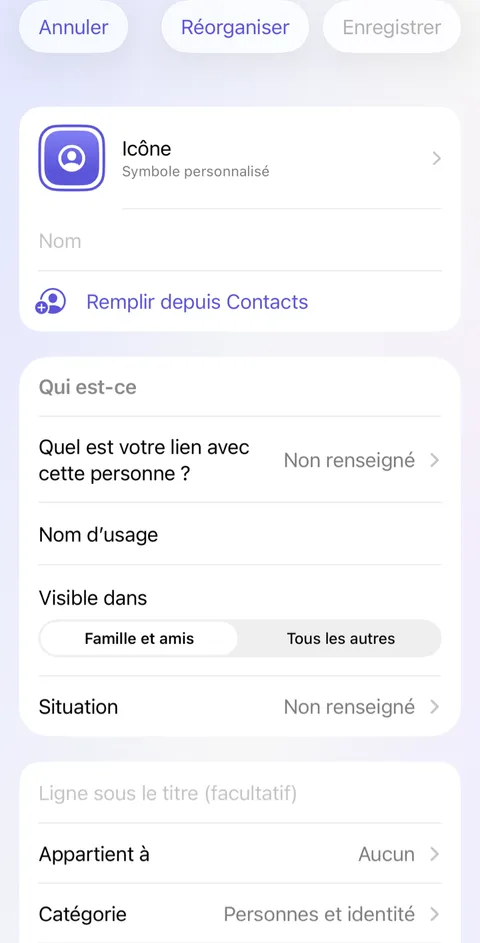
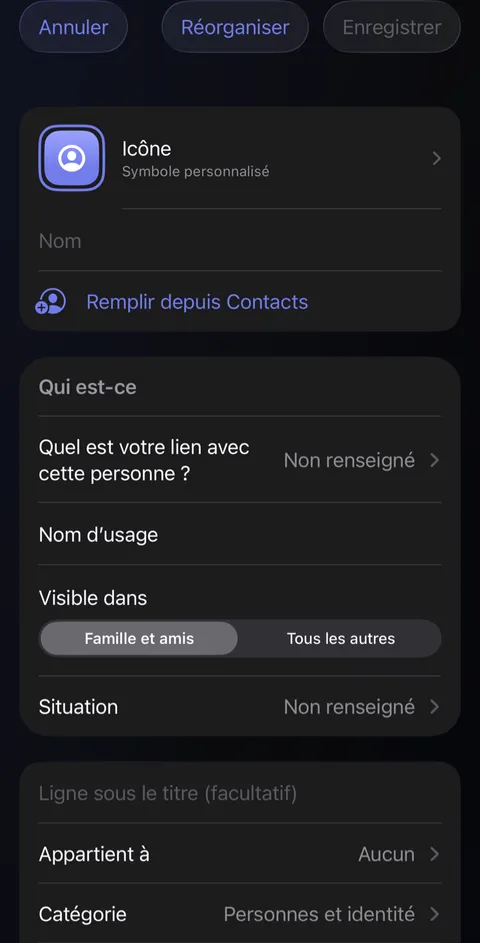
- Sous Qui est-ce, choisissez votre lien avec cette personne, et remplissez Nom d’usage et Situation si vous le souhaitez. Pour le modifier plus tard, ouvrez sa fiche et touchez le crayon .
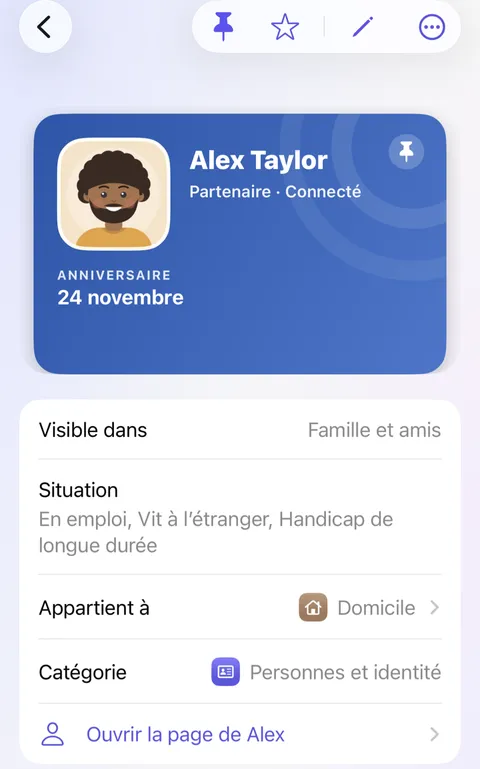
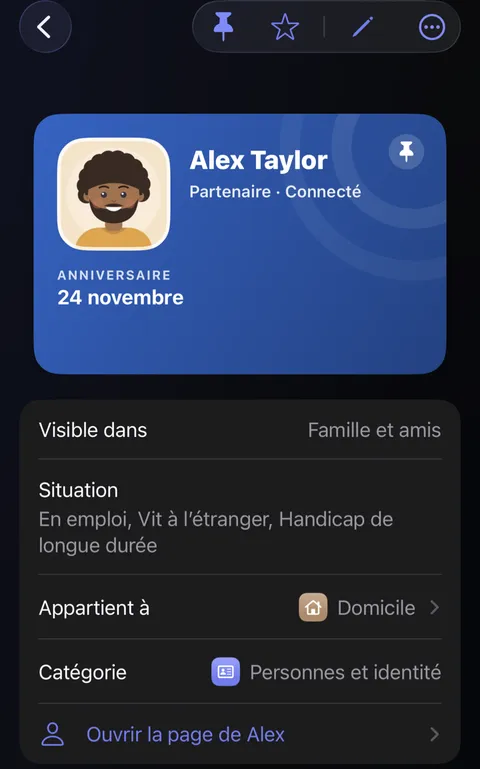
- Pour vous-même, ouvrez votre propre fiche, touchez le crayon et choisissez C’est moi sous Qui est-ce.
Bon à savoir
- Quelque chose que vous avez déjà, comme une Personne ou une voiture, peut y entrer à la place : ouvrez sa fiche, touchez , puis Afficher dans Personnes et lieux comme….
- Le Nom d’usage est un nom que vous choisissez, comme « Maman », affiché partout à la place du nom complet.
- Un lieu se crée à partir d’une adresse, jamais en le tapant ; voir Le domicile et les autres adresses.
- L’image d’une fiche devient son visage partout dans Didji. Touchez l’icône dans l’éditeur pour choisir une photo.
- Les contacts arrivent un par un, volontairement ; voir Pourquoi les contacts arrivent un par un.
Voir aussi
Encore besoin d’aide ?
Écrivez-nous à hello@didji.app, et dites-nous quel appareil vous utilisez si vous le pouvez.
N’envoyez jamais de mot de passe ni votre code de récupération à qui que ce soit, pas même à nous. Ce que nous ne pouvons pas faire pour vous.