Aiuto
Aggiungere una persona, un animale, un veicolo o un luogo


Basta il nome. Il resto puoi compilarlo quando vuoi, senza fretta.
In Didji: La schermata principale: Persone e luoghi, poi il pulsante di aggiunta in un riquadro
Ogni persona e ogni cosa in Persone e luoghi ha una scheda con i suoi dati: una Persona per una persona, un Animale per un cane. Quando aggiungi qualcuno, quella scheda viene creata per te.
- Apri Persone e luoghi e tocca il pulsante di aggiunta in fondo al riquadro che ti interessa, come Aggiungi nuova persona o Aggiungi nuovo animale. Oppure tocca il grande nella schermata principale e scegli Persona, Animale, Luogo, Veicolo, Organizzazione o Oggetto sotto Persone e luoghi, in alto: in entrambi i casi si apre lo stesso modulo.
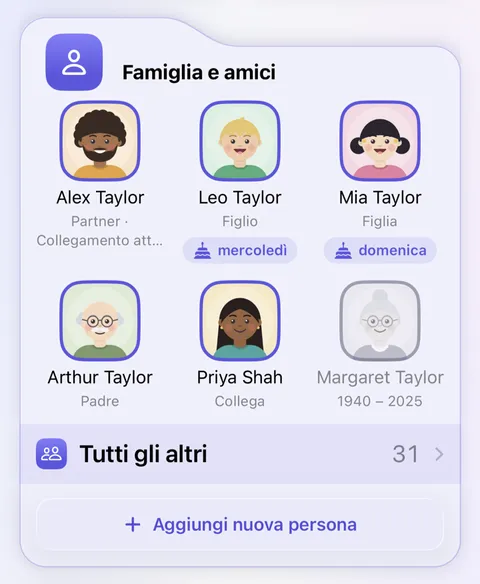
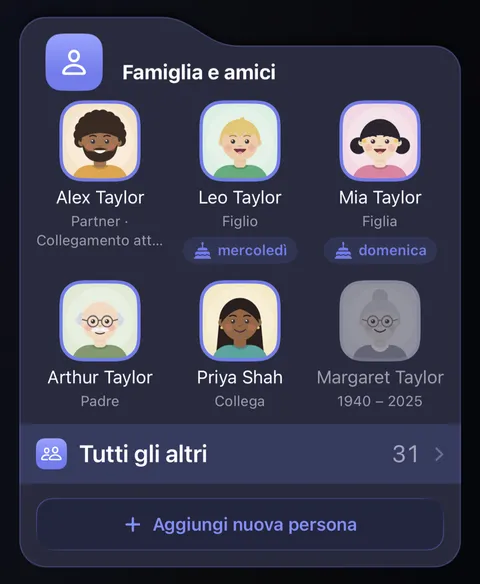
- Si apre un modulo con il cursore in Nome. Serve solo il nome. Per una persona o un’organizzazione, con Visibile in scegli se metterla in Famiglia e amici o in Tutti gli altri (in Organizzazioni principali o in Occasionali). Aggiungi tutto il resto che sai, poi tocca Salva. Riempi da Contatti, sotto il nome, copia i suoi dati dall’app Contatti, da un contatto a tua scelta, con un’anteprima prima che qualcosa venga salvato.
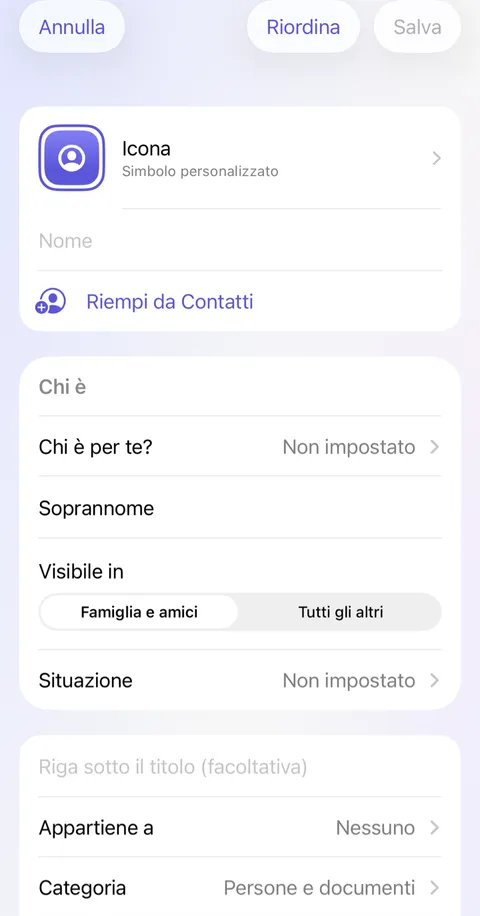
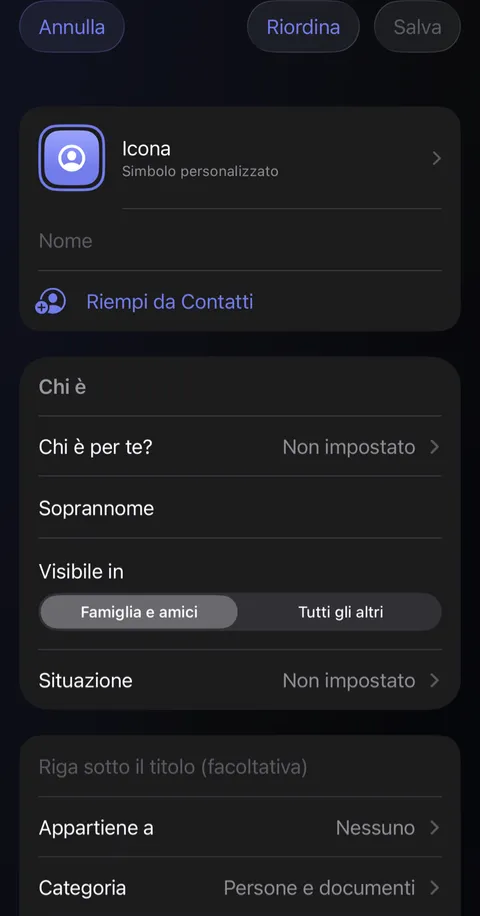
- In Chi è, scegli chi è per te e, se vuoi, compila Soprannome e Situazione. Per cambiarlo in seguito, apri la sua scheda e tocca la matita .
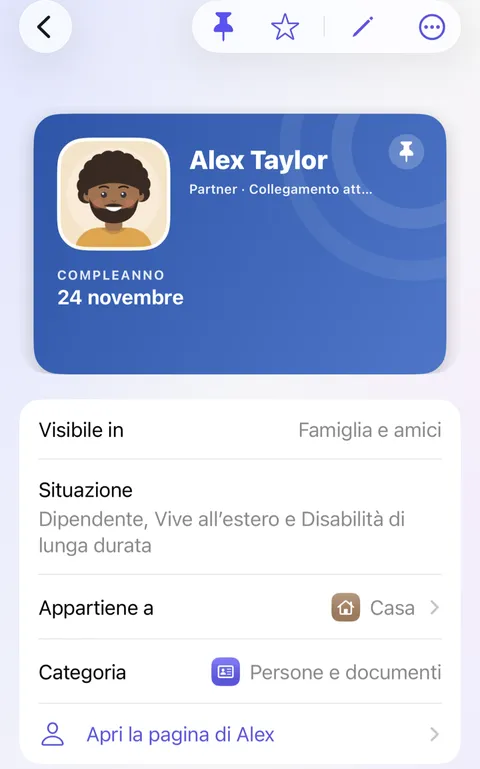
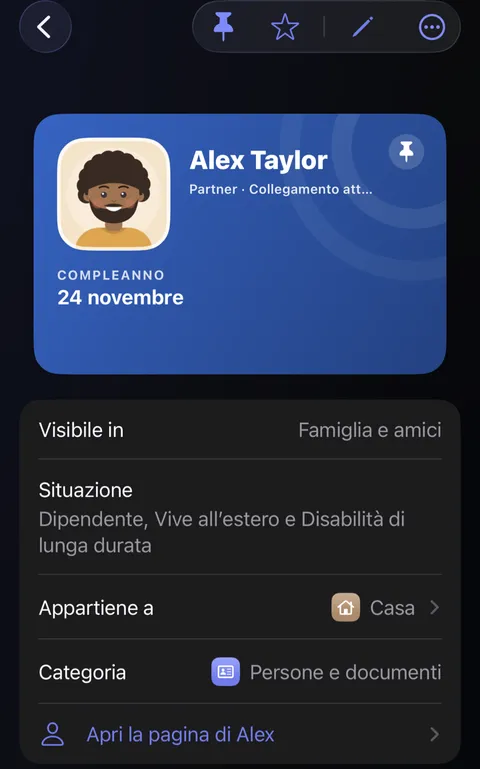
- Per te, apri la tua scheda, tocca la matita e scegli Sono io in Chi è.
Buono a sapersi
- Una scheda che hai già, come una Persona o un’auto, può invece entrare in Persone e luoghi: aprila, tocca , poi Mostra in Persone e luoghi come….
- Soprannome è un nome tutto tuo, come “Mamma”, che compare ovunque al posto del nome completo.
- Un luogo nasce da un indirizzo, non si scrive mai a mano; vedi Casa e altri indirizzi.
- L’immagine di una scheda diventa il suo volto ovunque in Didji. Mentre modifichi la scheda, tocca l’icona per scegliere una foto.
- I contatti arrivano uno alla volta, di proposito; vedi Perché i contatti arrivano uno alla volta.
Vedi anche
Serve ancora aiuto?
Scrivici a hello@didji.app, e se puoi dicci quale dispositivo usi.
Non inviare mai una password o il tuo codice di recupero a nessuno, nemmeno a noi. Cosa non possiamo fare per te.