Ajuda
Adicionar uma pessoa, um animal, um veículo ou um local


Só é preciso o nome. Preencha o resto quando quiser, sem pressa.
No Didji: Ecrã inicial: Pessoas e locais, depois o botão de adicionar num painel
Cada pessoa e cada coisa em Pessoas e locais tem uma ficha com os seus dados: uma Pessoa para uma pessoa, um Animal de estimação para um cão. Ao adicionar alguém, o Didji cria essa ficha.
- Abra Pessoas e locais e toque no botão de adicionar ao fundo do painel que quiser, como Adicionar nova pessoa ou Adicionar novo animal. Ou toque no grande do ecrã inicial e escolha Pessoa, Animal de estimação, Local, Veículo, Organização ou Objeto, em Pessoas e locais, no topo: abre‑se o mesmo formulário de uma forma ou de outra.
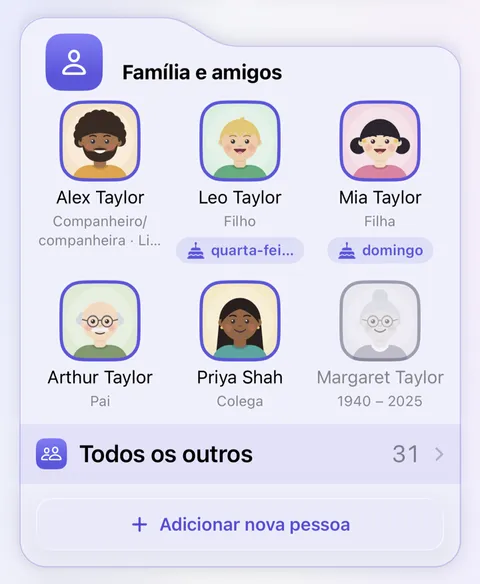
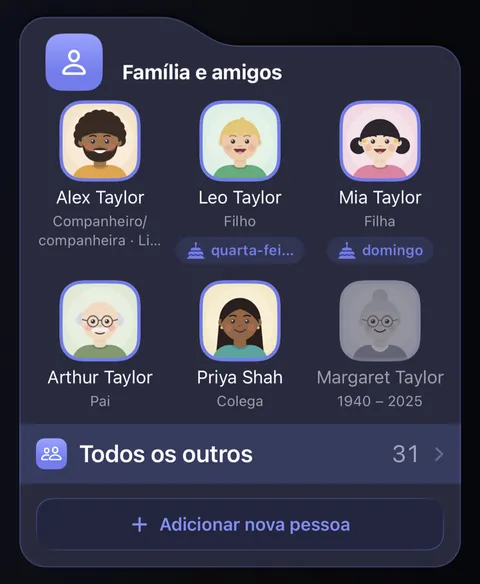
- Abre‑se um formulário com o cursor em Nome. Só é preciso o nome. Para uma pessoa ou uma organização, com Visível em escolhe se fica em Família e amigos ou em Todos os outros (em Organizações principais ou em Ocasionais). Acrescente o que mais souber e toque em Guardar. Preencher a partir dos Contactos, por baixo do nome, copia os dados da app Contactos, de um contacto à sua escolha, com uma pré-visualização antes de algo ser guardado.
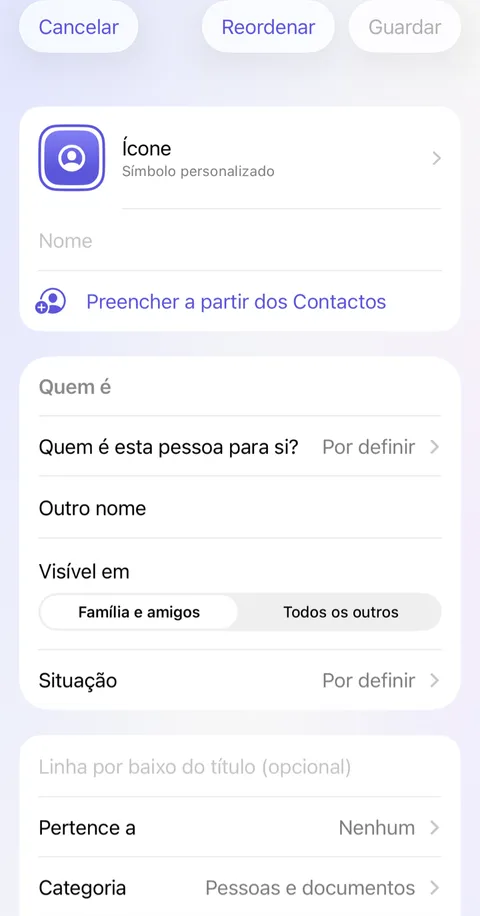
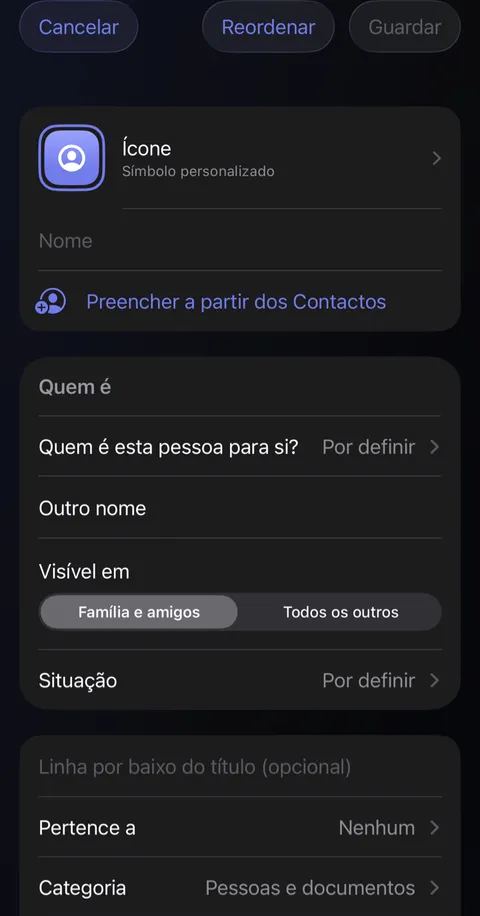
- Em Quem é, escolha quem é essa pessoa para si e preencha Outro nome e Situação se quiser. Para mudar depois, abra a respetiva ficha e toque no lápis .
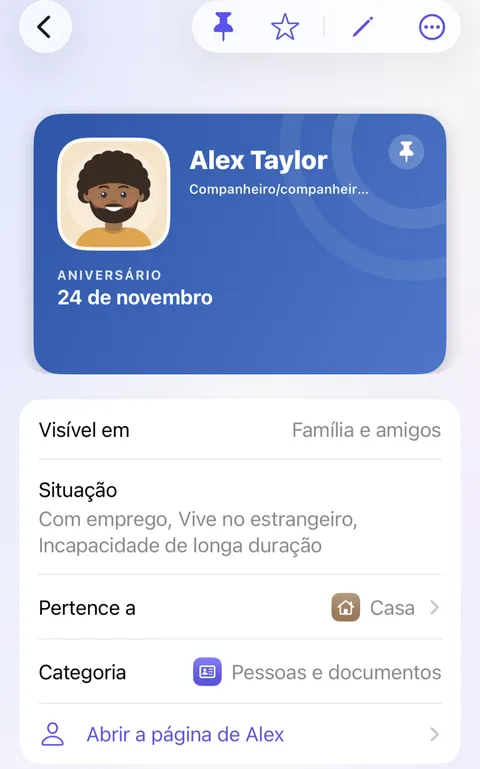
- No seu caso, abra a sua própria ficha, toque no lápis e escolha Sou eu em Quem é.
Convém saber
- Uma ficha que já tenha, como uma Pessoa ou um carro, pode entrar em vez disso: abra‑a, toque em e, depois, em Mostrar em Pessoas e locais como….
- Outro nome é o nome que usa para essa pessoa, como “Mãe”, mostrado em todo o lado em vez do nome completo.
- Um local é criado a partir de uma morada, nunca escrito à mão; consulte Casa e outras moradas.
- A imagem de uma ficha passa a ser a cara com que aparece em todo o Didji. Toque no ícone no editor para escolher uma fotografia.
- Os contactos entram um de cada vez, de propósito; consulte Porque é que os contactos entram um de cada vez.
Consulte também
Ainda com dificuldades?
Escreva-nos para hello@didji.app e, se puder, diga-nos que dispositivo está a usar.
Nunca envie uma palavra‑passe nem o seu código de recuperação a ninguém, nem mesmo a nós. O que não podemos fazer por si.