Hilfe
Dinge finden


Gib mir ein Wort (einen Namen, eine Website, eine Nummer aus einem Brief), und ich durchsuche alles, was du aufbewahrst, Scans eingeschlossen.
In Didji: Die Startseite: Tresor durchsuchen, das lange Feld unten
Die Suche durchsucht den ganzen Tresor auf einmal: Titel, Notizen, die Bezeichnungen der Felder, die du ausgefüllt hast, alles, was du eingetippt hast und nicht verborgen ist, und zu wem jeder Eintrag gehört. Sie liest auch in deinen Scans und PDFs, sodass sich auch ein Wort finden lässt, das auf einem eingescannten Brief steht.
- Tippe auf der Startseite auf Tresor durchsuchen, das lange Feld unten neben dem runden . Die Tastatur erscheint, und das Feld rückt nach oben, direkt darüber.
- Fang an zu tippen. Die Liste darüber wird beim Tippen kürzer und zeigt die passenden Einträge, weiterhin nach Kategorie gruppiert.
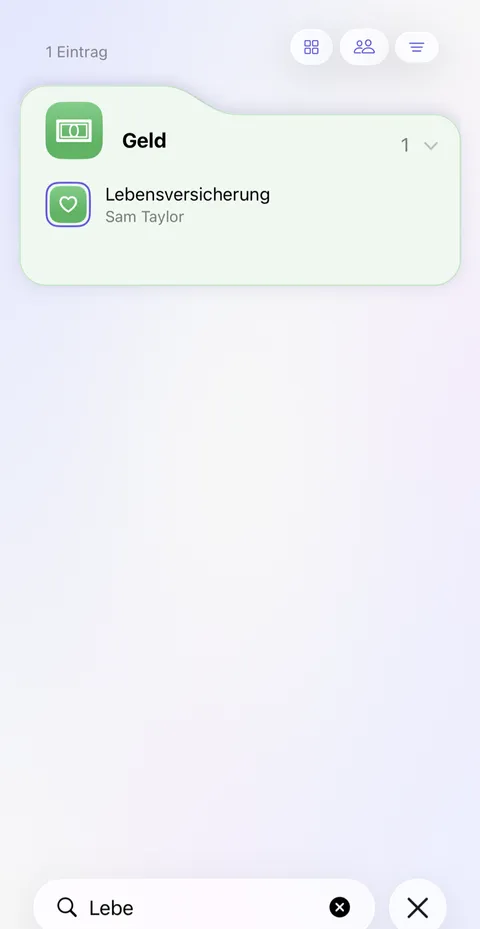

- Wörter, die in einem Dokument gefunden wurden, erscheinen weiter unten unter In Dokumenten gefunden, mit ein paar Wörtern vor und nach dem Treffer. Tippe auf einen Treffer, um das Dokument zu öffnen.
- Wenn du fertig bist, tippe auf das runde neben dem Feld. Die Suche schließt sich, und der ganze Tresor ist wieder da.
Gut zu wissen
- Verborgene Werte wie Passwörter werden nie durchsucht. Suche stattdessen nach dem Namen des Eintrags oder seiner Website.
- Archivierte Einträge werden auch gefunden, Einträge in „Zuletzt gelöscht“ nicht.
- Wörter in Dokumenten brauchen mindestens drei Buchstaben. Sie werden auf diesem iPhone gelesen und nie irgendwohin gesendet.
- Um die Liste ohne Tippen einzugrenzen, nutze die drei kleinen runden Tasten darüber: nach Kategorie, danach, wem etwas gehört, und für den Rest, etwa deine Tags und die drei Filter unter „Zuletzt“, jeder eine Liste in eigener Reihenfolge: Zuletzt hinzugefügt (was in den letzten 30 Tagen zu Didji hinzugekommen ist), Zuletzt verwendet (was du auf diesem Gerät kürzlich geöffnet, daraus kopiert oder damit ausgefüllt hast) und Am häufigsten verwendet.
- Halte einen Eintrag auf der Startseite gedrückt und tippe dann auf Oben anpinnen. Streiche einen Eintrag nach rechts für Favorit oder Wiederverwenden. Damit beginnt ein neuer Eintrag mit denselben Feldern, aber ohne die Werte. Heftest du eine Person oder ein Haustier an, wird daraus eine Karte oben auf dem Startbildschirm, neben einer angehefteten Zahlungskarte: mit Bild, wer sie für dich ist und Tag und Monat des Geburtstags, nie dem Jahr. Dreh sie durch langes Drücken um, für Anrufen, Nachricht und E-Mail und eine Taste zur Seite der Person. Tippe auf die Nadel oben in der Ecke für Oben loslösen. Angeheftete Personen und Haustiere belegen keine der drei Zeilen der Karte mit den angehefteten Einträgen.
Siehe auch
Kommst du nicht weiter?
Schreib uns an hello@didji.app, und sag uns nach Möglichkeit, welches Gerät du nutzt.
Sende niemals ein Passwort oder deinen Wiederherstellungscode an jemanden, auch nicht an uns. Was wir nicht für dich tun können.