Ayuda
Encontrar cosas


Dame una palabra (un nombre, una web, un número de una carta) y lo busco en todo lo que has guardado, escaneos incluidos.
En Didji: La pantalla principal: Buscar en la caja fuerte, el campo largo de abajo
La búsqueda recorre toda la caja fuerte a la vez: títulos, notas, los nombres de los campos que has rellenado, todo lo que has escrito que no esté oculto y a quién pertenece cada ficha. Lee también dentro de tus escaneos y PDF, así que se puede encontrar incluso una palabra impresa en una carta que escaneaste.
- En la pantalla principal, toca Buscar en la caja fuerte, el campo largo de abajo, junto al redondo. Aparece el teclado, y el campo sube para quedarse justo encima.
- Empieza a escribir. A medida que escribes, la lista de arriba se reduce a las fichas que coinciden, todavía agrupadas por categoría.
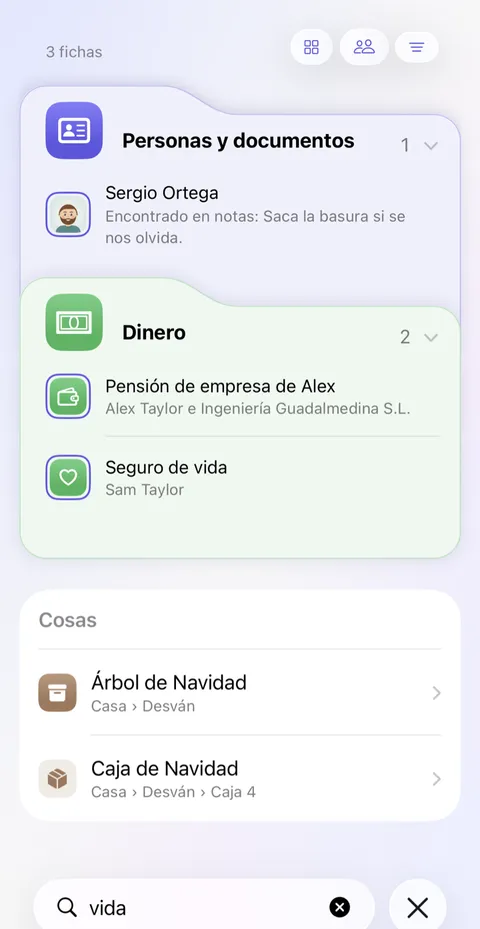
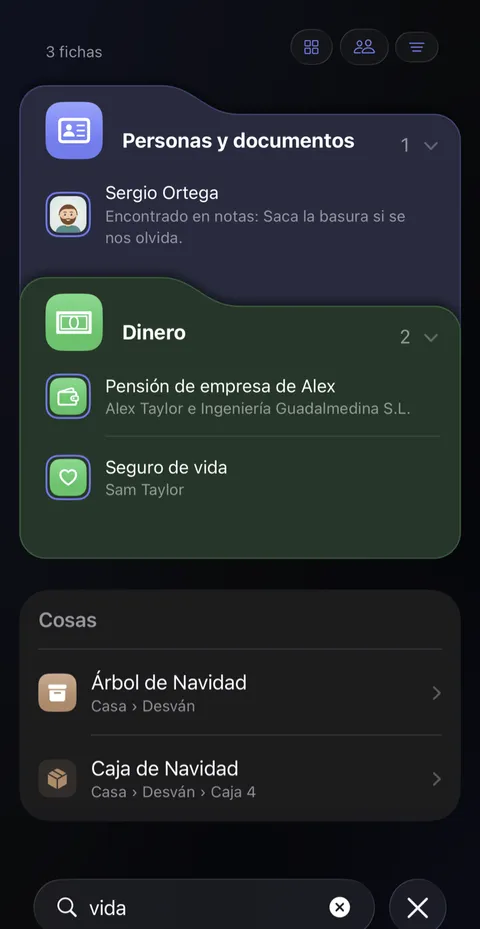
- Las palabras encontradas dentro de un documento aparecen más abajo, en Encontrado en documentos, con unas palabras a cada lado de la coincidencia. Toca una para abrir ese documento.
- Cuando termines, toca el redondo junto al campo. La búsqueda se cierra y vuelve a verse toda la caja fuerte.
Conviene saber
- Los valores ocultos, como las contraseñas, nunca se buscan. Busca por el nombre de la ficha o por su web.
- Las fichas archivadas también aparecen. Las de Eliminado recientemente, no.
- Las palabras de los documentos necesitan al menos tres letras. Se leen en este iPhone y nunca se envían a ningún sitio.
- Para acotar la lista sin escribir, usa los tres botones redondos pequeños de encima: por categoría, según a quién pertenece, y para lo demás, como tus etiquetas y los tres filtros de Recientes, cada uno una lista en su propio orden: Añadidas recientemente (lo que ha entrado en Didji en los últimos 30 días), Usadas recientemente (lo que has abierto, copiado o rellenado en este dispositivo últimamente) y Más usadas.
- Mantén pulsada una ficha en la pantalla principal y toca Fijar arriba. Desliza una ficha hacia la derecha para Añadir a favoritos, o para Reutilizar, que empieza una ficha nueva con los mismos campos y sin ninguno de los valores. Fija a una persona o a una mascota y pasa a ser una tarjeta en lo alto de la pantalla de inicio, junto a cualquier tarjeta de pago fijada, con su foto, quién es para ti, y el día y el mes de su cumpleaños, nunca el año. Dale la vuelta manteniéndola pulsada, para Llamar, Mensaje y Correo y un botón a su página. Toca la chincheta de su esquina superior para Quitar de arriba. Las personas y mascotas fijadas no ocupan ninguna de las tres filas de la tarjeta de fijados.
Ver también
¿Sigues atascado?
Escríbenos a hello@didji.app y, si puedes, dinos qué dispositivo usas.
Nunca envíes una contraseña ni tu código de recuperación a nadie, ni siquiera a nosotros. Lo que no podemos hacer por ti.