Aiuto
Trovare le cose


Dammi una parola (un nome, un sito web, un numero preso da una lettera) e cercherò in tutto ciò che hai conservato, scansioni comprese.
In Didji: La schermata principale: Cerca nella cassaforte, il campo lungo in basso
La ricerca guarda in tutta la cassaforte in una volta: titoli, note, i nomi dei campi che hai compilato, tutto ciò che hai scritto e che non è nascosto, e a chi appartiene ogni scheda. Legge anche dentro le scansioni e i PDF, quindi si trova anche una parola stampata su una lettera che hai scansionato.
- Nella schermata principale, tocca Cerca nella cassaforte, il campo lungo in basso, accanto al pulsante rotondo . Compare la tastiera, e il campo sale fino a stare subito sopra.
- Inizia a scrivere. Mentre scrivi, l’elenco sopra si restringe alle schede che corrispondono, sempre raggruppate per categoria.
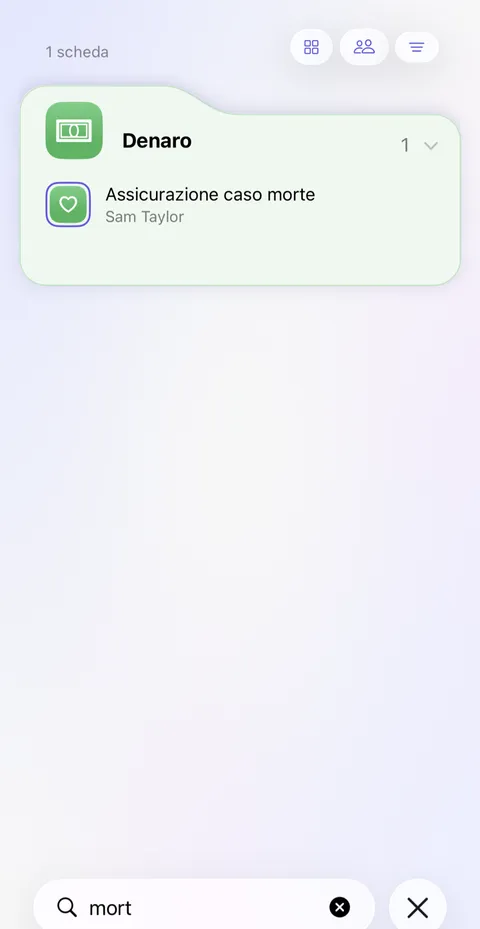

- Le parole trovate dentro un documento compaiono più in basso, sotto Trovati nei documenti, con qualche parola prima e dopo. Tocca un risultato per aprire quel documento.
- Quando hai finito, tocca il pulsante rotondo accanto al campo. La ricerca si chiude e torna tutta la cassaforte.
Buono a sapersi
- I valori nascosti, come le password, non vengono mai cercati. Cerca invece il nome della scheda o il suo sito web.
- Si trovano anche le schede archiviate. Quelle in Eliminati di recente no.
- Le parole nei documenti devono avere almeno tre lettere. Vengono lette su questo iPhone e non vengono mai inviate da nessuna parte.
- Per restringere l’elenco senza scrivere, usa i tre piccoli pulsanti rotondi sopra di esso: per categoria, per la persona o la cosa a cui appartiene, e per il resto, come i tuoi tag e i tre filtri Recenti, ognuno un elenco con un suo ordine: Aggiunte di recente (ciò che è entrato in Didji negli ultimi 30 giorni), Usate di recente (ciò che di recente hai aperto, copiato o inserito su questo dispositivo) e Più usate.
- Tocca e tieni premuta una scheda nella schermata principale, poi tocca Metti in evidenza. Scorri una scheda verso destra per Aggiungi ai preferiti, oppure Riutilizza, che crea una nuova scheda con gli stessi campi e senza nessuno dei valori. Fissa una persona o un animale e diventa una carta in cima alla schermata iniziale, accanto a una carta di pagamento fissata, con la sua foto, chi è per te, e il giorno e il mese del compleanno, mai l’anno. Girala tenendola premuta, per Chiama, Messaggio ed Email e un pulsante verso la sua pagina. Tocca la puntina nell’angolo in alto per Non in evidenza. Le persone e gli animali fissati non occupano nessuna delle tre righe della carta dei fissati.
Vedi anche
Serve ancora aiuto?
Scrivici a hello@didji.app, e se puoi dicci quale dispositivo usi.
Non inviare mai una password o il tuo codice di recupero a nessuno, nemmeno a noi. Cosa non possiamo fare per te.