Aide
Trouver ce que vous cherchez


Donnez-moi un mot (un nom, un site web, un numéro lu sur un courrier) et je cherche dans tout ce que vous avez gardé, scans compris.
Dans Didji : L’écran principal : Rechercher dans le coffre, le long champ en bas
La recherche parcourt tout le coffre-fort d’un coup : les titres, les notes, les noms des champs que vous avez remplis, tout ce que vous avez saisi et qui n’est pas masqué, et à qui appartient chaque fiche. Elle lit aussi l’intérieur de vos scans et de vos PDF : un mot imprimé sur une lettre que vous avez scannée peut donc être trouvé lui aussi.
- Sur l’écran principal, touchez Rechercher dans le coffre, le long champ en bas, à côté du bouton rond . Le clavier apparaît, et le champ remonte juste au-dessus.
- Commencez à taper. La liste au-dessus se réduit au fil de la saisie aux fiches qui correspondent, toujours regroupées par catégorie.
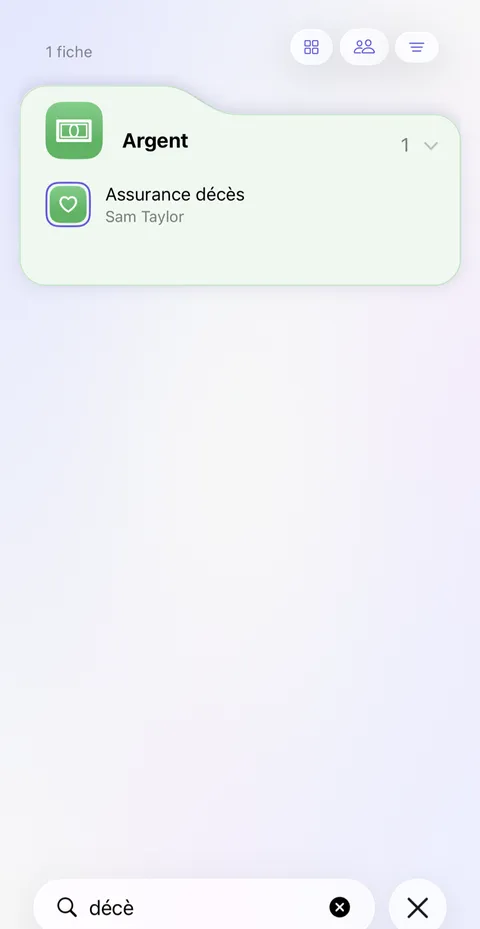

- Les mots trouvés à l’intérieur d’un document apparaissent plus bas, sous Trouvé dans les documents, avec quelques mots de part et d’autre. Touchez-en un pour ouvrir ce document.
- Quand vous avez terminé, touchez le bouton rond à côté du champ. La recherche se ferme et tout le coffre-fort réapparaît.
Bon à savoir
- Les valeurs masquées, comme les mots de passe, ne sont jamais recherchées. Cherchez plutôt le nom de la fiche ou son site web.
- Les fiches archivées sont trouvées elles aussi. Celles qui sont dans Suppressions récentes, non.
- Les mots dans les documents doivent compter au moins trois lettres. Ils sont lus sur cet iPhone et ne sont jamais envoyés nulle part.
- Pour réduire la liste sans rien taper, utilisez les trois petits boutons ronds au-dessus : par catégorie, selon la personne ou la chose à qui appartiennent les fiches, et pour le reste, comme vos tags et les trois filtres Récents, chacun présentant une seule liste dans son propre ordre : Ajoutées récemment (les fiches arrivées dans Didji ces 30 derniers jours), Utilisées récemment (celles que vous avez ouvertes, dont vous avez copié une valeur ou que vous avez utilisées pour remplir, sur cet appareil ces derniers temps) et Les plus utilisées.
- Maintenez le doigt sur une fiche de l’écran principal, puis touchez Épingler en haut. Balayez une fiche vers la droite pour Ajouter aux favoris, ou pour Réutiliser, qui crée une nouvelle fiche avec les mêmes champs et aucune des valeurs. Épinglez une personne ou un animal : il devient une carte en haut de l’écran d’accueil, à côté d’une éventuelle carte de paiement épinglée, avec sa photo, qui il est pour vous, et le jour et le mois de son anniversaire, jamais l’année. Retournez-la d’un appui long, pour Appeler, Message et E-mail et un bouton vers sa page. Touchez l’épingle dans son coin supérieur pour Détacher du haut. Les personnes et animaux épinglés n’occupent aucune des trois lignes de la carte des épinglés.
Voir aussi
Encore besoin d’aide ?
Écrivez-nous à hello@didji.app, et dites-nous quel appareil vous utilisez si vous le pouvez.
N’envoyez jamais de mot de passe ni votre code de récupération à qui que ce soit, pas même à nous. Ce que nous ne pouvons pas faire pour vous.