Aiuto
Se arrivi da Dashlane


I tuoi accessi, le carte e i documenti d’identità sono qui, e ciò che elimini aspetta un mese prima di sparire.
In Didji: Passa a Didji
Dove sono le cose
- Logins e Passkeys: gli accessi, con le loro passkey
- Secure Notes: schede Nota sicura, in Note
- Payments: Carta di pagamento e Conto bancario; vedi Carte di pagamento
- IDs: modelli a sé, molti fatti per il tuo Paese: Passaporto, Patente di guida, Carta d’identità e altri; vedi Categorie e modelli
- Personal Info: la tua scheda Persona, con la tua pagina in Persone e luoghi; vedi Persone e luoghi
- Wi-Fi: Rete Wi‑Fi, mostrata come codice QR per un ospite; vedi Wi‑Fi
- Collections: categorie e tag; vedi Le casseforti in Didji
- Password Health: Controllo sicurezza, con gli account in buono stato in alto, e Trovate in violazioni dei dati, Riutilizzata e Debole; vedi Controllo sicurezza
- 2FA tokens: i codici di accesso, inseriti dall’inserimento automatico; vedi Codici di accesso
- Secure file storage: scansioni, foto e PDF dentro qualsiasi scheda; vedi Conservare una scansione o una foto dentro una scheda
- View history: la Cronologia di ogni scheda, e Password precedenti; vedi Versioni precedenti di una scheda
- Expires soon: In scadenza, e un promemoria in qualsiasi data tu scelga; vedi Promemoria e In scadenza
- Sharing Center: la condivisione di schede scelte con le persone collegate a te; Nascondi le password a… permette loro di inserirle senza vederle; vedi Cosa viene condiviso, e cosa no
- Friends & Family: un solo acquisto che, con “In famiglia”, vale per tutto il tuo gruppo, e la condivisione con un massimo di 20 persone, che non devono acquistare Didji; vedi Un solo pagamento
- Master Password e recovery key: niente da ricordare: la chiave è conservata nel tuo Portachiavi iCloud, Face ID apre Didji, e il tuo kit di recupero è su carta; vedi Il tuo kit di recupero
Cosa è arrivato
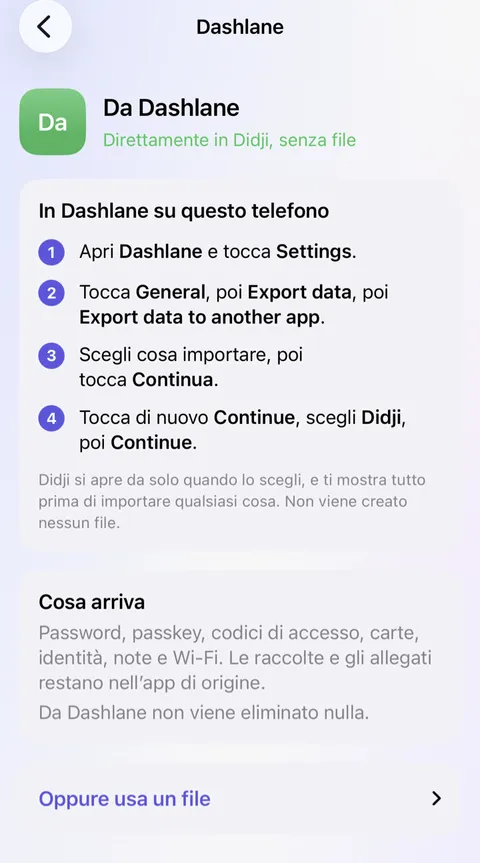
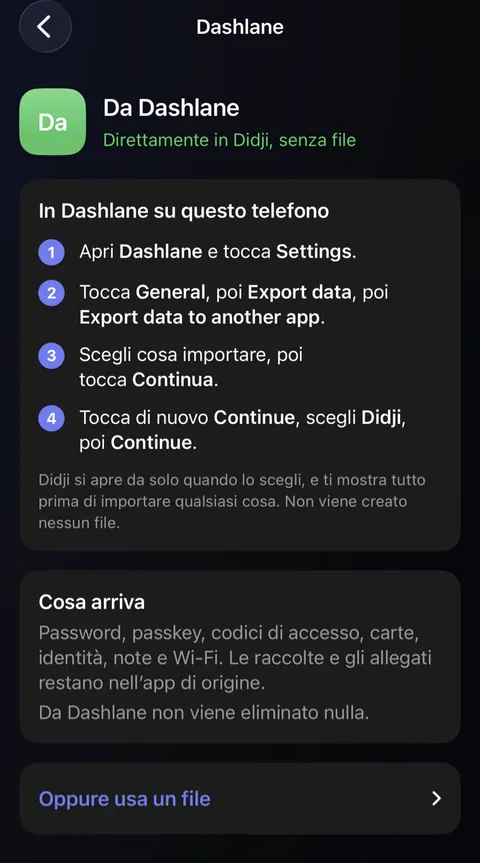
- Quando Dashlane invia tutto direttamente, ogni accesso arriva con le sue passkey e il suo token 2FA, e ogni carta, documento d’identità, nota sicura e rete Wi‑Fi diventa una scheda del suo stesso tipo.
- Le informazioni personali diventano una scheda Persona in Persone e documenti. Per dare a qualcuno una pagina in Persone e luoghi, apri la sua scheda e imposta Tipo su Persona.
- Le raccolte (Collections) non vengono trasferite, perché Dashlane non le include: tutto arriva in un’unica cassaforte, ordinato per categorie.
- I file allegati alle note sicure restano in Dashlane: aggiungi come scansioni quelli che contano.
- Se invece usi un file, arrivano solo gli accessi, dal file chiamato credentials, con i loro token 2FA; un secondo e un terzo nome utente arrivano come altri campi Nome utente. Didji indica per nome gli altri file di Dashlane, che non legge.
- Niente viene copiato due volte. Se arriva direttamente dall’app, un accesso già presente in Didji viene unito a quello che arriva, e se le due password sono diverse si usa la più recente e l’altra resta nella stessa scheda. Da un file, un accesso già presente con una password diversa viene tenuto accanto come seconda scheda, e Didji te lo dice: una delle due probabilmente non è aggiornata.
- Tutto compare in Aggiunte di recente per 30 giorni, con la data del giorno del passaggio.
Novità in Didji per te
- Un solo acquisto, nessun abbonamento e nessun account. La tua cassaforte vive sui tuoi dispositivi e nel tuo iCloud, e viene chiusa con una chiave prima di lasciarli; vedi Un solo pagamento.
- Hai eliminato qualcosa per sbaglio? Resta in Eliminati di recente per 30 giorni; vedi Archiviare ed eliminare.
- Una pagina per ogni persona, animale, auto e casa, con tutto ciò che appartiene a ciascuno e ciò che è in scadenza; vedi Persone e luoghi.
- L’essenziale mostra quello che la maggior parte delle persone conserva, e cosa non è ancora in Didji; vedi L’essenziale.
- Hai cambiato casa o indirizzo email? Sto cambiando questo ovunque trova ogni scheda che contiene il vecchio dato e ti guida da una all’altra; vedi Cambiare un indirizzo, un numero o un’email.
- La ricerca legge dentro le tue scansioni e i tuoi PDF, così trova anche una parola stampata su una lettera; vedi Trovare le cose.
- Foto private tiene foto e video nella cassaforte, lontano dal Rullino foto; vedi Foto private.
- La stampa di qualsiasi scheda, o di un modulo vuoto per qualsiasi modello; vedi Stampare una scheda.
Cosa funziona in modo diverso
- La condivisione avviene con le persone, una scheda alla volta: una scheda condivisa va solo a una persona collegata a te in Didji, e solo tu puoi modificarla. Le persone con cui condividi non devono acquistare Didji; vedi Cosa viene condiviso, e cosa no.
- Controllo sicurezza cerca le tue password stesse nelle violazioni dei dati note, e non invia mai il tuo indirizzo email da nessuna parte per farlo controllare; vedi Cosa esce dal tuo dispositivo.
- La via d’accesso per la tua famiglia è il tuo kit di recupero su carta, con la sua pagina per loro; vedi Perché la mia famiglia possa trovare le cose.
- Didji è per iPhone, iPad e Mac, e compila i campi tramite l’inserimento automatico di Apple invece che con un’estensione del browser; vedi Didji inserisce le password per te.
- Nessuno, nemmeno noi, può reimpostare il tuo accesso. La via per rientrare è il tuo kit di recupero; vedi Cosa non possiamo fare per te.
Vedi anche
Serve ancora aiuto?
Scrivici a hello@didji.app, e se puoi dicci quale dispositivo usi.
Non inviare mai una password o il tuo codice di recupero a nessuno, nemmeno a noi. Cosa non possiamo fare per te.