Ajuda
Adicionar algo


Tudo começa num modelo. Diga‑me o que vai adicionar e eu preparo‑lhe os campos certos para preencher.
No Didji: Ecrã inicial: o redondo no canto inferior direito, na sua cor
Todas as fichas do Didji (um início de sessão, um passaporte, a inspeção de um carro) começam da mesma forma. Escolhe que tipo de coisa é, e o Didji abre um formulário com os campos que esse tipo de coisa costuma ter. Preencha o que sabe e deixe o resto: só o título é obrigatório.
- No ecrã inicial, toque no grande redondo no canto inferior direito, na cor que escolheu, ao lado de Pesquisar no cofre. O ecrã Novo abre‑se de baixo para cima.
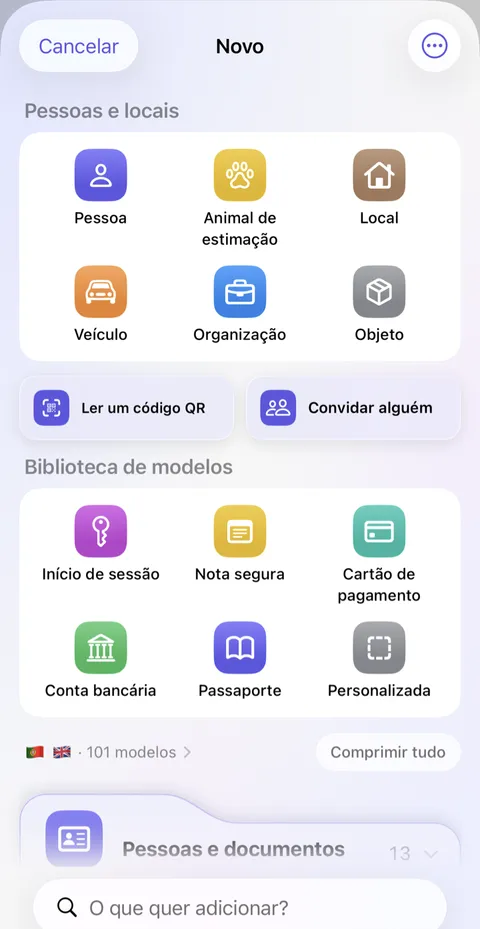
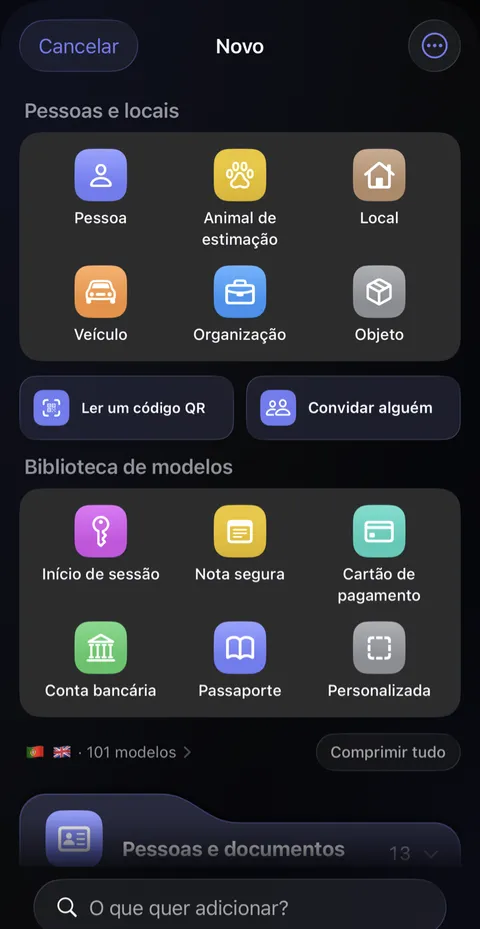
- No topo do ecrã, em Pessoas e locais, há um painel de seis botões: Pessoa, Animal de estimação, Local, Veículo, Organização e Objeto. Toque num deles para adicionar alguém ou algo a que outras fichas possam pertencer; é o mesmo formulário de Pessoas e locais, e só o nome é necessário (Local mostra antes as moradas que o Didji já guarda). Por baixo, depois de Ler um código QR e Convidar alguém, vem a Biblioteca de modelos, um painel de seis: Início de sessão, Nota segura, Cartão de pagamento, Conta bancária, Passaporte e Personalizada. Se o que está a adicionar for um destes, toque nele.
- Se não for, desloque para baixo: tudo o resto está agrupado em painéis por categoria, como Pessoas e documentos e Dinheiro. Ou escreva em O que quer adicionar?, mesmo no fundo do ecrã: “carta de condução”, por exemplo, ou “pensão”.
- Abre‑se um formulário. Escreva um nome no primeiro campo, Dê‑lhe um nome, no topo, e preencha os campos por baixo. Cada campo tem o nome por cima, como Nome de utilizador ou Site; toque no nome ou no campo para escrever. Para mudar o nome de um campo, toque no pequeno símbolo ao lado dele e escolha Alterar nome.
- Toque em Guardar, no canto superior direito. Fica cinzento enquanto a ficha não tiver título.
Convém saber
- Personalizada, o botão cinzento, dá‑lhe uma ficha vazia para construir à sua maneira: toque em Adicionar campo para cada campo que quiser. Um campo novo começa sem nome, em Nome do campo. À medida que escreve um nome, os nomes que já usou aparecem por cima do teclado; escolha um e o Didji passa para o valor, propondo o que já escreveu com esse nome. Os valores ocultos nunca são propostos.
- Mantenha premido qualquer modelo e toque em Afixar no topo: passa para o painel de cima. Cabem lá seis.
- Para esconder um valor atrás de pontos, toque no pequeno símbolo ao lado do nome de um campo e escolha Oculto. As palavras‑passe começam ocultas. O ao lado de um campo oculto mostra o que escreveu, para o confirmar, e volta a escondê‑lo; não altera nada na ficha.
- As datas começam vazias. Toque em Adicionar uma data só quando a souber.
- As bandeiras por cima dos painéis de categoria mostram de que países são os documentos propostos. Toque nelas para os mudar.
Consulte também
Ainda com dificuldades?
Escreva-nos para hello@didji.app e, se puder, diga-nos que dispositivo está a usar.
Nunca envie uma palavra‑passe nem o seu código de recuperação a ninguém, nem mesmo a nós. O que não podemos fazer por si.