Hjælp
Fra LastPass


Alt i din fil fra LastPass har en plads her, og dine loginkoder kan også bo her.
I Didji: Flyt til Didji
Hvor tingene er
- Vault og All items: din boks, listen på startsiden
- Passwords: logins
- Notes: poster af typen Sikker note; en note af typen Passport, Driver’s License eller Wi-Fi password = en skabelon for sig; se Kategorier og skabeloner
- Addresses: en adresse i en hvilken som helst post og i din egen Person-post; se Hjem og andre adresser
- Payment cards og Bank accounts: Betalingskort og Bankkonto; se Betalingskort
- Folders: kategorier og tags; se Bokse i Didji
- Favorites: Favoritter, et afsnit øverst på din liste; og Fastgør øverst til op til tre i ruden over den
- Shared Folders og Sharing Center: at dele udvalgte poster med personer, du er forbundet med; Skjul adgangskoder for… er samme idé som Hide Passwords; se Hvad der deles, og hvad der ikke deles
- Security Dashboard og dets score: Sikkerhedstjek, med de konti, der er i orden, øverst; se Sikkerhedstjek
- LastPass Authenticator: loginkoder, som Didji selv laver og udfylder; se Loginkoder
- Passkeys: loginnøgler, på det login, de hører til; se Loginnøgler
- Adgangskodehistorik: Historik på hver post og Tidligere adgangskoder; se Tidligere versioner af en post
- Slettede ting: Slettet for nylig, i 30 dage, nederst på din liste
- Bilag: scanninger, fotos og PDF-filer i en hvilken som helst post; se Sådan gemmer jeg en scanning eller et foto i en post
- Udfyldning af formularer: Autoudfyld, derefter Adgangskoder, sætter enhver værdi fra Didji ind i ethvert tekstfelt; se Sæt enhver værdi ind i ethvert felt
- Master password: intet at huske: boksnøglen opbevares i din iCloud-nøglering, og Face ID åbner Didji; se Hvor din boksnøgle opbevares
- Emergency Access: dit gendannelsessæt med dets side til din familie; se Så min familie kan finde tingene
- LastPass Families: ét køb til din gruppe i Familiedeling; se Betal én gang
Det, der kom med
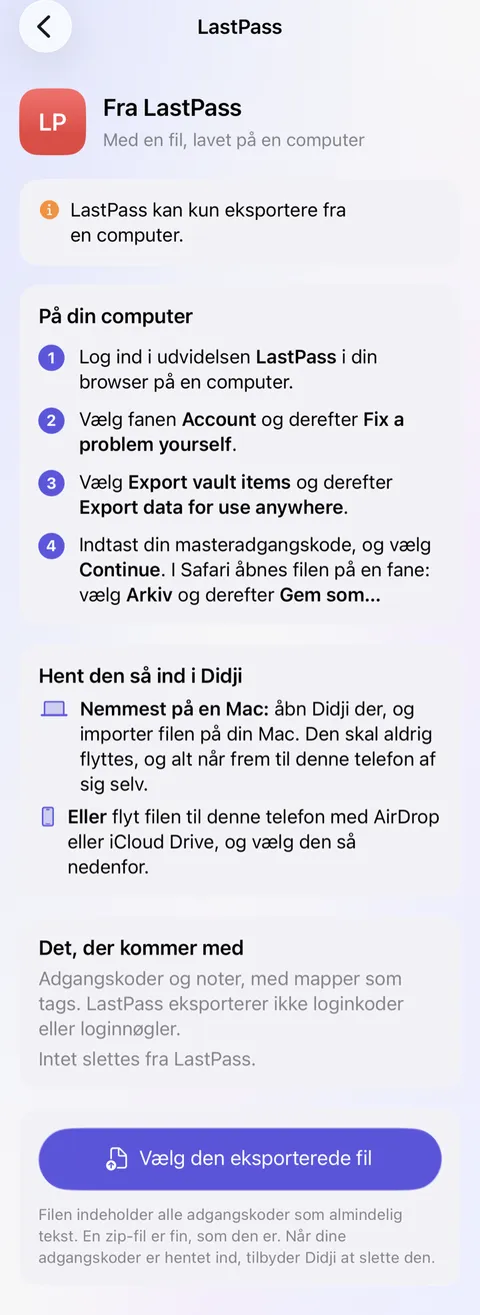
- LastPass laver sin fil på en computer. Fra den kommer hver adgangskode som et login med sin mappe som et tag og sin favoritmarkering, og hver note som en sikker note.
- En note af typen Passport, Driver’s License eller Wi-Fi password kommer ind som en sikker note med oplysningerne som tekst. Kopier dem over i den rigtige skabelon, når du er klar.
- Loginkoder, loginnøgler og bilag er ikke med i filen fra LastPass. Sæt koderne op igen med Scan en QR-kode, og tilføj en loginnøgle, næste gang et websted tilbyder en.
- Hvor filen fra LastPass skriver et & som “&”, sætter Didji det tilbage, så hver adgangskode kommer ind, præcis som du lavede den.
- Intet kopieres to gange. Et login, der allerede findes i Didji med en anden adgangskode, gemmes ved siden af som en ekstra post, og Didji siger det: en af de to er sikkert forældet.
- Alt vises under Senest tilføjet i 30 dage, dateret den dag, du flyttede.
- Didji tilbyder at slette filen, når den er hentet ind. Slet også alle andre kopier: filen indeholder alle adgangskoder som almindelig tekst.
Nyt i Didji for dig
- Ét køb, intet abonnement og ingen konto. Din boks findes på dine egne enheder og i din egen iCloud, låst, før den forlader dem; se Betal én gang.
- Loginkoder bor i det login, de hører til, udfyldes af Autoudfyld og vises på dit Apple Watch, uden en ekstra app; se Loginkoder.
- En side for hver person, hvert kæledyr, hver bil og hvert hjem, med alt, hvad der tilhører dem, og det, der snart forfalder; se Personer og steder.
- Det vigtigste viser, hvad folk plejer at gemme, og hvad af det du endnu ikke har i Didji; se Det vigtigste.
- Er du flyttet, eller har du skiftet e-mailadresse? Jeg ændrer dette overalt finder hver post med den gamle og tager dig igennem dem; se Skift en adresse, et nummer eller en e-mail.
- Søgningen læser inde i dine scanninger og PDF-filer, så selv et ord, der står trykt i et brev, bliver fundet; se Sådan finder du ting.
- Private fotos opbevarer fotos og videoer i boksen, adskilt fra din kamerarulle; se Private fotos.
- Skabeloner udarbejdet til dit eget land med påmindelser, før et pas eller et syn udløber; se Kategorier og skabeloner.
Det, der fungerer anderledes
- Deling sker med personer, én post ad gangen: en delt post går kun til en person, du er forbundet med i Didji, og kun du kan ændre den. De personer, du deler med, behøver ikke at købe Didji; se Hvad der deles, og hvad der ikke deles.
- Sikkerhedstjek leder efter selve dine adgangskoder i kendte datalæk og sender aldrig din e-mailadresse nogen steder hen for at blive tjekket; se Hvad der forlader din enhed.
- Vejen ind for din familie er dit gendannelsessæt på papir med dets side til dem, i stedet for en anmodning og en ventetid; se Så min familie kan finde tingene.
- Didji findes til iPhone, iPad og Mac og udfylder via Apples egen Autoudfyld i stedet for en browserudvidelse; se Didji udfylder adgangskoder for dig.
- Ingen, heller ikke vi, kan nulstille din adgang. Dit gendannelsessæt er vejen tilbage; se Det, vi ikke kan gøre for dig.
Se også
Sidder du stadig fast?
Skriv til os på hello@didji.app, og fortæl os gerne, hvilken enhed du bruger.
Send aldrig en adgangskode eller din gendannelseskode til nogen, heller ikke til os. Det, vi ikke kan gøre for dig.