Ajutor
Dacă veniți din LastPass


Tot ce este în fișierul LastPass are un loc aici, iar codurile de autentificare pot locui și ele aici.
În Didji: Treceți la Didji
Unde găsiți lucrurile
- Vault și All items: seiful dvs., lista de pe ecranul de start
- Passwords: autentificările
- Notes: fișe Notă securizată; o notă Passport, Driver’s License sau Wi-Fi password = un șablon propriu; vedeți Categorii și șabloane
- Addresses: o adresă pe orice fișă și pe propria dvs. fișă Persoană; vedeți Acasă și alte adrese
- Payment cards și Bank accounts: Card de plată și Cont bancar; vedeți Carduri de plată
- Folders: categoriile și etichetele; vedeți Seifurile în Didji
- Favorites: Favorite, o secțiune în partea de sus a listei; și Fixați sus, pentru cel mult trei, în caseta de deasupra ei
- Shared Folders și Sharing Center: partajarea fișelor alese cu persoanele cu care v‑ați conectat; Ascundeți parolele de… este aceeași idee ca Hide Passwords; vedeți Ce se partajează și ce nu
- Security Dashboard și scorul său: Verificare securitate, cu conturile în stare bună sus; vedeți Verificare securitate
- LastPass Authenticator: codurile de autentificare, create și completate chiar de Didji; vedeți Coduri de autentificare
- Passkeys: cheile de logare, pe autentificare; vedeți Chei de logare
- Istoricul parolelor: Istoric pe fiecare fișă și Parole anterioare; vedeți Versiunile anterioare ale unei fișe
- Ce ați șters: Șterse recent, timp de 30 de zile, la finalul listei
- Fișierele atașate: scanări, poze și fișiere PDF în orice fișă; vedeți Păstrarea unei scanări sau a unei poze într‑o fișă
- Completarea formularelor: Auto‑completare, apoi Parole, pune orice valoare din Didji în orice câmp; vedeți Introducerea oricărei valori în orice câmp
- Master password: nimic de ținut minte: cheia seifului este păstrată în Portchei iCloud, iar Face ID deschide Didji; vedeți Unde se află cheia seifului
- Emergency Access: trusa dvs. de recuperare, cu pagina ei pentru familie; vedeți Ca familia mea să găsească lucrurile
- LastPass Families: o singură achiziție pentru grupul dvs. de Partajare familială; vedeți O singură plată
Ce a ajuns în Didji
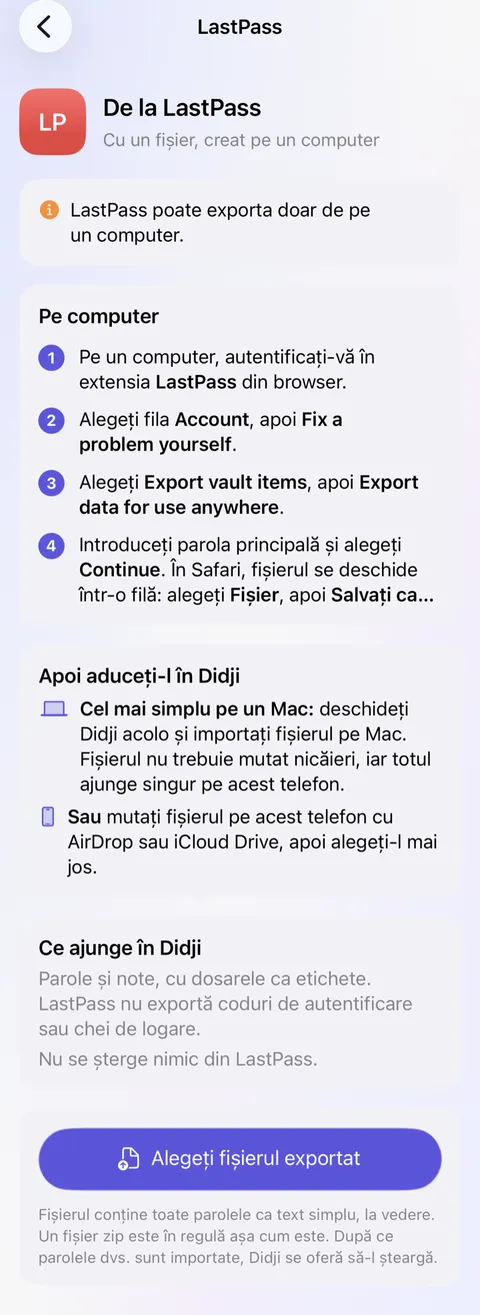
- LastPass își face fișierul pe un computer. Din el, fiecare parolă vine ca o autentificare, cu dosarul ca etichetă și marcajul de favorită, iar fiecare notă ca o notă securizată.
- O notă Passport, Driver’s License sau Wi-Fi password ajunge ca o notă securizată care conține detaliile ca text. Copiați‑le în șablonul potrivit când sunteți gata.
- Codurile de autentificare, cheile de logare și fișierele atașate nu sunt în fișierul LastPass. Configurați din nou codurile cu Scanați un cod QR și adăugați o cheie de logare data viitoare când un site vă oferă una.
- Acolo unde fișierul LastPass scrie un & ca „&”, Didji îl pune la loc, așa că fiecare parolă ajunge exact cum ați setat‑o.
- Nimic nu este copiat de două ori. O autentificare care există deja în Didji cu altă parolă este păstrată alături, ca a doua fișă, iar Didji vă spune asta: una dintre cele două este probabil depășită.
- Totul apare la Adăugate recent timp de 30 de zile, cu data mutării.
- După ce fișierul a fost adus, Didji se oferă să‑l șteargă. Ștergeți și orice altă copie: conține fiecare parolă ca text simplu.
Nou pentru dvs. în Didji
- O singură achiziție, fără abonament și fără cont. Seiful dvs. stă pe propriile dispozitive și în propriul iCloud, încuiat cu o cheie înainte să plece de pe ele; vedeți O singură plată.
- Codurile de autentificare stau în autentificarea de care țin, completate de Auto‑completare și afișate pe Apple Watch, fără o a doua aplicație; vedeți Coduri de autentificare.
- O pagină pentru fiecare persoană, animal de companie, mașină și casă, cu tot ce îi aparține și ce este scadent; vedeți Persoane și locuri.
- Esențiale arată ce păstrează de obicei oamenii și ce anume nu este încă în Didji; vedeți Esențiale.
- V‑ați mutat sau v‑ați schimbat adresa de e‑mail? Schimb asta peste tot găsește fiecare fișă care o conține pe cea veche și vă duce pe rând prin ele; vedeți Schimbarea unei adrese, a unui număr sau a unui e‑mail.
- Căutarea citește în interiorul scanărilor și al fișierelor PDF, așa că găsește și un cuvânt tipărit pe o scrisoare; vedeți Căutarea în seif.
- Poze private păstrează pozele și videoclipurile în seif, departe de biblioteca aplicației Poze; vedeți Poze private.
- Șabloane documentate pentru țara dvs., cu mementouri înainte să expire un pașaport sau o ITP; vedeți Categorii și șabloane.
Ce funcționează altfel
- Partajarea se face cu persoane, câte o fișă pe rând: o fișă partajată ajunge doar la cineva cu care v‑ați conectat în Didji și doar dvs. o puteți modifica. Persoanele cu care partajați nu trebuie să cumpere Didji; vedeți Ce se partajează și ce nu.
- Verificare securitate caută chiar parolele dvs. în breșele de date cunoscute și nu trimite niciodată adresa dvs. de e‑mail nicăieri pentru a fi verificată; vedeți Ce pleacă de pe dispozitivul dvs..
- Calea de acces pentru familia dvs. este trusa de recuperare pe hârtie, cu pagina ei pentru familie, nu o cerere urmată de o așteptare; vedeți Ca familia mea să găsească lucrurile.
- Didji este pentru iPhone, iPad și Mac și completează prin funcția Auto‑completare a Apple, nu printr‑o extensie de browser; vedeți Completarea parolelor în locul dvs..
- Nimeni, nici chiar noi, nu vă poate reseta accesul. Trusa de recuperare este calea de întoarcere; vedeți Ce nu putem face pentru dvs..
Vedeți și
Încă aveți nevoie de ajutor?
Scrieți‑ne la hello@didji.app și spuneți‑ne, dacă puteți, ce dispozitiv folosiți.
Nu trimiteți niciodată o parolă sau codul de recuperare nimănui, nici chiar nouă. Ce nu putem face pentru dvs..