Hjelp
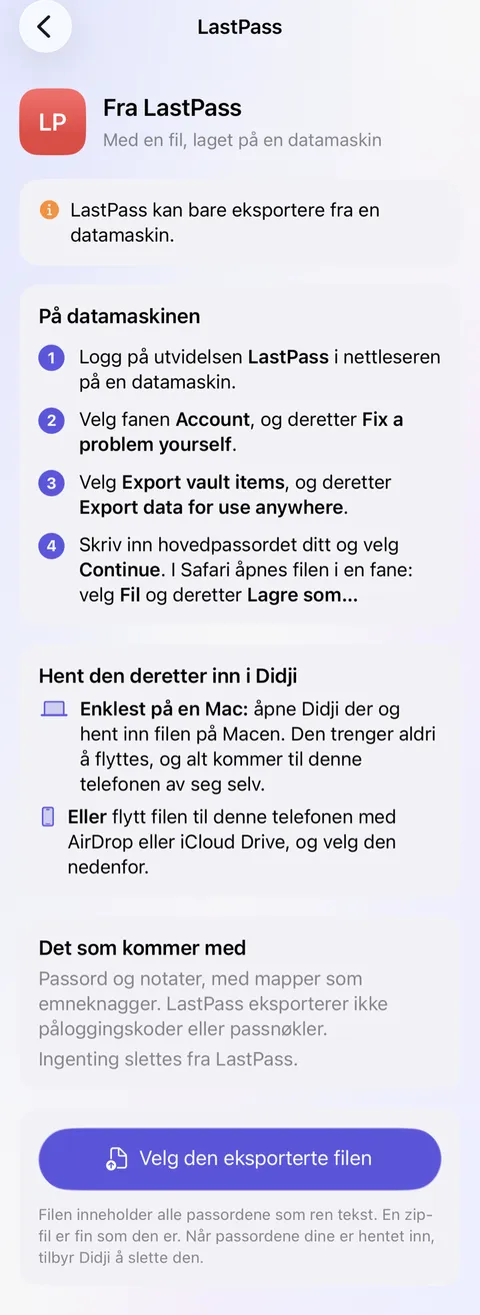
Fra LastPass


Alt i filen din fra LastPass har en plass her, og påloggingskodene dine kan også bo her.
I Didji: Flytt til Didji
Hvor ting er
- Vault og All items: hvelvet ditt, listen på startsiden
- Passwords: pålogginger
- Notes: oppføringer av typen Sikkert notat; et notat av typen Passport, Driver’s License eller Wi-Fi password = en egen mal; se Kategorier og maler
- Addresses: en adresse på hvilken som helst oppføring, og på din egen Person; se Hjem, og andre adresser
- Payment cards og Bank accounts: Betalingskort og Bankkonto; se Betalingskort
- Folders: kategorier og emneknagger; se Hvelv i Didji
- Favorites: Favoritter, en del øverst i listen din, og Fest øverst for opptil tre i ruten over den
- Shared Folders og Sharing Center: deling av utvalgte oppføringer med personer du er koblet sammen med; Skjul passord for… er den samme ideen som Hide Passwords; se Hva som deles, og hva som ikke deles
- Security Dashboard og poengsummen der: Sikkerhetssjekk, med kontoene som er i god stand øverst; se Sikkerhetssjekk
- LastPass Authenticator: påloggingskoder, laget og fylt ut av Didji selv; se Påloggingskoder
- Passkeys: passnøkler, på påloggingen; se Passnøkler
- Passordhistorikk: Historikk på hver oppføring, og Tidligere passord; se Tidligere versjoner av en oppføring
- Slettede elementer: Nylig slettet, i 30 dager, nederst i listen din
- Vedlegg: skanninger, bilder og PDF-er i en hvilken som helst oppføring; se Ha en skanning eller et bilde i en oppføring
- Skjemautfylling: Autoutfyll, deretter Passord, setter inn hvilken som helst verdi fra Didji i hvilket som helst felt; se Sette inn en hvilken som helst verdi i et hvilket som helst felt
- Master password: ingenting å huske: hvelvnøkkelen oppbevares i iCloud-nøkkelringen din, og Face ID åpner Didji; se Hvor hvelvnøkkelen din oppbevares
- Emergency Access: gjenopprettingssettet ditt, med siden for familien din; se Slik at familien min kan finne frem
- LastPass Families: ett kjøp for gruppen din i Familiedeling; se Betale én gang
Det som kom med
- LastPass lager filen sin på en datamaskin. Fra den kommer hvert passord som en pålogging, med mappen som en emneknagg og favorittmerket sitt, og hvert notat som et sikkert notat.
- Et notat av typen Passport, Driver’s License eller Wi-Fi password kommer som et sikkert notat med opplysningene som tekst. Kopier dem over i riktig mal når du er klar.
- Påloggingskoder, passnøkler og vedlegg er ikke med i filen fra LastPass. Sett opp kodene igjen med Skann en QR-kode, og legg til en passnøkkel neste gang et nettsted tilbyr en.
- Der filen fra LastPass skriver & som «&», gjør Didji det om til & igjen, så hvert passord kommer slik du laget det.
- Ingenting kopieres to ganger. En pålogging som allerede finnes i Didji med et annet passord, beholdes ved siden av som en egen oppføring, og Didji sier fra: den ene av de to er trolig utdatert.
- Alt vises under Nylig lagt til i 30 dager, datert den dagen du flyttet.
- Didji tilbyr å slette filen når den er hentet inn. Slett også alle andre kopier: filen inneholder hvert passord som vanlig tekst.
Nytt i Didji for deg
- Ett kjøp, ikke noe abonnement og ingen konto. Hvelvet ditt ligger på dine egne enheter og i din egen iCloud, låst før det forlater dem; se Betale én gang.
- Påloggingskoder ligger i påloggingen de hører til, fylles ut av Autoutfyll og vises på Apple Watch, uten noen ekstra app; se Påloggingskoder.
- En side for hver person, hvert kjæledyr, hver bil og hvert hjem, med alt som tilhører dem og det som snart forfaller; se Personer og steder.
- Det viktigste viser hva folk vanligvis tar vare på, og hva av det som ikke er i Didji ennå; se Det viktigste.
- Har du flyttet eller byttet e-postadresse? Jeg endrer dette overalt finner hver oppføring som har den gamle, og tar deg gjennom dem; se Endre en adresse, et nummer eller en e-postadresse.
- Søket leser inni skanningene og PDF-ene dine, så også et ord som står trykt i et brev, blir funnet; se Finne ting.
- Private bilder holder bilder og videoer i hvelvet, unna kamerarullen din; se Private bilder.
- Maler utarbeidet for ditt eget land, med påminnelser før et pass går ut eller en EU-kontroll forfaller; se Kategorier og maler.
Det som fungerer annerledes
- Deling skjer med personer, én oppføring om gangen: en delt oppføring går bare til noen du er koblet sammen med i Didji, og bare du kan endre den. De du deler med, trenger ikke kjøpe Didji; se Hva som deles, og hva som ikke deles.
- Sikkerhetssjekk ser etter selve passordene dine i kjente datalekkasjer, og sender aldri e-postadressen din noe sted for å bli sjekket; se Hva som forlater enheten din.
- Veien inn for familien din er gjenopprettingssettet ditt på papir, med siden for dem, i stedet for en forespørsel og en ventetid; se Slik at familien min kan finne frem.
- Didji er for iPhone, iPad og Mac, og fyller ut gjennom Apples egen Autoutfyll i stedet for en nettleserutvidelse; se Få passordene fylt ut for deg.
- Ingen, heller ikke vi, kan tilbakestille tilgangen din. Gjenopprettingssettet ditt er veien tilbake; se Det vi ikke kan gjøre for deg.
Se også
Står du fortsatt fast?
Skriv til oss på hello@didji.app, og fortell oss gjerne hvilken enhet du bruker.
Send aldri et passord eller gjenopprettingskoden din til noen, heller ikke til oss. Det vi ikke kan gjøre for deg.