Pomoc
Przejście z aplikacji LastPass


Wszystko z Twojego pliku z LastPass ma tu swoje miejsce, a Twoje kody logowania też mogą tu zamieszkać.
W Didji: Przejdź do Didji
Gdzie co jest
- Vault i All items: Twój sejf, czyli lista na ekranie startowym
- Passwords: dane logowania
- Notes: wpisy Bezpieczna notatka; notatka typu Passport, Driver’s License lub Wi-Fi Password = osobny szablon; zobacz Kategorie i szablony
- Addresses: adres w dowolnym wpisie, także w Twoim własnym wpisie Osoba; zobacz Dom i inne adresy
- Payment cards i Bank accounts: Karta płatnicza i Konto bankowe; zobacz Karty płatnicze
- Folders: kategorie i tagi; zobacz Sejfy w Didji
- Favorites: Ulubione, sekcja na górze listy, oraz Przypnij na górze dla najwyżej trzech wpisów na kafelku nad nią
- Shared Folders i Sharing Center: udostępnianie wybranych wpisów osobom, z którymi masz połączenie; Ukryj hasła przed osobą… działa podobnie jak Hide Passwords; zobacz Co jest udostępniane, a co nie
- Security Dashboard i jego wynik: Kontrola bezpieczeństwa, z kontami w dobrym stanie na górze; zobacz Kontrola bezpieczeństwa
- LastPass Authenticator: kody logowania, tworzone i wypełniane przez samego Didji; zobacz Kody logowania
- Passkeys: klucze, w danych logowania; zobacz Klucze
- Historia haseł: Historia w każdym wpisie oraz Poprzednie hasła; zobacz Wcześniejsze wersje wpisu
- Usunięte elementy: Ostatnio usunięte, przez 30 dni, na dole listy
- Załączniki: skany, zdjęcia i pliki PDF w dowolnym wpisie; zobacz Skan lub zdjęcie we wpisie
- Form Fills: Wypełnianie, a potem Hasła: tak wpiszesz dowolną wartość z Didji w dowolne pole; zobacz Wpisywanie dowolnej wartości w dowolne pole
- Master password: nie musisz niczego pamiętać: klucz sejfu jest w Twoim Pęku kluczy w iCloud, a Didji otwierasz za pomocą Face ID; zobacz Gdzie jest przechowywany klucz sejfu
- Emergency Access: Twój zestaw odzyskiwania, ze stroną dla Twojej rodziny; zobacz Aby moja rodzina mogła wszystko znaleźć
- LastPass Families: jeden zakup dla Twojej grupy Chmury rodzinnej; zobacz Jedna płatność
Co zostało przeniesione
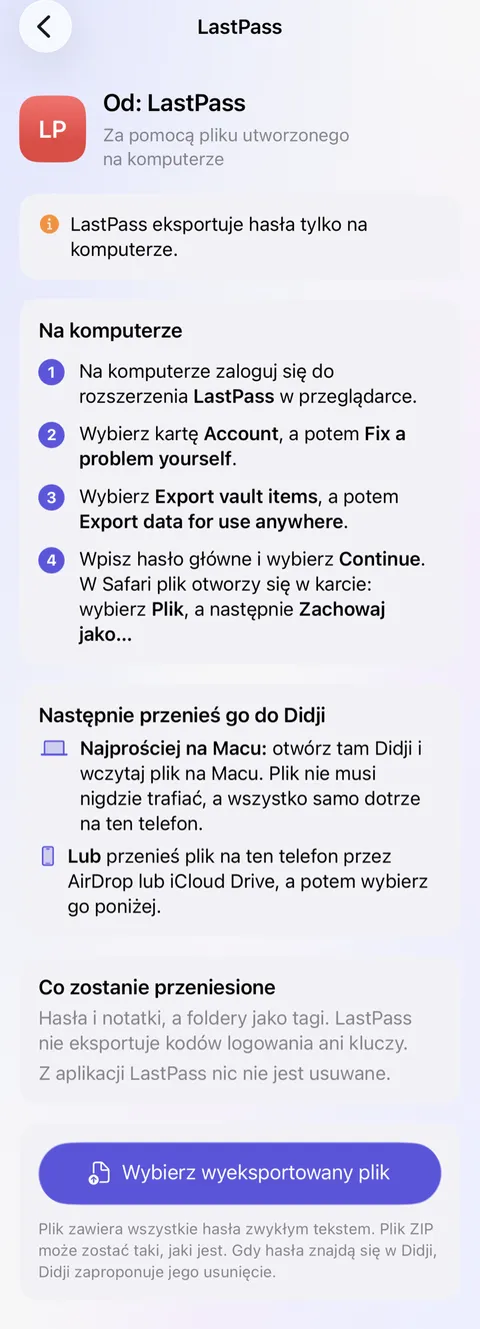
- LastPass tworzy swój plik na komputerze. Z niego każde hasło przychodzi jako wpis z danymi logowania, ze swoim folderem jako tagiem i oznaczeniem jako ulubione, a każda notatka jako bezpieczna notatka.
- Notatka typu Passport, Driver’s License lub Wi-Fi Password przychodzi jako bezpieczna notatka, w której dane są zapisane jako tekst. Przepisz je do właściwego szablonu, kiedy zechcesz.
- Kodów logowania, kluczy i załączników nie ma w pliku z aplikacji LastPass. Kody skonfiguruj ponownie za pomocą Skanuj kod QR, a klucz dodaj, gdy witryna następnym razem go zaproponuje.
- Tam, gdzie plik z aplikacji LastPass zapisuje znak & jako „&”, Didji przywraca go, więc każde hasło przychodzi dokładnie takie, jakie zostało ustawione.
- Nic nie jest kopiowane dwa razy. Jeśli wpis z danymi logowania jest już w Didji z innym hasłem, nowy zostanie zachowany obok jako drugi wpis, a Didji o tym powie: jeden z nich jest pewnie nieaktualny.
- Przez 30 dni wszystko jest widoczne w filtrze Ostatnio dodane, z datą przeniesienia.
- Gdy plik zostanie wczytany, Didji zaproponuje jego usunięcie. Usuń też każdą inną jego kopię: zawiera wszystkie hasła zapisane zwykłym tekstem.
Co zyskujesz w Didji
- Jeden zakup, bez subskrypcji i bez konta. Twój sejf jest na Twoich własnych urządzeniach i w Twoim własnym iCloud, zamknięty na klucz, zanim je opuści; zobacz Jedna płatność.
- Kody logowania są w danych logowania, do których należą: wypełnia je funkcja Wypełnianie, a Twój Apple Watch je pokazuje, bez drugiej aplikacji; zobacz Kody logowania.
- Strona dla każdej osoby, zwierzęcia, samochodu i domu, ze wszystkim, co do nich należy, i z nadchodzącymi terminami; zobacz Ludzie i miejsca.
- Najważniejsze pokazuje, co ludzie zwykle przechowują i czego z tego jeszcze nie ma w Didji; zobacz Najważniejsze.
- Przeprowadzka albo nowy adres e-mail? Zmieniam to wszędzie znajduje każdy wpis ze starą wartością i prowadzi Cię przez nie po kolei; zobacz Zmiana adresu, numeru lub adresu e-mail.
- Wyszukiwanie czyta zawartość Twoich skanów i plików PDF, więc znajdzie też słowo wydrukowane w piśmie; zobacz Wyszukiwanie.
- Prywatne zdjęcia przechowuje zdjęcia i filmy w sejfie, z dala od Twojej biblioteki w aplikacji Zdjęcia; zobacz Prywatne zdjęcia.
- Szablony opracowane dla Twojego kraju, z przypomnieniami, zanim skończy się ważność paszportu albo badania technicznego; zobacz Kategorie i szablony.
Co działa inaczej
- Udostępniasz osobom, wpis po wpisie: udostępniony wpis trafia tylko do kogoś, z kim masz połączenie w Didji, i tylko Ty możesz go zmieniać. Osoby, którym udostępniasz, nie muszą kupować Didji; zobacz Co jest udostępniane, a co nie.
- Kontrola bezpieczeństwa szuka w znanych wyciekach danych samych Twoich haseł i nigdy nigdzie nie wysyła Twojego adresu e-mail do sprawdzenia; zobacz Co opuszcza Twoje urządzenie.
- Drogą do sejfu dla Twojej rodziny jest Twój zestaw odzyskiwania na papierze, ze stroną przygotowaną dla niej, a nie prośba i czekanie; zobacz Aby moja rodzina mogła wszystko znaleźć.
- Didji działa na iPhonie, iPadzie i Macu i wypełnia dane przez funkcję Wypełnianie od Apple, a nie przez rozszerzenie przeglądarki; zobacz Wypełnianie haseł za Ciebie.
- Nikt, także my, nie może zresetować Twojego dostępu. Drogą powrotną jest Twój zestaw odzyskiwania; zobacz Czego nie możemy dla Ciebie zrobić.
Zobacz także
Nadal masz problem?
Napisz do nas na hello@didji.app i, jeśli możesz, podaj, z jakiego urządzenia korzystasz.
Nigdy nikomu nie wysyłaj hasła ani kodu odzyskiwania, nam też nie. Czego nie możemy dla Ciebie zrobić.