Aide
Vous venez de LastPass


Tout ce que contient votre fichier LastPass a sa place ici, et vos codes de connexion peuvent y vivre aussi.
Dans Didji : Passer à Didji
Où trouver chaque chose
- Coffre-fort et All items: votre coffre-fort, la liste de l’écran principal
- Passwords: les identifiants
- Notes: les fiches Note sécurisée ; une note Passport, Driver’s License ou Wi-Fi password = un modèle à part entière ; voir Catégories et modèles
- Addresses: une adresse dans n’importe quelle fiche, et dans votre propre fiche Personne ; voir Le domicile et les autres adresses
- Payment cards et Bank accounts: Carte de paiement et Compte bancaire ; voir Cartes bancaires
- Dossiers: les catégories et les tags ; voir Les coffres dans Didji
- Favorites: Favoris, une section en haut de votre liste ; et Épingler en haut pour en placer jusqu’à trois sur la carte au-dessus
- Dossiers partagés et le Centre de partage: le partage de fiches choisies avec les personnes avec qui vous êtes connecté ; Masquer les mots de passe à… reprend l’idée de Hide Passwords ; voir Ce qui est partagé, et ce qui ne l’est pas
- Le Tableau de bord de sécurité et son score: le Bilan de sécurité, avec les comptes en bon état en haut ; voir Bilan de sécurité
- LastPass Authenticator: les codes de connexion, créés et remplis par Didji lui-même ; voir Codes de connexion
- Passkeys: les clés d’accès, dans l’identifiant ; voir Clés d’accès
- L’historique des mots de passe: l’Historique de chaque fiche, et Anciens mots de passe ; voir Les versions précédentes d’une fiche
- Les éléments supprimés: Suppressions récentes, pendant 30 jours, en bas de votre liste
- Les pièces jointes: des scans, photos et PDF dans n’importe quelle fiche ; voir Garder un scan ou une photo dans une fiche
- Le remplissage de formulaires: Remplir, puis Mots de passe, qui place n’importe quelle valeur de Didji dans n’importe quel champ ; voir Saisir n’importe quelle valeur dans n’importe quel champ
- Master password: rien à retenir : la clé est conservée dans votre trousseau iCloud, et Face ID ouvre Didji ; voir Où se trouve votre clé
- Emergency Access: votre kit de récupération, avec sa page pour votre famille ; voir Pour que ma famille s’y retrouve
- LastPass Families: un seul achat pour votre groupe Partage familial ; voir Payer une seule fois
Ce qui a été transféré
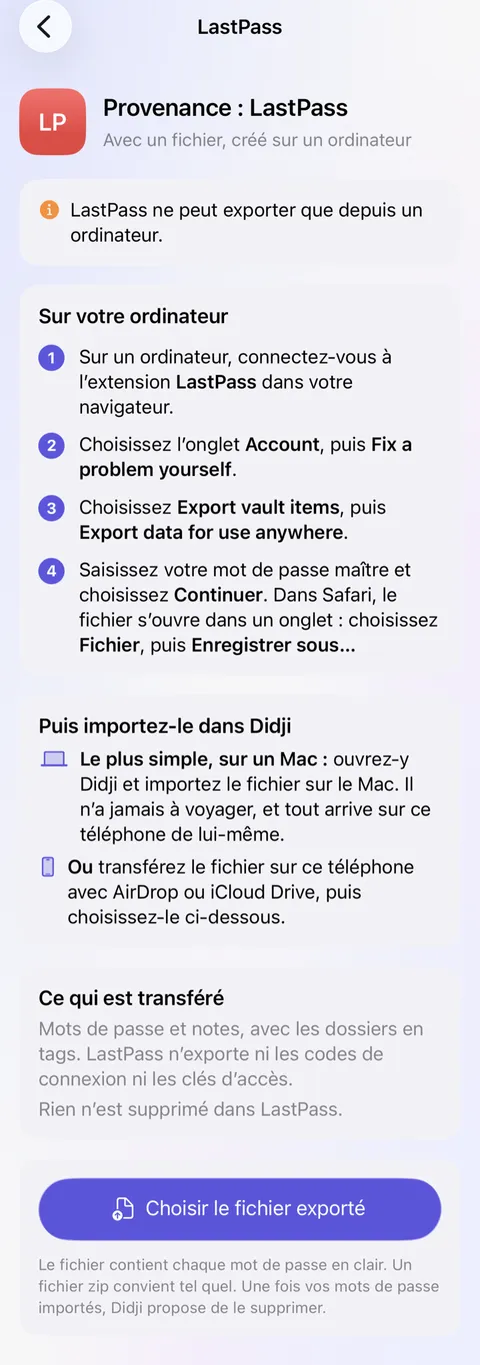
- LastPass crée son fichier sur un ordinateur. À partir de ce fichier, chaque mot de passe arrive sous forme d’identifiant, avec son dossier en guise de tag et sa marque de favori, et chaque note sous forme de note sécurisée.
- Une note Passport, Driver’s License ou Wi-Fi password arrive sous forme de note sécurisée, avec ses informations en texte. Recopiez-les dans le bon modèle quand vous le souhaitez.
- Les codes de connexion, les clés d’accès et les pièces jointes ne figurent pas dans le fichier de LastPass. Configurez à nouveau les codes avec Scanner un code QR, et ajoutez une clé d’accès la prochaine fois qu’un site vous en propose une.
- Quand le fichier de LastPass écrit un & sous la forme « & », Didji le rétablit : chaque mot de passe arrive tel que vous l’avez choisi.
- Rien n’est copié deux fois. Un identifiant déjà présent dans Didji avec un autre mot de passe est conservé à côté, comme une deuxième fiche, et Didji vous le signale : l’une des deux n’est probablement plus à jour.
- Tout apparaît dans Ajoutées récemment pendant 30 jours, à la date de votre passage à Didji.
- Didji propose de supprimer le fichier une fois importé. Supprimez aussi toute autre copie : elle contient tous vos mots de passe en clair.
Les nouveautés de Didji pour vous
- Un seul achat, sans abonnement ni compte. Votre coffre-fort vit sur vos propres appareils et dans votre propre iCloud, verrouillé avant de les quitter ; voir Payer une seule fois.
- Les codes de connexion vivent dans l’identifiant auquel ils appartiennent, remplis par le remplissage automatique et affichés sur votre Apple Watch, sans deuxième app ; voir Codes de connexion.
- Une page pour chaque personne, animal, voiture et maison, avec tout ce qui lui appartient et ce qui arrive à échéance ; voir Personnes et lieux.
- L’écran L’essentiel montre ce que la plupart des gens conservent, et ce qui n’est pas encore dans Didji ; voir L’essentiel.
- Vous avez déménagé ou changé d’adresse e-mail ? Je change ceci partout trouve chaque fiche qui contient l’ancienne et vous guide de l’une à l’autre ; voir Changer une adresse, un numéro ou un e-mail.
- La recherche lit l’intérieur de vos scans et de vos PDF : un mot imprimé sur une lettre est trouvé lui aussi ; voir Trouver ce que vous cherchez.
- Photos privées garde photos et vidéos dans le coffre-fort, à l’écart de votre pellicule ; voir Photos privées.
- Des modèles étudiés pour votre propre pays, avec des rappels avant l’échéance d’un passeport ou d’un contrôle technique ; voir Catégories et modèles.
Ce qui fonctionne autrement
- Le partage se fait avec des personnes, une fiche à la fois : une fiche partagée ne va qu’à quelqu’un avec qui vous êtes connecté dans Didji, et elle ne peut être modifiée que par vous. Les personnes avec qui vous partagez n’ont pas besoin d’acheter Didji ; voir Ce qui est partagé, et ce qui ne l’est pas.
- Le Bilan de sécurité cherche vos mots de passe eux-mêmes dans les fuites de données connues, et n’envoie jamais votre adresse e-mail nulle part pour la vérifier ; voir Ce qui quitte votre appareil.
- Pour votre famille, le moyen d’entrer est votre kit de récupération sur papier, avec sa page pour vos proches, plutôt qu’une demande suivie d’une attente ; voir Pour que ma famille s’y retrouve.
- Didji fonctionne sur iPhone, iPad et Mac, et remplit vos champs grâce au remplissage automatique d’Apple plutôt que par une extension de navigateur ; voir Remplir vos mots de passe à votre place.
- Personne, pas même nous, ne peut réinitialiser votre accès. C’est votre kit de récupération qui vous permet de revenir ; voir Ce que nous ne pouvons pas faire pour vous.
Voir aussi
Encore besoin d’aide ?
Écrivez-nous à hello@didji.app, et dites-nous quel appareil vous utilisez si vous le pouvez.
N’envoyez jamais de mot de passe ni votre code de récupération à qui que ce soit, pas même à nous. Ce que nous ne pouvons pas faire pour vous.