Ajuda
Se vem do LastPass


Tudo o que está no seu ficheiro do LastPass tem aqui um lugar, e os seus códigos de início de sessão também podem viver aqui.
No Didji: Mudar para o Didji
Onde estão as coisas
- Vault e All items: o seu cofre, a lista do ecrã inicial
- Passwords: inícios de sessão
- Notes: fichas Nota segura; uma nota do tipo Passport, Driver's License ou Wi-Fi password = um modelo próprio; consulte Categorias e modelos
- Addresses: uma morada em qualquer ficha, e na sua própria ficha Pessoa; consulte Casa e outras moradas
- Payment cards e Bank accounts: Cartão de pagamento e Conta bancária; consulte Cartões de pagamento
- Folders: categorias e etiquetas; consulte Cofres no Didji
- Favorites: Favoritos, uma secção no topo da sua lista; e Afixar no topo para até três no painel por cima dela
- Shared Folders e o Sharing Center: partilhar as fichas que escolher com as pessoas com quem tem ligação; Ocultar palavras‑passe de… é a mesma ideia que Hide Passwords; consulte O que é partilhado e o que não é
- Security Dashboard e a sua pontuação: Verificação de segurança, com as contas em bom estado no topo; consulte Verificação de segurança
- LastPass Authenticator: códigos de início de sessão, criados e preenchidos pelo próprio Didji; consulte Códigos de início de sessão
- Passkeys: chaves‑passe, no início de sessão; consulte Chaves‑passe
- O histórico de palavras‑passe: Histórico em cada ficha, e Palavras‑passe anteriores; consulte Versões anteriores de uma ficha
- O que apagou: Apagados recentemente, durante 30 dias, no fundo da sua lista
- Os anexos: digitalizações, fotografias e PDF dentro de qualquer ficha; consulte Guardar uma digitalização ou uma fotografia dentro de uma ficha
- O preenchimento de formulários: Autopreenchimento, depois Palavras‑passe, põe qualquer valor do Didji em qualquer campo; consulte Pôr qualquer valor em qualquer campo
- Master password: nada para memorizar: a chave do cofre fica guardada no seu Porta‑chaves em iCloud, e o Face ID abre o Didji; consulte Onde fica a chave do cofre
- Emergency Access: o seu kit de recuperação, com a página para a sua família; consulte Para que a minha família encontre as coisas
- LastPass Families: uma única compra para o seu grupo da Partilha com a família; consulte Pagar uma só vez
O que foi transferido
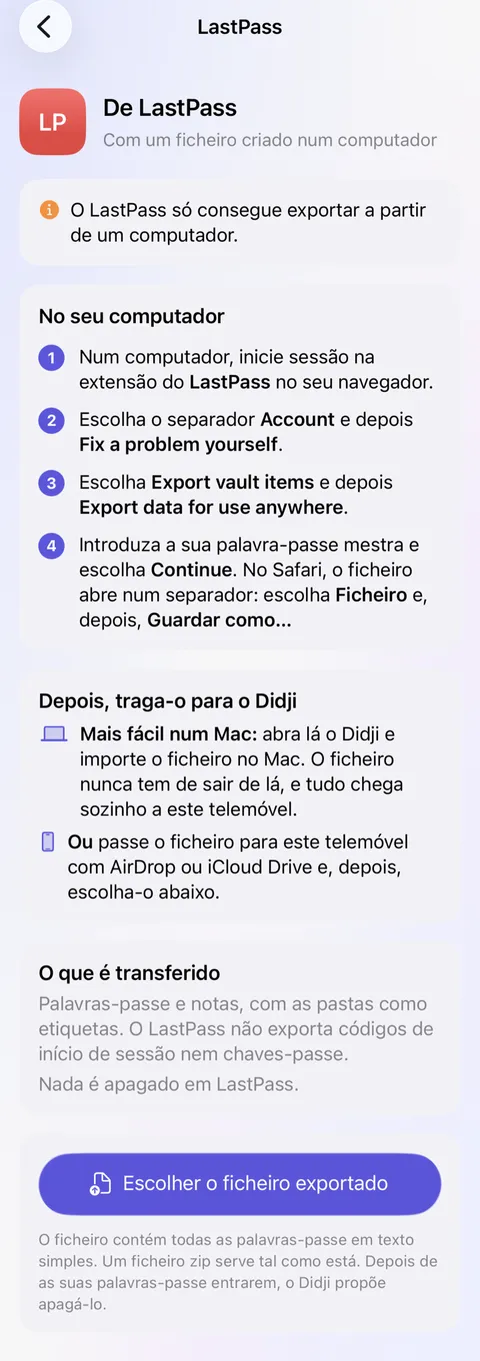
- O LastPass cria o seu ficheiro num computador. A partir dele, cada palavra‑passe chega como um início de sessão, com a pasta como etiqueta e a marca de favorito, e cada nota como uma nota segura.
- Uma nota do tipo Passport, Driver's License ou Wi-Fi password chega como uma nota segura com os dados em texto. Copie‑os para o modelo certo quando quiser.
- Os códigos de início de sessão, as chaves‑passe e os anexos não estão no ficheiro do LastPass. Volte a configurar os códigos com Ler um código QR, e adicione uma chave‑passe da próxima vez que um site a oferecer.
- Quando o ficheiro do LastPass escreve um & como “&”, o Didji repõe‑no, por isso todas as palavras‑passe chegam tal como as definiu.
- Nada é copiado duas vezes. Um início de sessão que já está no Didji com uma palavra‑passe diferente é guardado ao lado, como uma segunda ficha, e o Didji avisa: uma das duas está provavelmente desatualizada.
- Tudo aparece em Adicionadas recentemente durante 30 dias, com a data do dia em que mudou.
- O Didji oferece‑se para apagar o ficheiro depois de o importar. Apague também qualquer outra cópia: contém todas as palavras‑passe em texto simples.
Novidades do Didji para si
- Uma única compra, sem assinatura e sem conta. O seu cofre vive nos seus próprios dispositivos e na sua própria conta iCloud, fechado com chave antes de sair deles; consulte Pagar uma só vez.
- Os códigos de início de sessão vivem no início de sessão a que pertencem, preenchidos pelo Autopreenchimento e mostrados no seu Apple Watch, sem uma segunda app; consulte Códigos de início de sessão.
- Uma página para cada pessoa, animal de estimação, carro e casa, com tudo o que lhes pertence e o que está a vencer; consulte Pessoas e locais.
- O essencial mostra o que as pessoas costumam guardar e o que ainda não está no Didji; consulte O essencial.
- Mudou de casa ou de e‑mail? Vou mudar isto em todo o lado encontra todas as fichas que ainda têm o valor antigo e guia‑o por cada uma delas; consulte Mudar uma morada, um número ou um e‑mail.
- A pesquisa lê o interior das suas digitalizações e PDF, por isso também encontra uma palavra impressa numa carta; consulte Encontrar coisas.
- Fotografias privadas guarda fotografias e vídeos no cofre, longe do rolo da câmara; consulte Fotografias privadas.
- Modelos verificados para o seu país, com avisos antes de um passaporte ou uma inspeção caducarem; consulte Categorias e modelos.
O que funciona de outra forma
- A partilha é feita com pessoas, uma ficha de cada vez: uma ficha partilhada só chega a alguém com quem tenha ligação no Didji, e só pode ser alterada por si. As pessoas com quem partilha não precisam de comprar o Didji; consulte O que é partilhado e o que não é.
- A Verificação de segurança procura as próprias palavras‑passe em fugas de dados conhecidas, e nunca envia o seu endereço de e‑mail para lado nenhum para ser verificado; consulte O que sai do seu dispositivo.
- A forma de a sua família entrar é o seu kit de recuperação em papel, com a página feita para ela, em vez de um pedido e de uma espera; consulte Para que a minha família encontre as coisas.
- O Didji é para iPhone, iPad e Mac, e preenche através do Autopreenchimento da própria Apple, em vez de uma extensão do navegador; consulte Preencher as palavras‑passe por si.
- Ninguém, nem mesmo nós, pode repor o seu acesso. O seu kit de recuperação é o caminho de volta; consulte O que não podemos fazer por si.
Consulte também
Ainda com dificuldades?
Escreva-nos para hello@didji.app e, se puder, diga-nos que dispositivo está a usar.
Nunca envie uma palavra‑passe nem o seu código de recuperação a ninguém, nem mesmo a nós. O que não podemos fazer por si.