Súgó
Áttérés a LastPass appból


Mindennek, ami a LastPass-fájljában van, van itt helye, és a bejelentkezési kódjai is itt lakhatnak.
A Didjiben: Áttérés a Didjire
Hol mi található
- Vault és All items: a széfje, a kezdőképernyő listája
- Passwords: bejelentkezések
- Notes: Biztonságos jegyzet adatlapok; egy Passport, Driver's License vagy Wi-Fi password jegyzet = egy saját sablon; lásd: Kategóriák és sablonok
- Addresses: cím bármely adatlapon, és a saját Személy adatlapján; lásd: Otthon és más címek
- Payment cards és Bank accounts: Bankkártya és Bankszámla; lásd: Bankkártyák
- Folders: kategóriák és címkék; lásd: Széfek a Didjiben
- Favorites: Kedvencek, egy szakasz a lista tetején; és a Rögzítés felülre legfeljebb háromhoz, a fölötte lévő csempén
- Shared Folders és a Sharing Center: kiválasztott adatlapok megosztása olyan személyekkel, akikkel összekapcsolódott; a Jelszavak elrejtése … elől ugyanazt a célt szolgálja, mint a Hide Passwords; lásd: Mi van megosztva, és mi nincs
- Security Dashboard és a pontszáma: Biztonsági ellenőrzés, legfelül a jó állapotban lévő fiókokkal; lásd: Biztonsági ellenőrzés
- LastPass Authenticator: bejelentkezési kódok, amelyeket maga a Didji állít elő és tölt ki; lásd: Bejelentkezési kódok
- Passkeys: jelkulcsok, a bejelentkezésen; lásd: Jelkulcsok
- Jelszóelőzmények: Előzmények minden adatlapon, és Korábbi jelszavak; lásd: Egy adatlap korábbi verziói
- Törölt adatok: Nemrég törölt, 30 napig, a lista alján
- Mellékletek: szkennelt képek, fotók és PDF-ek bármely adatlapon belül; lásd: Szkennelt dokumentum vagy fotó tárolása egy adatlapon
- Űrlapkitöltés: az Automatikus kitöltés, majd a Jelszavak bármely értéket beír a Didjiből bármely mezőbe; lásd: Bármilyen érték beírása bármelyik mezőbe
- Master password: semmit nem kell megjegyeznie: a széfkulcsot az iCloud-kulcskarikája őrzi, a Didji pedig Face ID-val nyílik meg; lásd: Hol van a kulcsa
- Emergency Access: a helyreállítási csomagja, a családjának szóló oldalával; lásd: Hogy a családom megtalálja a dolgokat
- LastPass Families: egyetlen vásárlás a Családi megosztási csoportja számára; lásd: Egyszeri fizetés
Mi került át
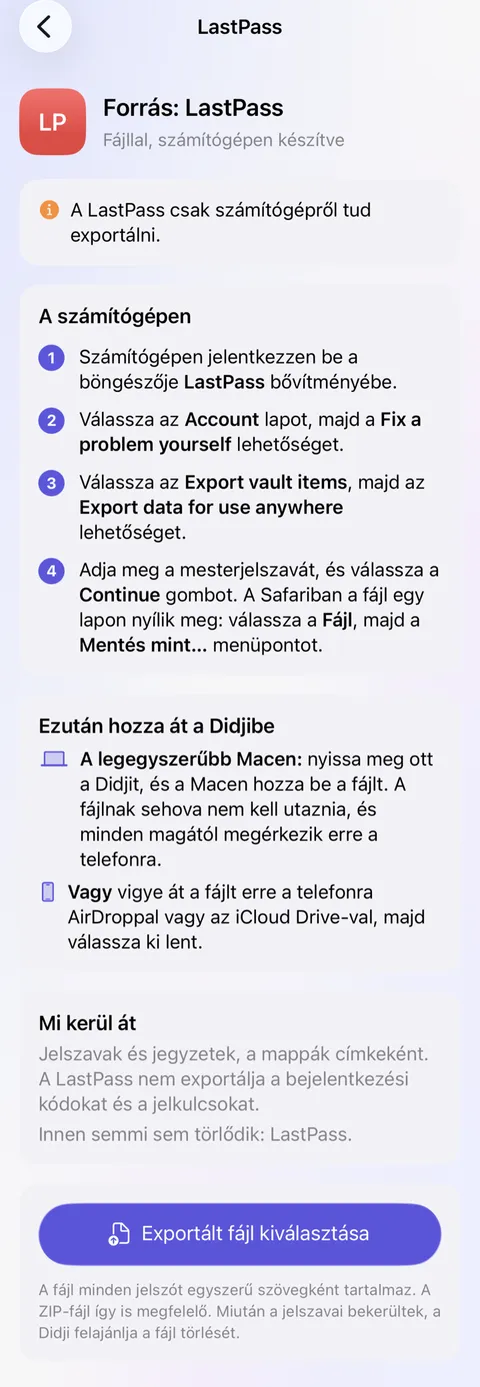
- A LastPass számítógépen készíti el a fájlját. Ebből minden jelszó bejelentkezésként érkezik, a mappája címkeként, a kedvencjelölésével együtt, és minden jegyzet biztonságos jegyzetként.
- Egy Passport, Driver's License vagy Wi-Fi password jegyzet biztonságos jegyzetként érkezik, az adatait szövegként tartalmazva. Ha készen áll, másolja át őket a megfelelő sablonba.
- A bejelentkezési kódok, a jelkulcsok és a mellékletek nincsenek benne a LastPass fájljában. A kódokat állítsa be újra a QR-kód beolvasása segítségével, jelkulcsot pedig akkor adjon hozzá, amikor egy webhely legközelebb felajánlja.
- Ahol a LastPass fájlja az & jelet „&” formában írja, a Didji visszaalakítja, így minden jelszó úgy érkezik, ahogy beállította.
- Semmi nem kerül be kétszer. Ha a Didjiben már van egy bejelentkezés eltérő jelszóval, az érkező második adatlapként mellé kerül, és a Didji ezt jelzi is: a kettő közül valószínűleg az egyik elavult.
- Minden 30 napig látható a Nemrég hozzáadott szűrőben, az áttérés napjával dátumozva.
- A Didji felajánlja, hogy törli a fájlt, amint az bekerült. Minden más példányát is törölje: minden jelszót egyszerű szövegként tartalmaz.
Újdonságok Önnek a Didjiben
- Egyetlen vásárlás, előfizetés és fiók nélkül. A széfje a saját eszközein és a saját iCloud-tárhelyén van, és kulccsal lezárva hagyja el őket; lásd: Egyszeri fizetés.
- A bejelentkezési kódok abban a bejelentkezésben laknak, amelyhez tartoznak: az Automatikus kitöltés kitölti őket, és az Apple Watch óráján is megjelennek, második app nélkül; lásd: Bejelentkezési kódok.
- Oldal minden személynek, háziállatnak, autónak és otthonnak, mindazzal, ami hozzájuk tartozik, és azzal, ami esedékes; lásd: Személyek és helyek.
- Az Alapok megmutatja, mit szoktak az emberek megőrizni, és ebből mi nincs még a Didjiben; lásd: Alapok.
- Elköltözött, vagy új az e-mail-címe? Az Ezt módosítom mindenhol funkció megkeres minden adatlapot, amelyen a régi szerepel, és végigvezeti rajtuk; lásd: Cím, telefonszám vagy e-mail-cím módosítása.
- A keresés a szkennelt képeiben és PDF-jeiben is olvas, így egy levélre nyomtatott szót is megtalál; lásd: Keresés a Didjiben.
- A Privát fotók a széfben tartja a fotókat és videókat, távol a Fotók apptól; lásd: Privát fotók.
- Az Ön országára kidolgozott sablonok, értesítéssel, mielőtt egy útlevél vagy egy műszaki vizsga lejárna; lásd: Kategóriák és sablonok.
Mi működik másképp
- A megosztás személyekkel történik, adatlaponként: a megosztott adatlap csak ahhoz jut el, akivel a Didjiben összekapcsolódott, és csak Ön módosíthatja. Akikkel megoszt, azoknak nem kell megvásárolniuk a Didjit; lásd: Mi van megosztva, és mi nincs.
- A Biztonsági ellenőrzés magukat a jelszavait keresi az ismert adatszivárgásokban, és az e-mail-címét soha nem küldi el sehova ellenőrzésre; lásd: Ami elhagyja az eszközét.
- A családja számára a bejutás útja a papíron lévő helyreállítási csomag, a nekik szóló oldallal, kérelem és várakozás nélkül; lásd: Hogy a családom megtalálja a dolgokat.
- A Didji iPhone-ra, iPadre és Macre készült, és az Apple saját Automatikus kitöltés funkciójával tölt ki, nem böngészőbővítménnyel; lásd: Jelszavak kitöltése Ön helyett.
- A hozzáférését senki sem tudja visszaállítani, mi sem. A helyreállítási csomagja a visszaút; lásd: Amit nem tudunk megtenni Önért.
Lásd még
Még mindig elakadt?
Írjon nekünk ide: hello@didji.app, és ha tudja, írja meg, melyik eszközt használja.
Soha senkinek ne küldjön jelszót vagy helyreállítási kódot, nekünk sem. Amit nem tudunk megtenni Önért.