Hjælp
Sådan bruger jeg mit gendannelsessæt


Koden på dit sæt henter din boksnøgle tilbage. Skriv den ind, så åbnes alt igen.
I Didji: Indstillinger, derefter Enheder og data, derefter Gendannelsessæt og boksnøgle
Dit gendannelsessæt er den side, du udskrev, da du oprettede Didji. Den lange kode på siden, ni grupper med otte bogstaver og tal, åbner en kopi af din boksnøgle, der opbevares i iCloud, så enheden skal være online, når du bruger den. Har du glemt din Didji-kode? Så bliv på låseskærmen: tryk på Har du glemt din Didji-kode? under feltet til koden, og skriv gendannelseskoden der. Trinnene herunder er til en ny enhed, der ikke har fået boksnøglen, eller til når Didji siger, at nogle af dine poster kræver en anden boksnøgle. Hav sættet ved hånden, og lås så Didji op. På en ny enhed åbner Didji på sin første skærm: tryk på Opret min egen boks (hvis der først kommer et trin om den gratis prøveperiode, så start prøveperioden (det koster ingenting), eller tryk på Ikke nu, hvis der står, at din prøveperiode er slut), derefter på Jeg bruger allerede Didji og så på Brug mit gendannelsessæt, og den samme skærm åbnes med det samme, fra trin 4.
- Tryk på tandhjulet øverst til venstre på startsiden for at åbne Indstillinger.
- Rul ned til ruden med overskriften Enheder og data, og tryk på Gendannelsessæt og boksnøgle. På sættets rude øverst ser du dit Nøgle-ID, en kort kode, der viser, hvilken boksnøgle der bruges nu.
- Tryk på Udskift boksnøgle…, der står med rødt, og bekræft med Face ID, at det er dig.
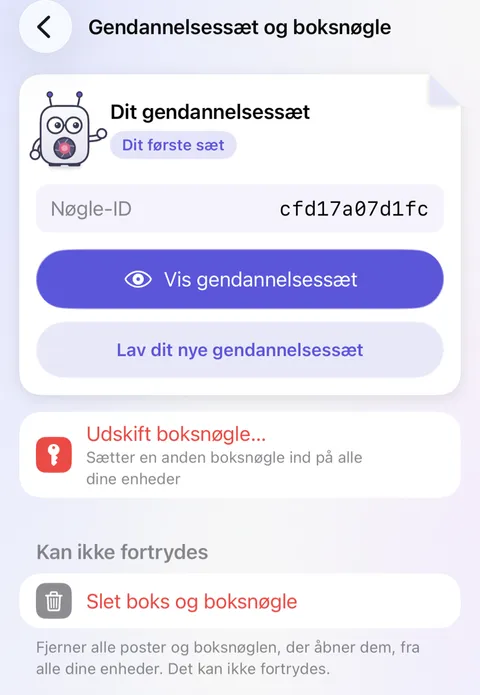
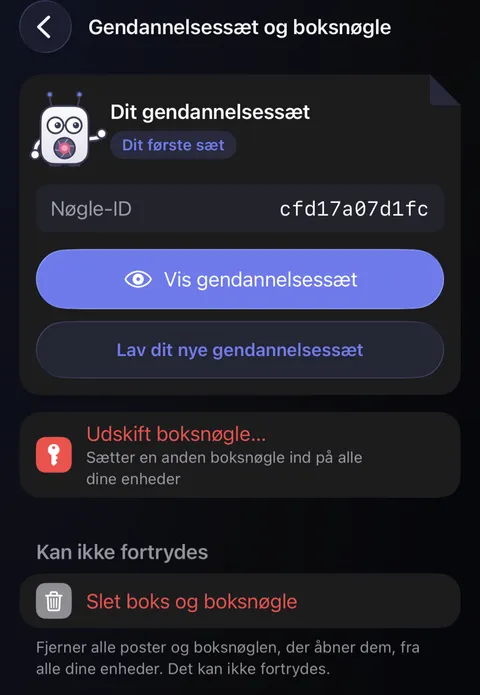
- Skærmen Udskift boksnøgle åbnes med ni tomme felter. Skriv grupperne på otte fra dit sæt i hvert sit felt; det næste felt er klar, så snart et er fyldt. Eller tryk på Scan den udskrevne kode, og hold telefonen over den firkantede kode på sættet.
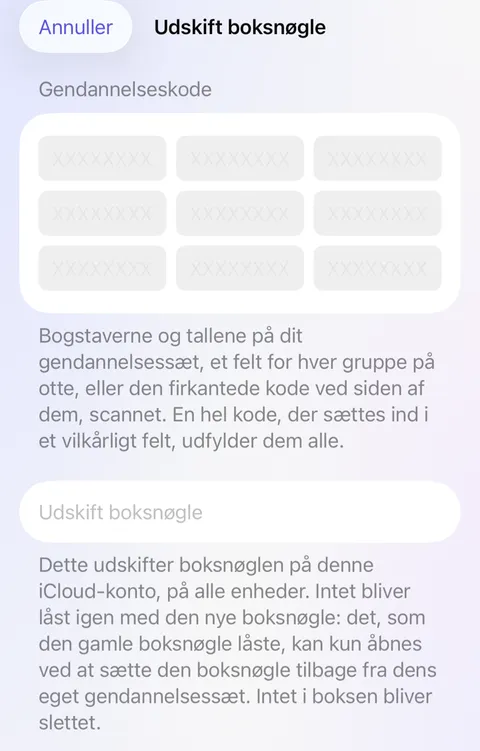
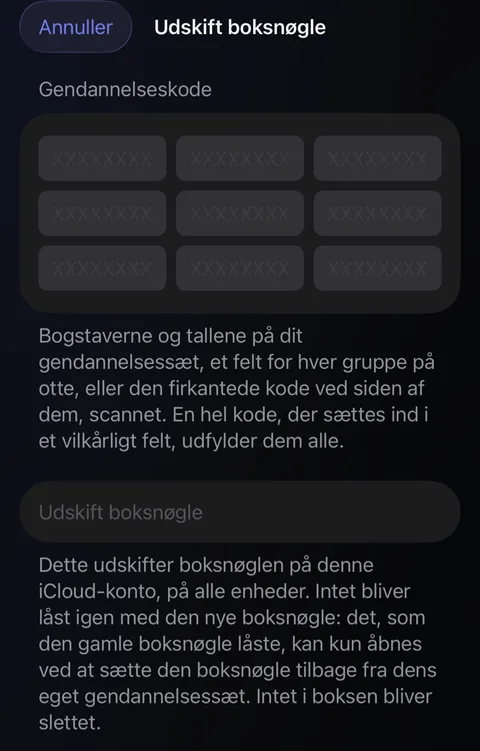
- Under Kontrol fortæller Didji, hvilken boksnøgle koden hører til, ved siden af den, der bruges nu, og om det er den samme. På en ny enhed, der endnu ikke har nogen boksnøgle, siger han det i stedet.
- Tryk på Udskift boksnøgle (eller Læg denne boksnøgle tilbage, når det er den boksnøgle, der allerede bruges, eller enheden endnu ikke har nogen boksnøgle), og derefter på Udskift boksnøgle og lås boksen. På en enhed, der endnu ikke har nogen boksnøgle, står der også Læg denne boksnøgle tilbage på den knap.
- Didji låses. Lås Didji op igen, så er alt, hvad boksnøglen åbner, tilbage.
Godt at vide
- Et forkert skrevet tegn bliver fanget med det samme: kontrollen siger, at koden ikke går op. Sammenlign den med dit sæt.
- Et sæt kræver iCloud for at hente boksnøglen tilbage, så vær online. Hvor iCloud ikke kan hjælpe, åbner et sæt stadig en sikkerhedskopi, der blev lavet, mens det var i brug: i en boks Indstillinger, derefter Sikkerhedskopier, derefter Gendan fra sikkerhedskopi; på en ny enhed uden boks Opret min egen boks, derefter Jeg bruger allerede Didji, derefter Jeg har en sikkerhedskopi at gendanne. Der spørger Didji først iCloud om koden. Hvis han siger, at iCloud ikke kan nås, så gå online, og prøv igen. Kun hvis du aldrig har brugt Didji på denne Apple-konto, kan du først oprette en ny boks og gendanne sikkerhedskopien fra dens Indstillinger; aldrig hvor din boks allerede er på en anden af dine enheder, for så får du en ekstra boks. En enhed helt uden Apple-konto bliver aldrig stoppet der.
- Boksnøglen skiftes på alle enheder, der er logget ind på din Apple-konto. Intet i boksen slettes.
- Et banner, der siger, at poster kræver en anden boksnøgle, rettes med den nøgles sæt, uden at noget udskiftes: tryk på Brug et andet gendannelsessæt… på banneret, så låses de poster igen med den boksnøgle, der er i brug.
- Gem sættet til hver boksnøgle, du udskifter. Det, der er låst med den gamle boksnøgle, kan kun åbnes med den igen.
Se også
Sidder du stadig fast?
Skriv til os på hello@didji.app, og fortæl os gerne, hvilken enhed du bruger.
Send aldrig en adgangskode eller din gendannelseskode til nogen, heller ikke til os. Det, vi ikke kan gøre for dig.