Ajuda
Usar o meu kit de recuperação


O código do seu kit traz de volta a chave do cofre. Escreva‑o e tudo se abre outra vez.
No Didji: Definições, depois Dispositivos e dados, depois Kit de recuperação e chave do cofre
O seu kit de recuperação é a página que imprimiu quando configurou o Didji. O código longo que lá está, em nove grupos de oito letras e números, abre uma cópia da chave do seu cofre guardada em iCloud, por isso usá‑lo exige que o dispositivo tenha ligação à internet. Esqueceu‑se do código do Didji? Fique no ecrã de bloqueio: toque em Esqueceu‑se do código do Didji?, por baixo da caixa do código, e escreva aí o código do kit. Os passos abaixo servem para um dispositivo novo que ainda não tenha recebido a chave do cofre, ou para quando o Didji disser que algumas das suas fichas precisam de outra. Tenha o kit à mão e desbloqueie o Didji. Num dispositivo novo, o Didji abre no primeiro ecrã: toque em Criar o meu cofre (se aparecer primeiro um passo sobre o período experimental gratuito, inicie o período experimental, que não custa nada, ou toque em Agora não se disser que o seu período experimental já terminou), depois em Já uso o Didji e depois em Usar o meu kit de recuperação, e abre‑se logo o mesmo ecrã, a partir do passo 4.
- No ecrã inicial, toque na roda dentada no canto superior esquerdo para abrir as Definições.
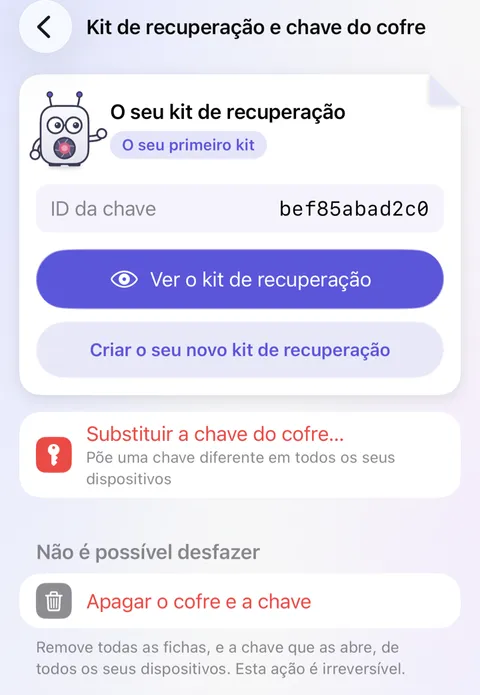
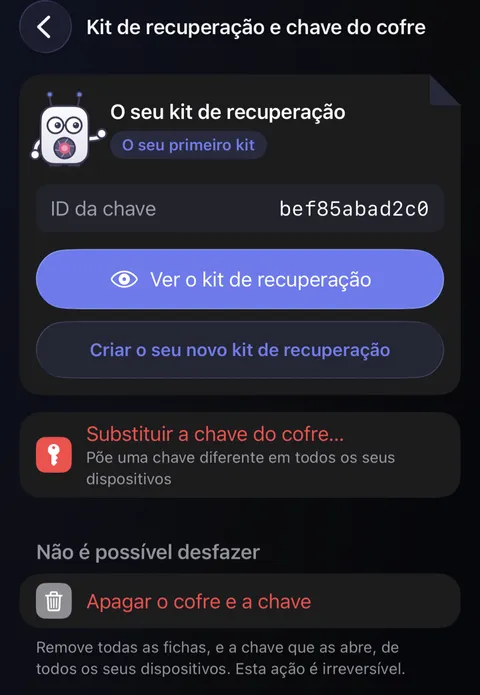
- Desça até ao painel Dispositivos e dados e toque em Kit de recuperação e chave do cofre. No painel do kit, no topo, vê o seu ID da chave, um código curto que identifica a chave do cofre usada neste momento.
- Toque em Substituir a chave do cofre…, a vermelho, e confirme a sua identidade com o Face ID.
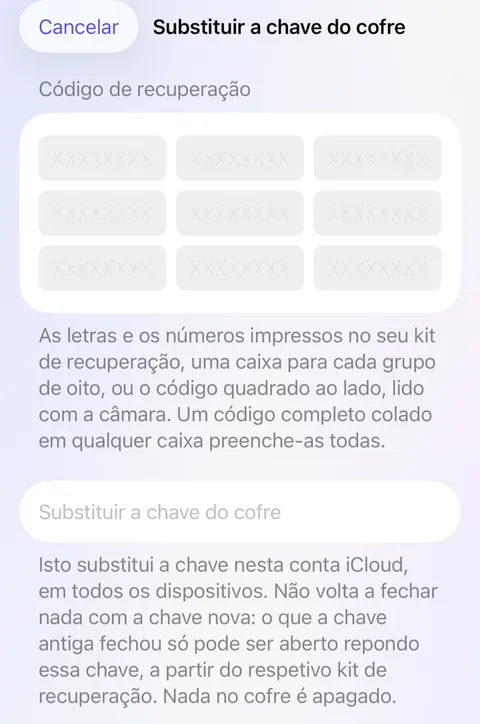
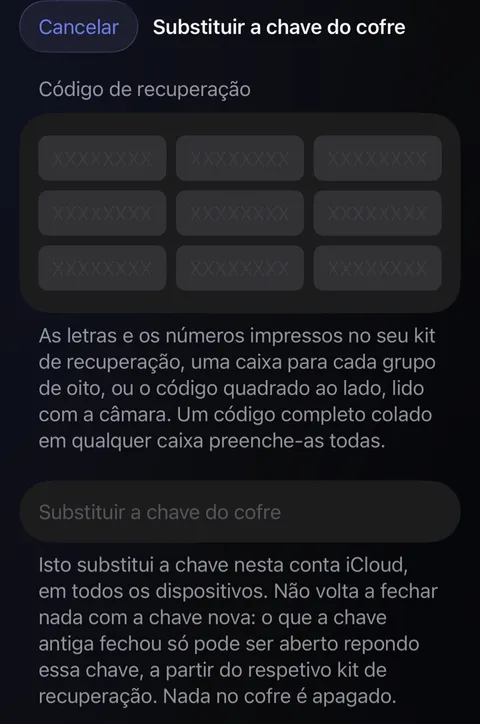
- Abre‑se o ecrã Substituir a chave do cofre, com nove caixas vazias. Escreva cada grupo de oito do seu kit na respetiva caixa; a caixa seguinte fica pronta assim que uma estiver preenchida. Ou toque em Ler o código impresso e segure o telemóvel por cima do código quadrado do kit.
- Em Verificação, o Didji indica a que chave pertence o código, ao lado da que está a ser usada agora, e se são a mesma. Num dispositivo novo, ainda sem chave, indica antes isso.
- Toque em Substituir a chave do cofre (ou em Repor esta chave, quando for a chave que já está a ser usada ou o dispositivo ainda não tiver chave) e, depois, em Substituir a chave e bloquear o cofre. Num dispositivo ainda sem chave, esse botão também diz Repor esta chave.
- O Didji bloqueia‑se. Desbloqueie‑o de novo, e tudo o que a chave abre está de volta.
Convém saber
- Um carácter mal escrito é detetado de imediato: a verificação diz que o código não bate certo. Compare‑o com o seu kit.
- Um kit precisa de iCloud para trazer a chave de volta, por isso tenha ligação à internet. Onde iCloud não puder ajudar, um kit continua a abrir uma cópia de segurança feita enquanto estava em uso: num cofre, Definições, depois Cópias de segurança, depois Restaurar cópia de segurança; num dispositivo novo, ainda sem cofre, Criar o meu cofre, depois Já uso o Didji, depois Tenho uma cópia de segurança para restaurar. Aí, o Didji pergunta primeiro a iCloud pelo código. Se disser que não é possível contactar iCloud, ligue‑se à internet e volte a tentar. Só se nunca tiver usado o Didji com esta Conta Apple pode criar primeiro um cofre novo e restaurar a cópia de segurança a partir das Definições dele; nunca onde o seu cofre já está noutro dos seus dispositivos, porque isso cria um segundo cofre. Um dispositivo sem nenhuma Conta Apple nunca fica bloqueado aí.
- A chave do cofre muda em todos os dispositivos com sessão iniciada na sua Conta Apple. Nada no cofre é apagado.
- Uma faixa a dizer que há fichas que precisam de outra chave do cofre resolve‑se com o kit dessa chave, sem substituir nada: toque em Usar outro kit de recuperação… na faixa, e essas fichas voltam a ser fechadas com a chave em uso.
- Guarde o kit de cada chave que substituir. O que estiver fechado com a chave antiga só volta a abrir com ela.
Consulte também
Ainda com dificuldades?
Escreva-nos para hello@didji.app e, se puder, diga-nos que dispositivo está a usar.
Nunca envie uma palavra‑passe nem o seu código de recuperação a ninguém, nem mesmo a nós. O que não podemos fazer por si.