Aide
Utiliser mon kit de récupération


Le code de votre kit ramène votre clé. Saisissez-le et tout s’ouvre à nouveau.
Dans Didji : Réglages, puis Appareils et données, puis Kit de récupération et clé du coffre
Votre kit de récupération est la page que vous avez imprimée en configurant Didji. Le long code qui y figure, neuf groupes de huit lettres et chiffres, ouvre une copie de la clé de votre coffre-fort conservée dans iCloud : l’utiliser nécessite donc que l’appareil soit en ligne. Vous avez oublié votre code Didji ? Restez sur l’écran de verrouillage : touchez Code Didji oublié ?, sous la case du code, et saisissez-y le code du kit. Les étapes ci-dessous concernent un nouvel appareil qui n’a pas reçu la clé, ou le cas où Didji indique que certaines de vos fiches nécessitent une autre clé. Gardez le kit à portée de main, puis déverrouillez Didji. Sur un nouvel appareil, Didji s’ouvre sur son premier écran : touchez Créer mon propre coffre (si une étape sur l’essai gratuit vient d’abord, lancez l’essai, il ne coûte rien, ou touchez Plus tard s’il indique que votre essai a pris fin), puis J’utilise déjà Didji, puis Utiliser mon kit de récupération, et le même écran s’ouvre aussitôt, à partir de l’étape 4.
- Sur l’écran principal, touchez la roue dentée en haut à gauche pour ouvrir Réglages.
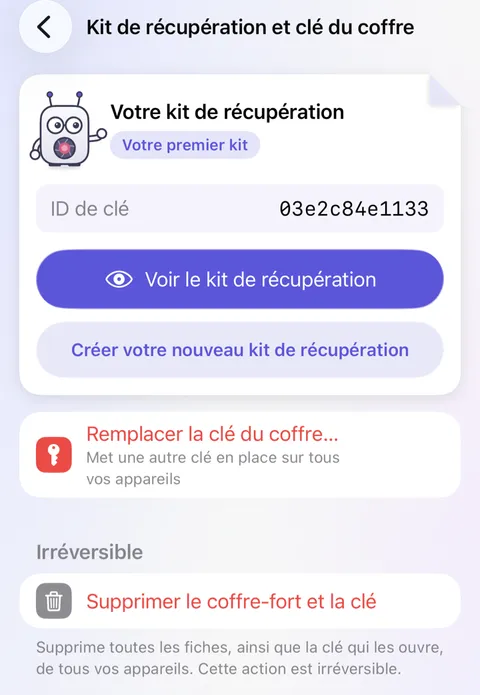
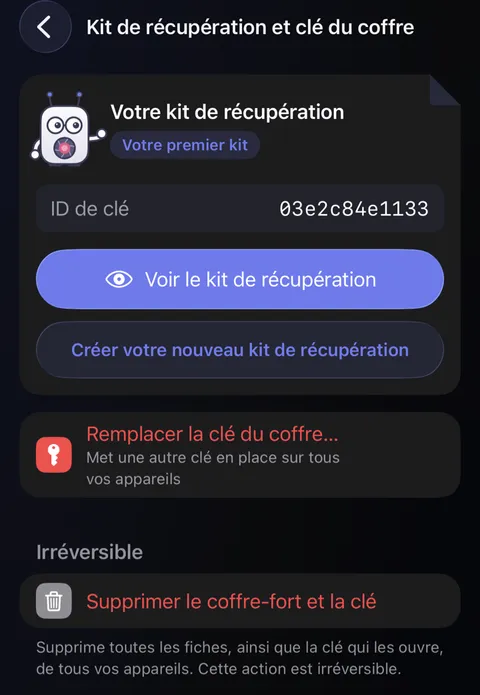
- Faites défiler jusqu’à la carte intitulée Appareils et données, puis touchez Kit de récupération et clé du coffre. Votre ID de clé apparaît sur la carte du kit, en haut : un code court qui désigne la clé utilisée actuellement.
- Touchez Remplacer la clé du coffre…, en rouge, et confirmez votre identité avec Face ID.
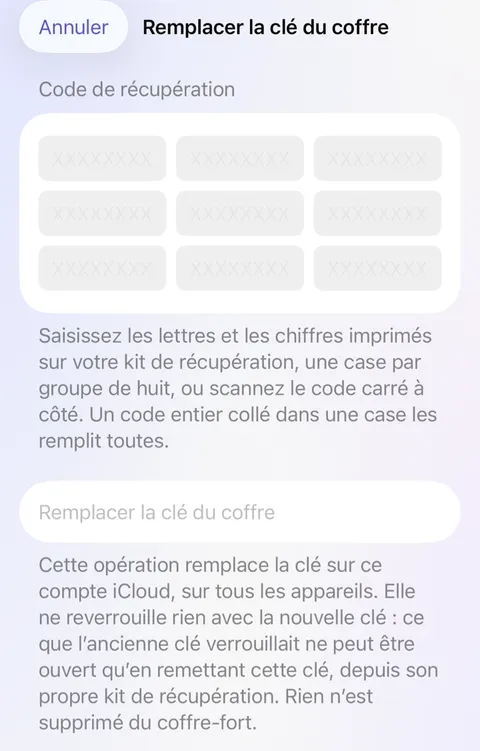
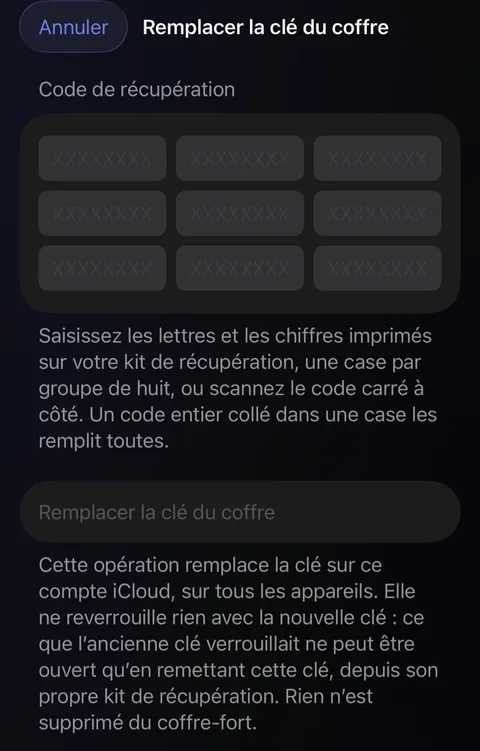
- L’écran Remplacer la clé du coffre s’ouvre, avec neuf cases vides. Tapez chaque groupe de huit caractères de votre kit dans sa propre case ; la case suivante est prête dès que la précédente est remplie. Vous pouvez aussi toucher Scanner le code imprimé et tenir votre téléphone au-dessus du code carré du kit.
- Sous Vérification, Didji vous indique à quelle clé correspond le code, à côté de celle utilisée actuellement, et si ce sont les mêmes. Sur un nouvel appareil qui n’a pas encore de clé, il l’indique à la place.
- Touchez Remplacer la clé du coffre (ou Remettre cette clé, s’il s’agit de la clé déjà utilisée ou si l’appareil n’a pas encore de clé), puis Remplacer la clé et verrouiller le coffre. Sur un appareil qui n’a pas encore de clé, ce bouton indique lui aussi Remettre cette clé.
- Didji se verrouille. Déverrouillez-le à nouveau : tout ce que la clé ouvre est de retour.
Bon à savoir
- Un caractère mal tapé est repéré tout de suite : la vérification indique que le total ne correspond pas. Comparez le code avec votre kit.
- Un kit a besoin d’iCloud pour ramener la clé : soyez donc en ligne. Là où iCloud ne peut pas aider, un kit ouvre toujours une sauvegarde faite pendant qu’il était en service : dans un coffre-fort, Réglages, puis Sauvegardes, puis Restaurer depuis une sauvegarde ; sur un nouvel appareil sans coffre-fort, Créer mon propre coffre, puis J’utilise déjà Didji, puis J’ai une sauvegarde à restaurer. Didji interroge alors d’abord iCloud au sujet du code. S’il indique qu’iCloud est injoignable, connectez-vous à Internet et réessayez. Seulement si vous n’avez jamais utilisé Didji avec ce compte Apple, vous pouvez d’abord créer un nouveau coffre-fort puis restaurer la sauvegarde depuis ses Réglages ; jamais si votre coffre-fort se trouve déjà sur un autre de vos appareils, car cela crée un second coffre-fort. Un appareil sans aucun compte Apple n’est jamais bloqué à cette étape.
- La clé change sur tous les appareils connectés à votre compte Apple. Rien n’est supprimé du coffre-fort.
- Un bandeau indiquant que des fiches nécessitent une autre clé du coffre se règle avec le kit de cette clé, sans rien remplacer : touchez Utiliser un autre kit de récupération… sur le bandeau, et ces fiches sont de nouveau verrouillées par la clé en service.
- Gardez le kit de chaque clé que vous remplacez. Ce qui a été verrouillé avec l’ancienne clé ne s’ouvre à nouveau qu’avec elle.
Voir aussi
Encore besoin d’aide ?
Écrivez-nous à hello@didji.app, et dites-nous quel appareil vous utilisez si vous le pouvez.
N’envoyez jamais de mot de passe ni votre code de récupération à qui que ce soit, pas même à nous. Ce que nous ne pouvons pas faire pour vous.