Ohje
Palautuspaketin käyttäminen


Paketissasi oleva koodi tuo holviavaimesi takaisin. Kirjoita se, niin kaikki aukeaa taas.
Didjissä: Asetukset, sitten Laitteet ja tiedot, sitten Palautuspaketti ja holviavain
Palautuspaketti on sivu, jonka tulostit, kun otit Didjin käyttöön. Sen pitkä koodi, yhdeksän kahdeksan kirjaimen ja numeron ryhmää, avaa iCloudissa säilytettävän kopion holviavaimestasi, joten sen käyttäminen vaatii, että laite on verkossa. Unohditko Didji-pääsykoodisi? Pysy Didjin lukitusnäytöllä: napauta pääsykoodikentän alla Unohditko Didji-pääsykoodisi? ja kirjoita koodi siellä. Alla olevat vaiheet on tarkoitettu uudelle laitteelle, jolle holviavainta ei ole annettu, tai tilanteeseen, jossa Didji kertoo, että osa tietueistasi tarvitsee eri holviavaimen. Pidä paketti vierelläsi ja avaa sitten Didji. Uudessa laitteessa Didji avautuu ensimmäiseen näkymäänsä: napauta Luo oma holvi (jos ensin tulee ilmaista kokeilua koskeva vaihe, aloita kokeilu, joka ei maksa mitään, tai napauta Ei nyt, jos siinä kerrotaan kokeilusi päättyneen), sitten Käytän jo Didjiä ja sitten Käytä palautuspakettiani, niin sama näkymä avautuu heti, vaiheesta 4.
- Avaa Asetukset napauttamalla etusivun vasemmassa yläkulmassa olevaa ratasta .
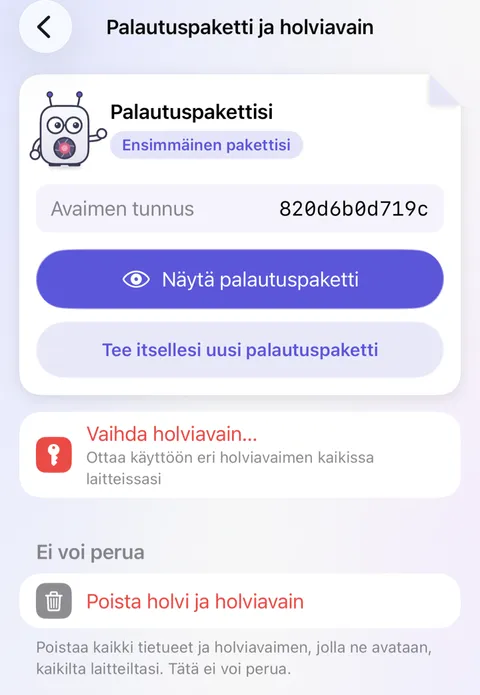
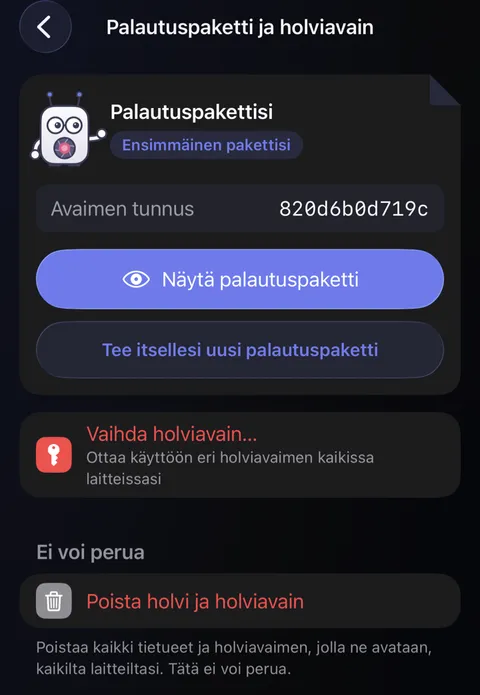
- Vieritä alas ruutuun, jonka otsikko on Laitteet ja tiedot, ja napauta Palautuspaketti ja holviavain. Ylimpänä olevassa paketin ruudussa näkyy Avaimen tunnus, lyhyt koodi, joka nimeää nyt käytössä olevan holviavaimen.
- Napauta punaista Vaihda holviavain… ja vahvista Face ID:llä, että se olet sinä.
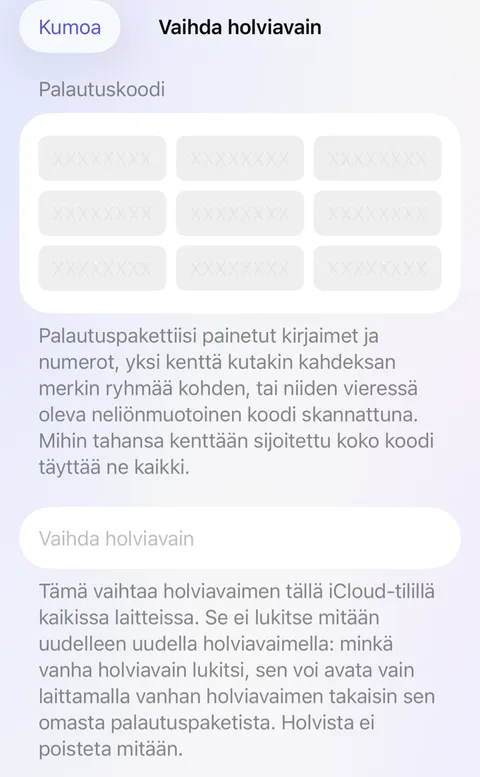
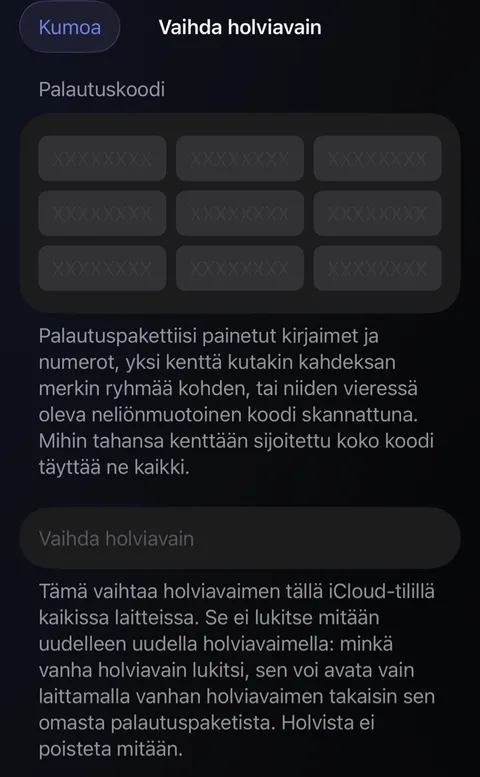
- Vaihda holviavain -näkymä avautuu, ja siinä on yhdeksän tyhjää kenttää. Kirjoita paketin jokainen kahdeksan merkin ryhmä omaan kenttäänsä; seuraava kenttä on valmiina heti, kun edellinen täyttyy. Tai napauta Skannaa tulostettu koodi ja pidä puhelinta paketissa olevan neliönmuotoisen koodin yllä.
- Kohdassa Tarkistus Didji kertoo, mille holviavaimelle koodi kuuluu, nyt käytössä olevan rinnalla, ja ovatko ne samat. Uudessa laitteessa, jossa ei vielä ole holviavainta, Didji kertoo sen sijaan sen.
- Napauta Vaihda holviavain (tai Laita tämä holviavain takaisin, kun se on jo käytössä oleva holviavain tai laitteessa ei vielä ole holviavainta) ja sitten Vaihda holviavain ja lukitse holvi. Laitteessa, jossa ei vielä ole holviavainta, tässäkin painikkeessa lukee Laita tämä holviavain takaisin.
- Didji lukittuu. Avaa se uudelleen, niin kaikki, minkä holviavain avaa, on taas tallella.
Hyvä tietää
- Väärin kirjoitettu merkki huomataan heti: tarkistus kertoo, ettei koodi täsmää. Vertaa sitä pakettiisi.
- Paketti tarvitsee iCloudin tuodakseen holviavaimen takaisin, joten ole verkossa. Kun iCloud ei voi auttaa, paketti avaa silti varmuuskopion, joka tehtiin sen ollessa käytössä: holvissa Asetukset, sitten Varmuuskopiot, sitten Palauta varmuuskopiosta; uudessa laitteessa, jossa ei vielä ole holvia, Luo oma holvi, sitten Käytän jo Didjiä, sitten Minulla on palautettava varmuuskopio. Siellä Didji kysyy koodista ensin iCloudilta. Jos Didji kertoo, ettei iCloudiin saada yhteyttä, muodosta verkkoyhteys ja yritä uudelleen. Vain jos et ole koskaan käyttänyt Didjiä tällä Apple-tilillä, voit ensin luoda uuden holvin ja palauttaa varmuuskopion sen asetuksista; älä koskaan tee niin, jos holvisi on jo toisessa laitteessasi, koska siitä syntyy toinen holvi. Laitetta, jossa ei ole Apple-tiliä lainkaan, ei siellä koskaan estetä.
- Holviavain vaihtuu jokaisessa laitteessa, jolla on kirjauduttu Apple-tiliisi. Holvista ei poisteta mitään.
- Kun ilmoituksessa lukee, että osa tietueista tarvitsee eri holviavaimen, se korjataan sen holviavaimen paketilla vaihtamatta mitään: napauta ilmoituksessa Käytä toista palautuspakettia…, niin ne tietueet lukitaan uudelleen käytössä olevalla holviavaimella.
- Säilytä paketti jokaisesta holviavaimesta, jonka vaihdat. Vanhalla holviavaimella lukittu aukeaa taas vain sillä.
Katso myös
Tarvitsetko vielä apua?
Kirjoita meille osoitteeseen hello@didji.app, ja kerro, mitä laitetta käytät, jos voit.
Älä koskaan lähetä salasanaa tai palautuskoodiasi kenellekään, et meillekään. Mitä emme voi tehdä puolestasi.