Help
Mijn herstelkit gebruiken


De code op je kit brengt je sleutel terug. Typ hem in en alles gaat weer open.
In Didji: Instellingen, dan Apparaten en gegevens, dan Herstelkit en kluissleutel
Je herstelkit is de pagina die je hebt afgedrukt toen je Didji instelde. De lange code erop, negen groepen van acht letters en cijfers, opent een kopie van de sleutel van je kluis die in iCloud wordt bewaard, dus om hem te gebruiken moet het apparaat online zijn. Je Didji-code vergeten? Blijf op het vergrendelscherm: tik op Didji-code vergeten?, onder het vak voor de code, en typ de code daar in. De stappen hieronder zijn voor een nieuw apparaat dat de sleutel nog niet heeft gekregen, of voor wanneer Didji zegt dat sommige van je dossiers een andere sleutel nodig hebben. Leg de kit naast je en ontgrendel Didji. Op een nieuw apparaat opent Didji op zijn eerste scherm: tik op Maak mijn eigen kluis (komt er eerst een stap over de gratis proefperiode, start dan de proefperiode, het kost niets, of tik op Niet nu als er staat dat je proefperiode is afgelopen), dan op Ik gebruik Didji al en dan op Gebruik mijn herstelkit, en hetzelfde scherm opent meteen, vanaf stap 4.
- Tik op het hoofdscherm linksboven op het tandwiel om Instellingen te openen.
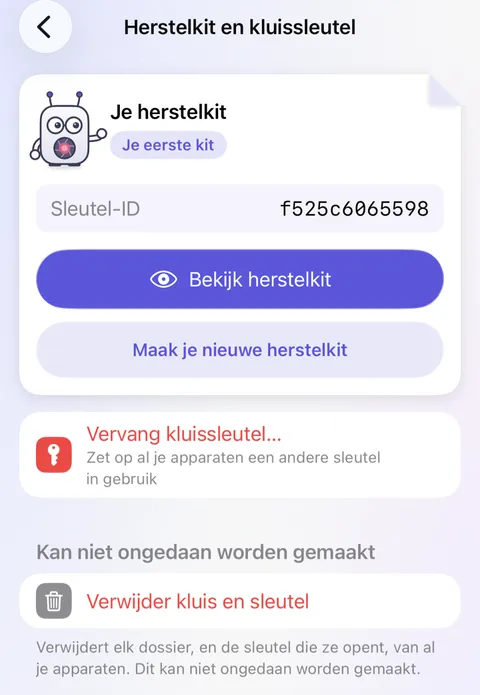
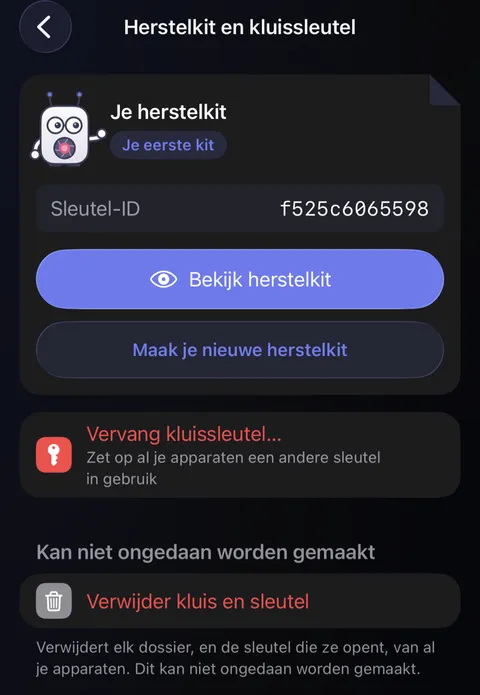
- Scrol omlaag naar de tegel Apparaten en gegevens en tik op Herstelkit en kluissleutel. Op de tegel van je kit bovenaan zie je je Sleutel-ID, een korte code die de sleutel aanduidt die nu in gebruik is.
- Tik op Vervang kluissleutel…, in het rood, en bevestig met Face ID dat jij het bent.
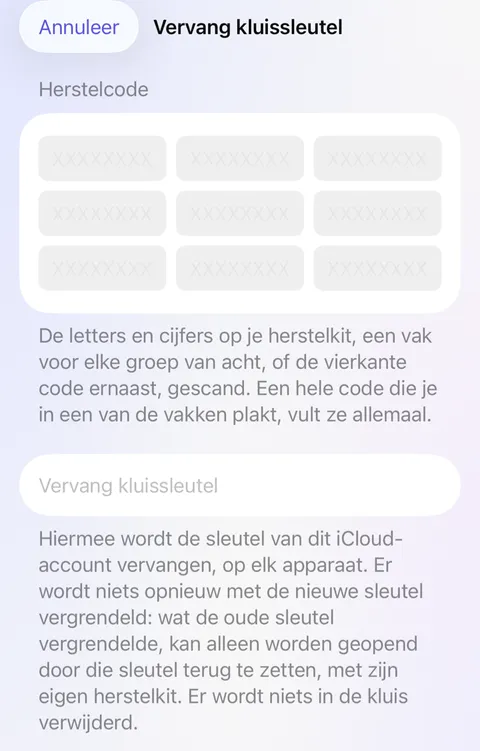
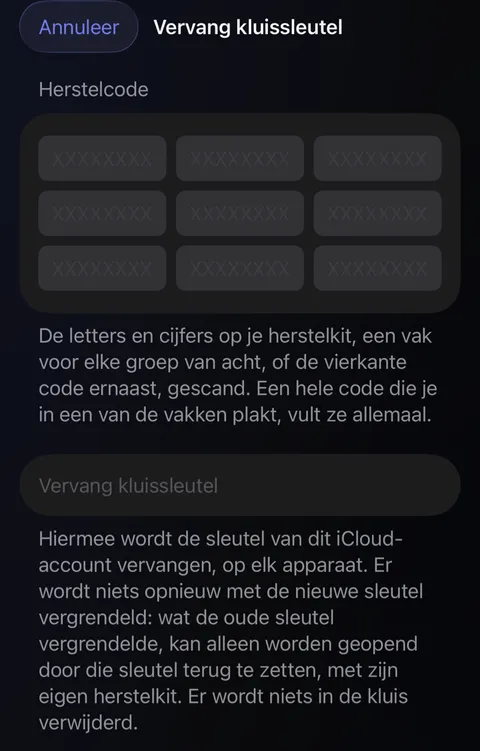
- Het scherm Vervang kluissleutel opent, met negen lege vakjes. Typ elke groep van acht van je kit in een eigen vakje; zodra er een vol is, staat het volgende klaar. Of tik op Scan de afgedrukte code en houd je telefoon boven de vierkante code op de kit.
- Onder Controle vertelt Didji voor welke sleutel de code is, naast de sleutel die nu in gebruik is, en of het dezelfde zijn. Op een nieuw apparaat dat nog geen sleutel heeft, zegt Didji dat in plaats daarvan.
- Tik op Vervang kluissleutel (of Zet deze sleutel terug, als het de sleutel is die al in gebruik is of als het apparaat nog geen sleutel heeft) en dan op Vervang sleutel en vergrendel kluis. Op een apparaat dat nog geen sleutel heeft, heet die knop ook Zet deze sleutel terug.
- Didji wordt vergrendeld. Ontgrendel hem weer, en alles wat de sleutel opent, is terug.
Goed om te weten
- Een verkeerd getypt teken wordt meteen opgemerkt: de controle zegt dat de code niet klopt. Vergelijk hem met je kit.
- Een kit heeft iCloud nodig om de sleutel terug te brengen, dus zorg dat je online bent. Waar iCloud niet kan helpen, opent een kit nog steeds een back-up die is gemaakt toen hij in gebruik was: in een kluis via Instellingen, dan Back-ups, dan Zet terug vanaf back-up; op een nieuw apparaat zonder kluis via Maak mijn eigen kluis, dan Ik gebruik Didji al, dan Ik heb een back-up om terug te zetten. Daar vraagt Didji eerst iCloud naar de code. Zegt Didji dat iCloud niet bereikbaar is, ga dan online en probeer het opnieuw. Alleen als je Didji nog nooit met deze Apple Account hebt gebruikt, kun je eerst een nieuwe kluis maken en de back-up terugzetten via de instellingen daarvan; nooit als je kluis al op een ander apparaat van je staat, want dan ontstaat er een tweede kluis. Een apparaat zonder Apple Account wordt daar nooit tegengehouden.
- De sleutel verandert op elk apparaat waarop je met je Apple Account bent ingelogd. Er wordt niets uit de kluis verwijderd.
- Een banner die zegt dat dossiers een andere kluissleutel nodig hebben, los je op met de kit van die sleutel, zonder iets te vervangen: tik op Gebruik een andere herstelkit… in de banner, en die dossiers worden opnieuw vergrendeld met de sleutel die in gebruik is.
- Bewaar de kit van elke sleutel die je vervangt. Wat met de oude sleutel is vergrendeld, gaat alleen daarmee weer open.
Zie ook
Kom je er niet uit?
Schrijf ons op hello@didji.app, en vertel ons welk apparaat je gebruikt als dat kan.
Stuur nooit een wachtwoord of je herstelcode naar iemand, ook niet naar ons. Wat we niet voor je kunnen doen.