Ohje
Uuden tietueen lisääminen


Kaikki alkaa työpohjasta. Kerro, mitä olet lisäämässä, niin asettelen sinulle valmiiksi oikeat kentät täytettäviksi.
Didjissä: Etusivu: pyöreä oikeassa alakulmassa, valitsemasi värinen
Jokainen Didjin tietue (kirjautumistieto, passi, auton katsastus) alkaa samalla tavalla. Valitset, millaisesta asiasta on kyse, ja Didji avaa lomakkeen, jossa on ne kentät, jotka sellaisella asialla yleensä on. Täytä, mitä tiedät, ja jätä loput: vain nimi tarvitaan.
- Napauta etusivulla isoa pyöreää -painiketta oikeassa alakulmassa, valitsemasi värisenä, Etsi holvista -kentän vieressä. Esiin liukuu näkymä, jonka otsikko on Uusi.
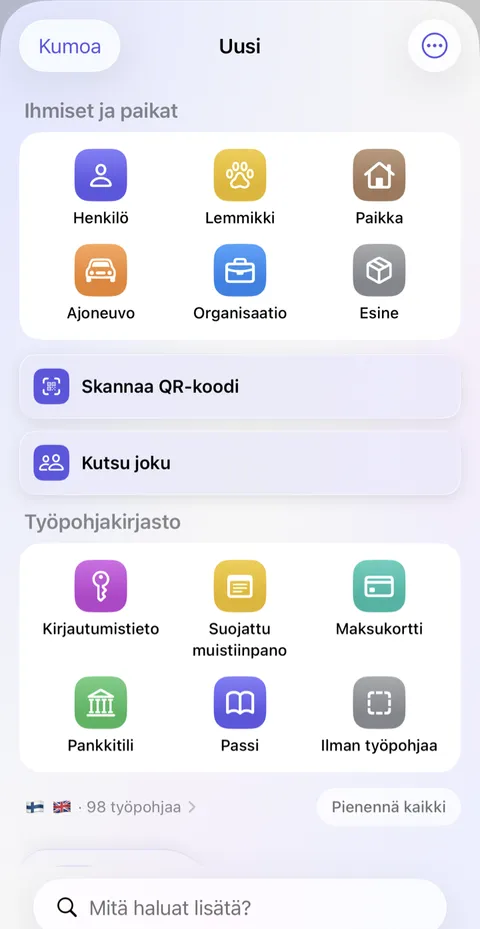
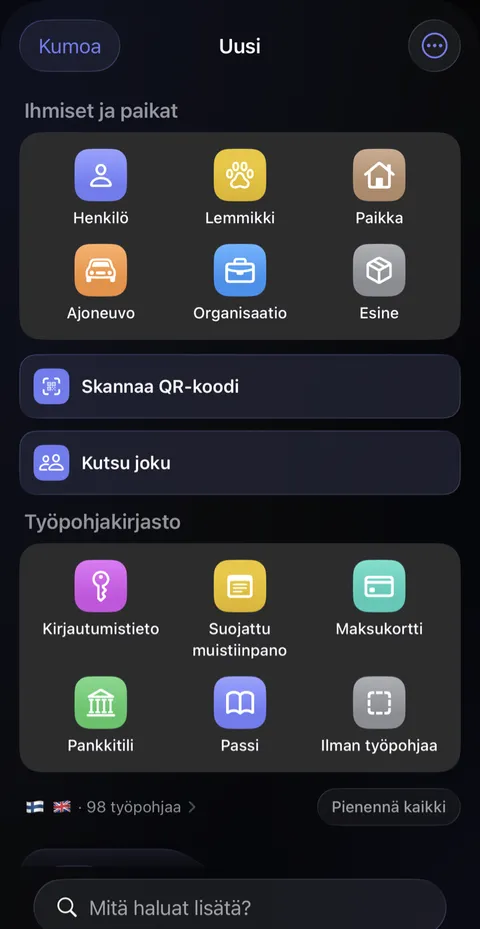
- Näkymän yläosassa, otsikon Ihmiset ja paikat alla, on kuuden ruudun ryhmä: Henkilö, Lemmikki, Paikka, Ajoneuvo, Organisaatio ja Esine. Napauta yhtä, kun lisäät jonkun tai jotain, johon muut tietueet voivat kuulua; lomake on sama kuin kohdassa Ihmiset ja paikat, ja vain nimi tarvitaan (Paikka näyttää sen sijaan osoitteet, jotka Didjissä jo on). Alempana, painikkeiden Skannaa QR-koodi ja Kutsu joku jälkeen, tulee Työpohjakirjasto, kuuden ruudun ryhmä: Kirjautumistieto, Suojattu muistiinpano, Maksukortti, Pankkitili, Passi ja Ilman työpohjaa. Jos lisäämäsi asia on jokin näistä, napauta sitä.
- Jos ei, vieritä alas: kaikki muu on ryhmitelty kategorioittain, kuten Ihmiset ja henkilöpaperit ja Raha-asiat. Tai kirjoita näkymän alimpaan kenttään Mitä haluat lisätä?: vaikkapa ”katsastus” tai ”eläke”.
- Lomake avautuu. Kirjoita nimi ylimpään kenttään Anna nimi ja täytä sen alla olevat kentät. Jokaisen kentän nimi on sen yläpuolella, kuten Käyttäjätunnus tai Sivusto; voit kirjoittaa napauttamalla nimeä tai kenttää. Kun haluat muuttaa kentän nimeä, napauta sen vieressä olevaa pientä kuvaketta ja valitse Nimeä uudelleen.
- Napauta oikeassa yläkulmassa Tallenna. Se pysyy harmaana, kunnes tietueella on nimi.
Hyvä tietää
- Ilman työpohjaa, harmaa ruutu, antaa tyhjän tietueen, jonka rakennat itse: napauta Lisää kenttä jokaista haluamaasi kenttää varten. Uusi kenttä on aluksi nimetön, ja siinä lukee Nimeä tämä kenttä. Kun kirjoitat nimeä, näppäimistön yläpuolella tarjotaan nimiä, joita olet käyttänyt ennenkin; valitse yksi, niin Didji siirtyy arvoon ja tarjoaa, mitä olet ennen kirjoittanut saman nimen alle. Kätkettyjä arvoja ei koskaan tarjota.
- Pidä mitä tahansa työpohjaa kosketettuna ja napauta Kiinnitä ylös, niin se siirtyy ylimpään ryhmään. Siellä voi olla kuusi.
- Kun haluat kätkeä arvon pisteiden taakse, napauta kentän nimen vieressä olevaa pientä kuvaketta ja valitse Kätketty. Salasanat ovat aluksi kätkettyjä. Kätketyn kentän vieressä oleva silmä näyttää, mitä olet kirjoittanut, jotta voit tarkistaa sen, ja kätkee sen taas; se ei muuta tietueessa mitään.
- Päivämäärät ovat aluksi tyhjiä. Napauta Lisää päivämäärä vasta, kun tiedät sen.
- Kategoriaryhmien yläpuolella olevat liput näyttävät, minkä maiden asiakirjoja tarjotaan. Muuta niitä napauttamalla.
Katso myös
Tarvitsetko vielä apua?
Kirjoita meille osoitteeseen hello@didji.app, ja kerro, mitä laitetta käytät, jos voit.
Älä koskaan lähetä salasanaa tai palautuskoodiasi kenellekään, et meillekään. Mitä emme voi tehdä puolestasi.